AIイラストの作り方:日本語プロンプト1つから完成まで5ステップ
AIイラストの作り方を5ステップで解説。日本語プロンプトの書き方(要素+画風+雰囲気)、無料のテキストから画像生成、スタイル変換、手や顔の修正(スタジオの画像編集)、高解像度化まで、ArtistAIの実際の手順とクレジット数で紹介します。無料ツールの比較や著作権・商用利用の注意点もまとめました。
AIイラストは、作りたい絵を文章(プロンプト)で説明し、AIに描かせ、気になる部分を直して仕上げる、という流れで作れます。ここでは、生成後の修正まで含めた5ステップを紹介します。
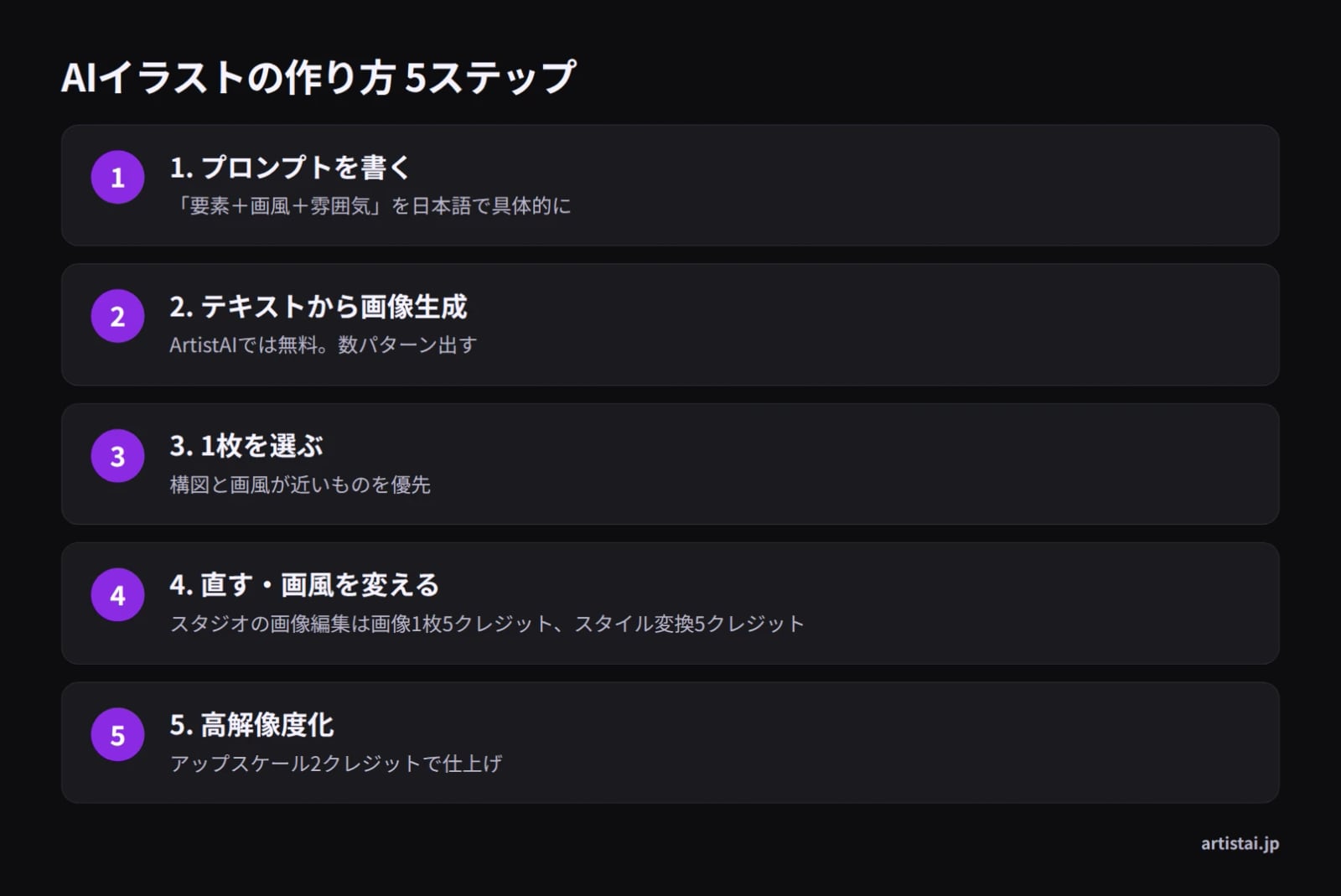
- 作りたい絵を「要素+画風」でプロンプトにする
- テキストから画像生成で数パターン出す
- いちばんイメージに近い1枚を選ぶ
- 気になる部分(手、顔、背景)をスタジオの画像編集で直す、または画風をスタイル変換で変える
- 高解像度化して保存する
AIイラストの作り方は5ステップ(結論)
生成した1枚の指の本数が多い、目の形が左右で違う。こうした1か所の失敗は、全体を作り直さなくても直せます。そのため、この5ステップには修正と仕上げも入れています。以下では各ステップを、ArtistAIで使う機能とあわせて説明します。
始める前に:ツールを選んで登録する
ainow.aiは「ツールに登録して準備する」を、Wixel(ja.wix.com)は「ログインまたはアカウント作成」を、それぞれ手順の1つに入れています。多くのツールは、生成の前にアカウント作成が必要です。ツールの選び方は、後半の比較を参考にしてください。
ArtistAIを店頭・パッケージ版で用意した場合は、ソースネクストが販売するコードをサイトで登録して使います。
ステップ1:プロンプトは「要素+画風+雰囲気」で書く
基本は「誰が・どこで・何をしている」+画風
ainow.aiは、プロンプトの基本を「要素+画風」と説明しています。描いてほしいもの(要素)と、絵のタッチ(画風)をセットで伝える考え方です。
- 悪い例:「女の子のイラスト」
- 良い例:「桜並木を歩く制服の女の子、春の午後、水彩画風、やわらかい色」
悪い例では、場所も服装も画風もAIまかせになります。「誰が・どこで・何をしている」と画風を書くだけで、出てくる絵は狙いに近づきます。
雰囲気・光・アングルの言葉を足す
基本の形ができたら、ainow.aiが「魔法の言葉」として紹介している言葉を足してみましょう。
- 雰囲気:「幻想的な」「サイバーパンク」
- 光:「ドラマチックな光」
- アングル:「下からのアングル」「クローズアップ」
たとえば「桜並木を歩く制服の女の子、水彩画風、幻想的な、下からのアングル」とすると、同じ題材でも印象の違う絵になります。
上手な人のプロンプトを真似する
ainow.aiは「上手な人の真似から始めるのが上達の近道」としています。気に入った作品のプロンプトを書き写し、題材だけを自分のものに入れ替えてみましょう。どの言葉が絵のどこに効いているのかが、早くつかめます。
うまくいかないときは要素を1つずつ変える
Wixelは「結果が思わしくない場合は、要素を一つずつ調整して再生成」するようすすめています。1回に変えるのは1か所だけにしましょう。画風と光を同時に変えると、どちらが効いたのかわからなくなります。
プロンプトの手法をもっと知りたい方は、画像生成の手法とツールをさらに詳しく解説した記事もどうぞ。
ステップ2〜3:テキストから画像生成で出して、1枚を選ぶ
ArtistAIのテキストから画像生成は無料
ArtistAIはブラウザで使うAI画像スタジオで、アプリのインストールは不要です。日本語のサイト(artistai.jp)です。テキストから画像生成は無料なので、クレジットを消費せずにプロンプトを変えて試せます。
手書きのラフがある人は、ラフから画像を作るスケッチから画像(5クレジット)もあります。
どの1枚を選ぶかの基準
数パターン出したら、次の3つの基準で1枚を選びます。
- 構図:人物の位置や大きさが思い描いた形に近いか
- 画風:タッチや色合いが合っているか
- 直す場所:崩れている箇所が少ないか
手や指の細部は次のステップで直せます。迷ったら、構図と画風が合っているものを優先しましょう。
ステップ4:手や顔を直す、画風を変える
スタジオの画像編集(画像1枚5クレジット)で手・指・顔を直す
スタジオの画像編集では、「左手の指を5本にして」のように直したい部分を言葉で指示すると、その部分を描き直します。1回の編集で画像1枚につき5クレジットです。
花を持つ手の指が6本になった絵を直す場合の、修正前と修正後のイメージです。
| 部分 | 修正前 | 修正後 |
|---|---|---|
| 手 | 指が6本、花の持ち方が不自然 | 指を描き直した手(何度か試すこともある) |
| 顔・服・背景 | 気に入っている | 修正の範囲に入れない |
| かかったクレジット | 画像編集1回につき5 |
スタイル変換(5クレジット)で画風を変える
スタイル変換(5クレジット)で画風を変えられます。水彩風にしたい、アニメ風にしたい、というときに使います。
画像編集で余計な物を消す
背景に紛れ込んだ不要な物や、意味のない文字のような模様は、スタジオの画像編集で「背景の文字を消して」のように指示すれば消せます(画像1枚につき5クレジット)。
直すか作り直すかの目安は次のとおりです。
| 状態 | おすすめの対応 | ArtistAIでのクレジット |
|---|---|---|
| 手や顔など、直したい箇所が1〜2か所 | スタジオの画像編集で部分修正 | 1回5 |
| 背景に余計な物がある | スタジオの画像編集で消す | 1回5 |
| 画風を変えたい | スタイル変換 | 5 |
| 構図そのものが違う | プロンプトを変えて再生成 | 0(無料) |
ステップ5:高解像度化して仕上げる
アップスケール(2クレジット)
高解像度化(アップスケール)は2クレジットです。SNSのアイコンや印刷など、絵を大きく使う前に行いましょう。
1枚仕上げるのに必要なクレジットの目安
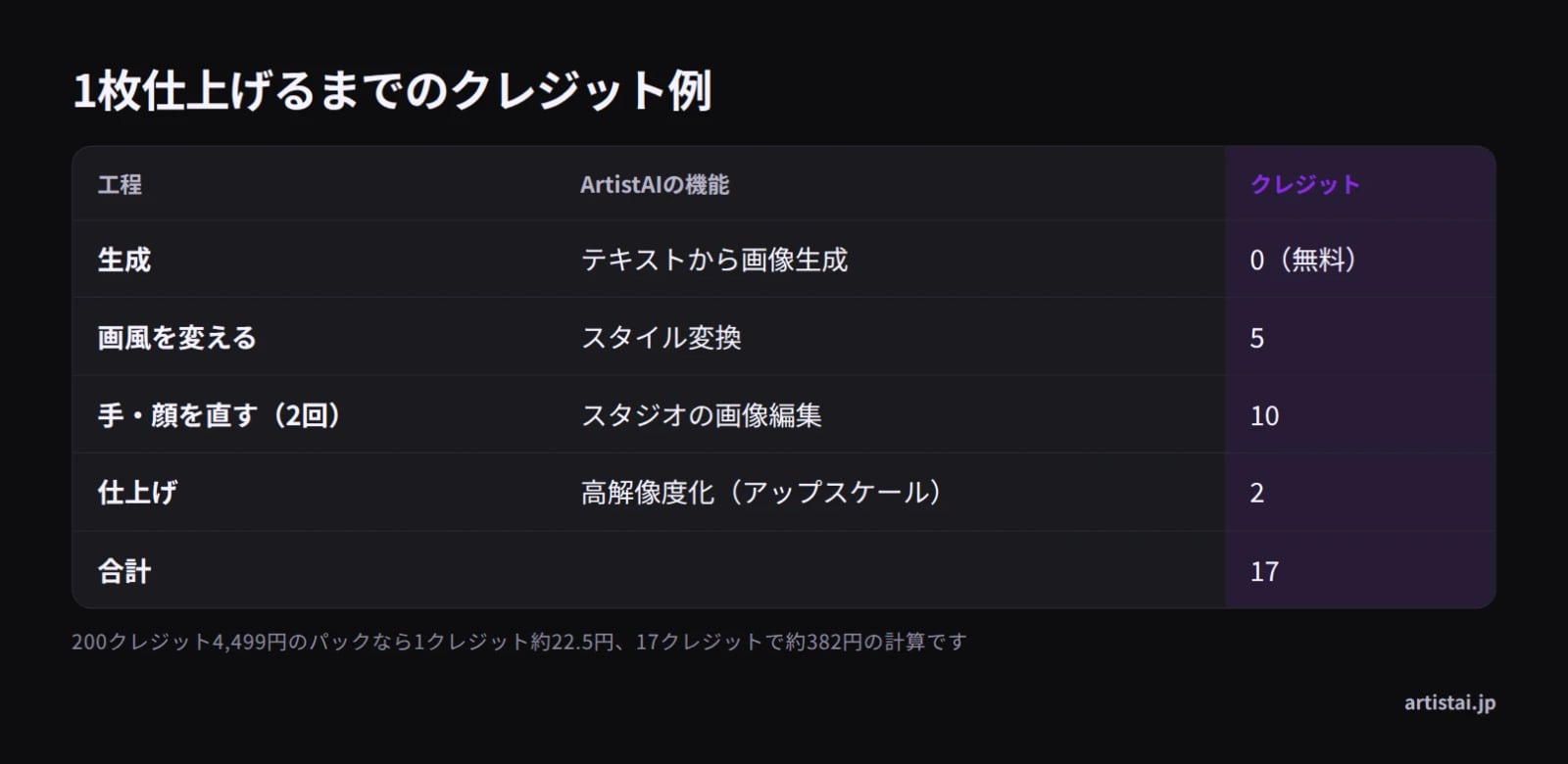
生成は無料、画風を変えて5、手や顔の修正を2回で10、高解像度化で2。この例では、1枚仕上げるのに合計17クレジットです。
200クレジット4,499円のパックなら1クレジットあたり約22.5円なので、17クレジットで約382円の計算になります。たくさん作る人には、毎月300クレジットが使える1年プラン(14,980円)もあります。詳しくはクレジットパックと料金プランをご覧ください。
AIイラストが作れる無料ツールの比較
ainow.aiは、初心者におすすめの無料ツールとしてMicrosoft Copilot、Canva、SeaArt.aiの3つを挙げています。表のツールについて、各サイトが書いている要点は次のとおりです。
- Microsoft Copilot:ainow.aiによると、基本的に個人向けの非商用利用を想定
- Canva:ainow.aiによると、Magic Mediaで作った画像はCanvaのデザイン内で使う限り商用利用が認められている場合が多い
- SeaArt.ai:商用利用についてainow.aiに個別の記載はない
- Wixel:PNG、JPG、WEBPでの保存が無料(ja.wix.com)
- Google Playの「AIイラスト」:無料・枚数無制限・ログイン不要で、二次元イラストに特化(Google Play)
- ArtistAI:ブラウザで使え、生成は無料、修正・仕上げはクレジット制
ainow.aiは「ツールごとにルールは全く異なります」と書いています。商用利用については、使う前に各公式サイトの利用規約を読んでください。
ArtistAIが向いている人
ArtistAIは、テキストから画像生成が無料で、その後の修正や仕上げ(スタジオの画像編集、スタイル変換、アップスケール)まで同じ場所で続けられます。生成して終わりではなく、手や顔を直して1枚を完成させたい人に向いています。詳しくはArtistAIが選ばれる理由をご覧ください。
写真をAIでイラストにする方法
miricanvas.comは、写真を水彩画、油絵、アニメ風のイラストに変換できると説明しています。
ArtistAIでは、手持ちの画像にスタイル変換(5クレジット)をかけて画風を変えられます。他人が写った写真や他人の作品を元にする場合は、権利と本人の許可に注意してください。
AIイラストを使う前の注意点(著作権・商用利用)
著作権と利用規約
商用利用の可否はツールごとに違います。仕事やグッズ販売に使う前に、各サービスの利用規約を必ず確認しましょう。ArtistAIで作った画像を商用で使う場合も、ArtistAIの利用規約で確認してください。生成したイラストの権利の扱いも、ツールの規約によって変わります。
公開前のチェックリスト
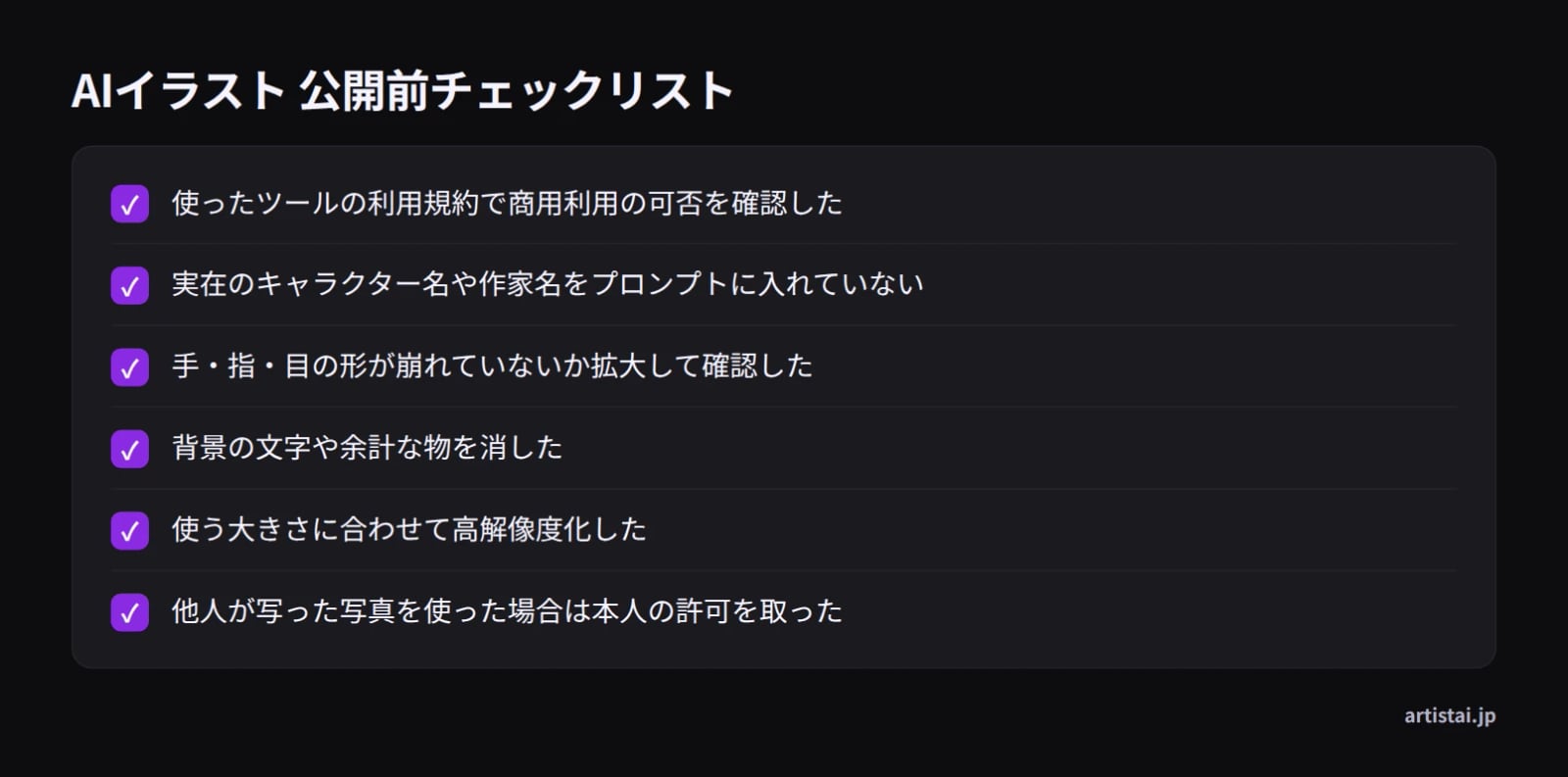
- 実在のキャラクター名や作家名をプロンプトに入れていないか
- 手や指の崩れを拡大して確認したか
- 他人が写った写真を元にした場合、本人の許可を取ったか
- 使うツールの利用規約で、商用利用の条件を確認したか
自分の絵をAIに学習させる方法は?
Yahoo!知恵袋には「自作のイラストで0から画像生成AIを作りたい」という質問も見られます。Webの画像生成サービスの多くはプロンプトから絵を生成する仕組みで、自分の絵をAIに学習させるのは別の作業になります。
この記事で紹介したArtistAIの機能に、学習機能は含まれていません。自分のラフを使いたい場合は、スケッチから画像(5クレジット)が近い使い方になります。
ArtistAIで最初の1枚を作ってみる
ArtistAIのテキストから画像生成は無料です。気に入った1枚ができたら、スタジオの画像編集で手や顔を直し、アップスケールで仕上げましょう。手描きのラフがある人は、スケッチから画像も試せます。
修正や仕上げに使うクレジットは、料金プランのページでパックとプランを確認できます。
よくある質問
AIイラストは無料で作れますか?
はい、無料で作れます。ArtistAIのテキストから画像生成はクレジットを消費しません。Wixelも、ja.wix.comによるとPNG、JPG、WEBPでの保存が無料です。ただし、ArtistAIでの部分修正や高解像度化などはクレジット制なので、仕上げまで行う場合は必要な分を用意しましょう。
スマホだけでAIイラストは作れますか?
作れます。Google Playの「AIイラスト」アプリのような専用アプリを入れる方法と、インストール不要のブラウザ型サービスを使う方法の2通りがあります。アプリは手軽さ、ブラウザ型は端末にアプリを増やさずに済む点が利点です。使う前に各サービスの対応環境を確認してください。
写真をAIでイラストにするにはどうすればいいですか?
写真を読み込み、画風を変える機能を使います。miricanvas.comは写真を水彩画、油絵、アニメ風に変換できると説明しています。ArtistAIでは手持ちの画像にスタイル変換(5クレジット)をかけて画風を変えられます。他人が写った写真は本人の許可を取りましょう。
AIイラストの手や指が崩れたときはどう直しますか?
崩れた部分を、スタジオの画像編集で言葉で指示して描き直します。ArtistAIでは画像1枚につき1回5クレジットで、うまくいくまで何度か試すこともあります。直したい箇所が1〜2か所なら部分修正、構図そのものが違うならプロンプトを変えて無料で再生成するのが効率的です。
AIイラストは商用利用できますか?
ツールごとに条件が違うため、各サービスの利用規約で確認が必要です。ainow.aiによると、Copilotは基本的に非商用を想定し、CanvaのMagic MediaはCanvaのデザイン内での商用利用が認められている場合が多いとされています。ArtistAIで作った画像も、利用前に規約を確認してください。
自分の絵をAIに学習させることはできますか?
Webの画像生成サービスの多くはプロンプトから生成する仕組みで、自分の絵を学習させるのは別の作業になります。ArtistAIの機能に学習機能は含まれていません。手描きのラフを使いたい場合は、スケッチから画像(5クレジット)が近い使い方です。