画像加工 AI Google|3つの入り口と仕上げ方
GoogleのAIで画像加工をするなら、Geminiアプリ、Googleフォト、Cloud Vision AIの3つの入り口があります。手や顔の修正や不要物消しをどこで仕上げるか、Nano BananaとImagenの現在の扱い、スマホとブラウザの違い、クレジットの考え方まで整理します。
GoogleのAIで写真を加工したいとき、一般の人が使う入り口はGeminiアプリとGoogleフォトの2つです。もう1つのCloud Vision AIは、アプリに組み込む開発者向けのサービスです。
GoogleのAIで画像加工する入り口は3つ
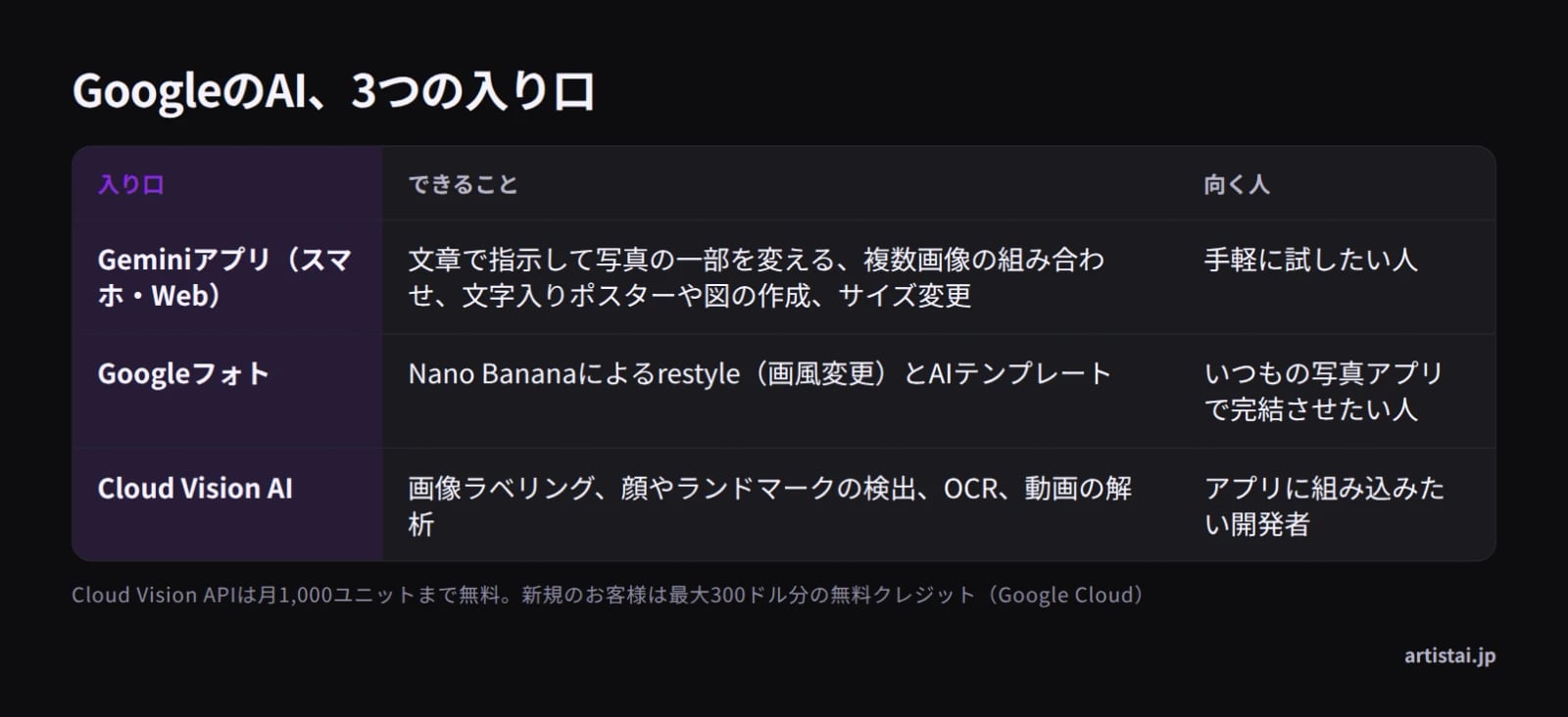
GoogleのAIで画像加工する入り口は3つ。一般の人はGeminiアプリかGoogleフォトを使う。
Geminiアプリで指示して直す
GeminiアプリはスマホとWebの両方で使えます。写真を上げて「シャツを青にして」のように文章で頼むと、その部分が変わります。専門ソフトの操作を覚えなくても、言葉だけで狙った変更を試せるのが特徴です。
GoogleフォトのAI編集を使う
Googleフォトには、画像生成AI「Nano Banana」(Gemini 2.5 Flash Image)を使ったrestyle(画風変更)とAIテンプレートが追加されると、gigazine.netが2025年11月12日に報じています。トリミングや明るさの調整といった基本の加工も同じアプリでできます。撮った写真を別のアプリに移さず、いつもの写真の並びから選んで試せるのが利点です。まずアプリを更新し、写真を開いたときの編集メニューにAIの項目があるか確認してください。
写真: Adarsh Chauhan / Unsplash
GeminiアプリもGoogleフォトも、同じGoogleアカウントでそのまま使えます。
Cloud Vision AIは開発者向け
Cloud Vision AIはGoogle Cloudの開発者向けサービスです。画像ラベリング、顔やランドマークの検出、OCR、動画の解析をアプリに組み込むもので、写真を手元で加工する画面はありません。Cloud Vision APIは月1,000ユニットまで無料、新規のお客様には最大300ドル分の無料クレジットがあるとcloud.google.comに記載されています。この無料枠は加工の試用ではなく、開発の試用だと考えると用途がずれません。
仕上がりの自然さはどうか
lifehacker.jpは2025年8月31日の記事で、Geminiの画像編集を「簡単な指示で写真の一部を自然に変える」と紹介し、Photoshopに迫りつつあると評価しました。同じ記事は、複数枚の写真を合成する用途では、まだAIっぽさが抜けない場面があるとも指摘しています。gigazine.netはGoogleフォトへのrestyleとAIテンプレートの追加を報じていますが、仕上がりの自然さには触れていません。まず1枚試し、結果を見てから使う範囲を決めるのが確実です。
Nano BananaとImagen、いま何が使えるのか
Nano Bananaは生成と編集のモデル
Google PlayのGeminiアプリの説明では、Nano Banana 2で写真の生成と編集ができます。カメラと照明のコントロール、複数の画像を組み合わせたモックアップ、文字がはっきり読めるポスター、簡単な図の作成、必要に応じたサイズ変更まで対応するとされています。加工と生成の境目が薄くなり、1つの画面で行き来できるのが今の状態です。生成の仕組みから知りたい人は画像生成AIとは?できることと仕組みも参考になります。
ImagenはGemini APIで終了
ai.google.devのドキュメントは、ImagenがGoogleの以前の画像生成モデルで、現在はシャットダウンしておりGemini APIでは利用できないと明記しています。移行先はgemini-2.5-flash-image、またはgemini-3.1-flash-imageなどのNano Banana 2モデルです。古い手順記事の「Imagenで画像を生成する」を読んでいる人は、モデル名を読み替えてください。APIの書き方そのものは変わりませんが、モデル名が違うと動きません。
GoogleのAI画像加工が向く作業、苦手な作業
向く作業
向くのは、指示がはっきりしている作業です。1枚の写真の一部を文章で変える、画風を変える、テンプレートを当てる、文字入りのポスターや簡単な図を作る。どれも「何をどうしたいか」を一言で言える作業です。
苦手な作業と対処
苦手なのは、指の本数や顔の輪郭など細部を何度も直す作業です。思いどおりにならないときは、指示を言い換えて何度か生成する前提になります。指示を「背景を白に」「影を薄く」のように短く分けると意図が通りやすくなります。大まかな変更はGoogleのAIで行い、細部の仕上げは別の道具に渡すのも手です。
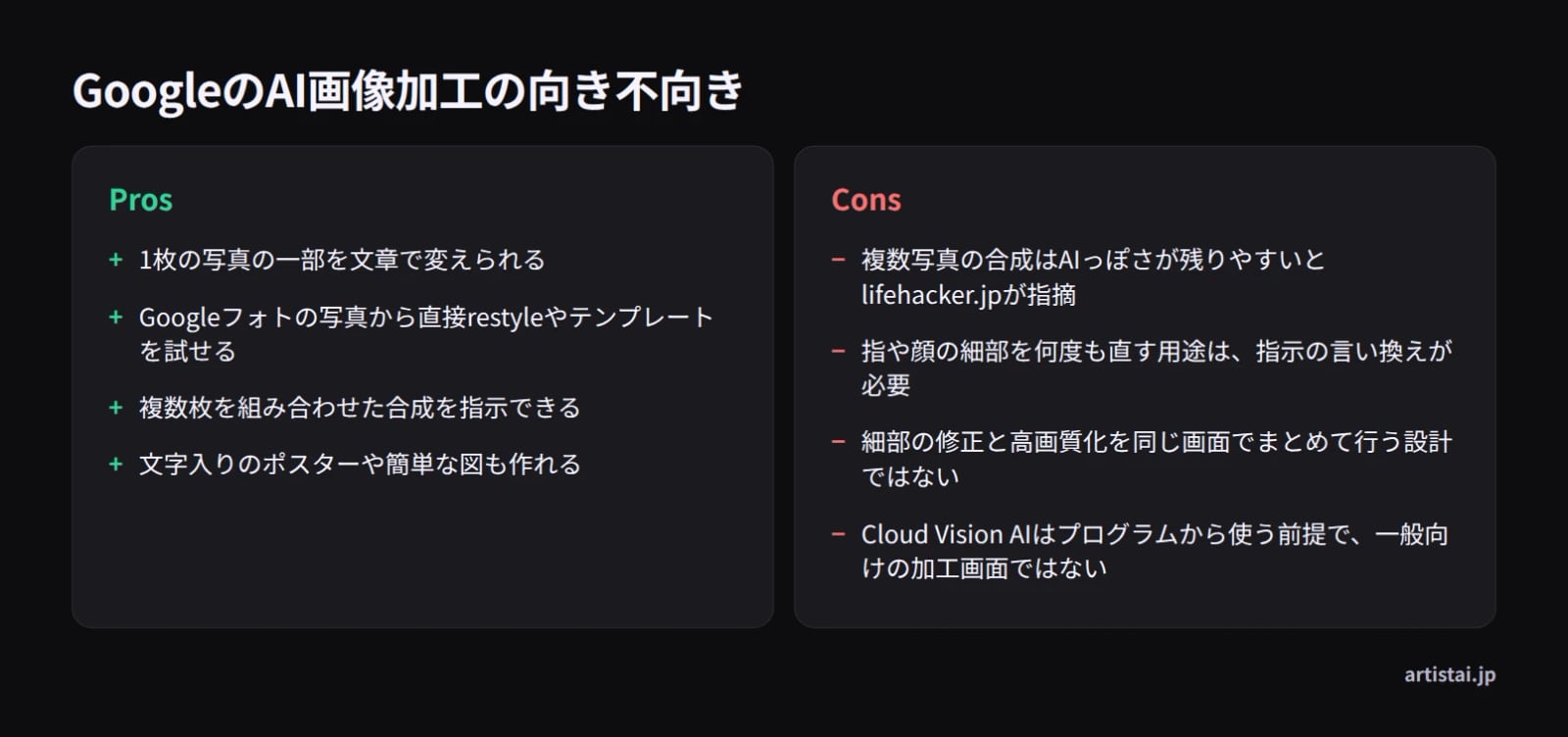
向くのは指示がはっきりした作業。細部の作り込みは言い換えが要る。
手や顔の修正、不要物消しをスタジオで仕上げる
ArtistAIのスタジオでできること
ArtistAIはブラウザで使うAI画像スタジオで、アプリのインストールは不要です。スマホでもパソコンでも、ブラウザから開いて使えます。
スタジオでの画像編集は、言葉で指示して手や顔を直す、不要な物を消す、一部を描き直す、といった作業をまとめて扱います。料金は画像1枚につき5クレジット、1回で最大3枚までです。
機能名ではなくクレジットで数える
「インペインティング」「スマート消去」という名前の個別機能や個別料金はありません。手や顔の修正も不要物の消去も、すべてスタジオでの画像編集(1枚5クレジット)になります。
背景の置き換えと古い写真の修復は各5クレジット、高解像度化(アップスケール)と物体検出は各2クレジット、テンプレートは1クレジットです。テキストからの画像生成とチャットでの生成は無料で、チャットでの編集はスタジオの画像編集と同じ料金です。動画の生成や編集はできません。
クレジットで見る、仕上げられる枚数の目安
料金と枚数の一覧
クレジットパックは買い切りで、サイトでカード決済します。スタジオでの画像編集は1枚5クレジットなので、クレジット数から仕上げられる枚数が決まります。
| 商品 | 価格 | クレジット | スタジオ編集の枚数目安 |
|---|---|---|---|
| クレジットパック | 4,499円 | 200 | 40枚 |
| クレジットパック | 8,999円 | 500 | 100枚 |
| クレジットパック | 11,999円 | 1000 | 200枚 |
| 1年プラン | 14,980円 | 毎月300(1年分) | 月60枚 |
| 3年プラン | 29,960円 | 毎月300(3年分) | 月60枚 |
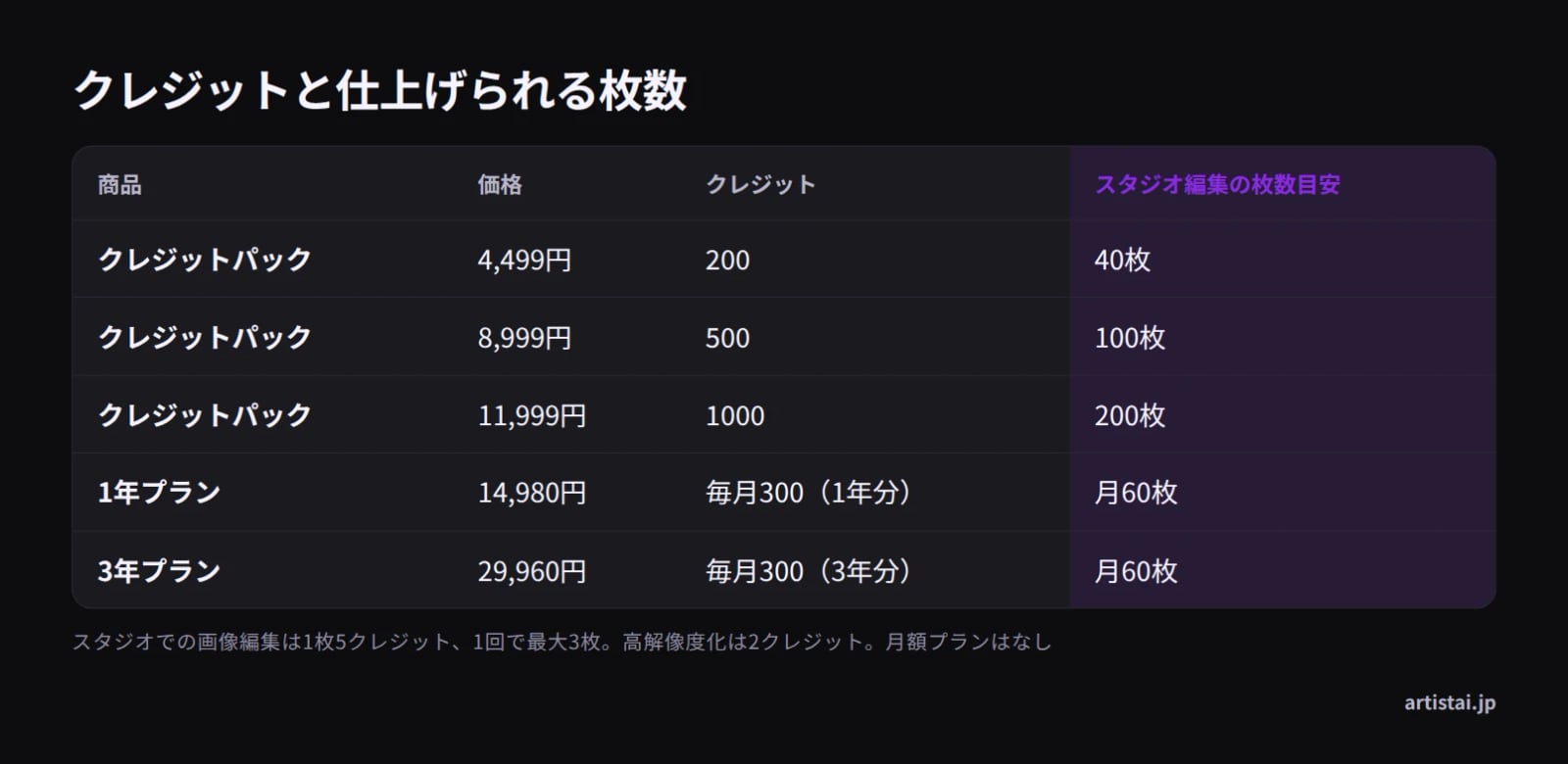
編集1枚5クレジットで計算。高解像度化は2クレジット。
1年プランと3年プラン
毎月決まった量を使うなら、1年プランと3年プランがあります。どちらも毎月300クレジットで、スタジオ編集60枚相当です。月額プランはありません。毎月一定量を続けて使う人ほど、パックよりプランが向きます。
高解像度化は2クレジットなので、同じクレジットでより多くの枚数を仕上げられます。料金の全体像は画像加工AIの使い方:消す・背景・修復・高画質化の料金早見表でも確認できます。
GoogleのAIとArtistAIの使い分け
入り口で選ぶ
スマホで完結したい、いつもの写真アプリから離れたくないなら、GeminiアプリかGoogleフォトが向きます。言葉で指示して1枚をじっくり仕上げたい、消す、直す、高画質化を同じ場所で済ませたいなら、ArtistAIのスタジオが向きます。
料金の形で選ぶ
Google側は各サービスの案内で料金が変わるため、この記事では金額を断定しません。ArtistAIはクレジット制で、編集1枚5クレジット、高解像度化2クレジットです。両方を行き来する使い方も、画像を書き出せば問題なくできます。
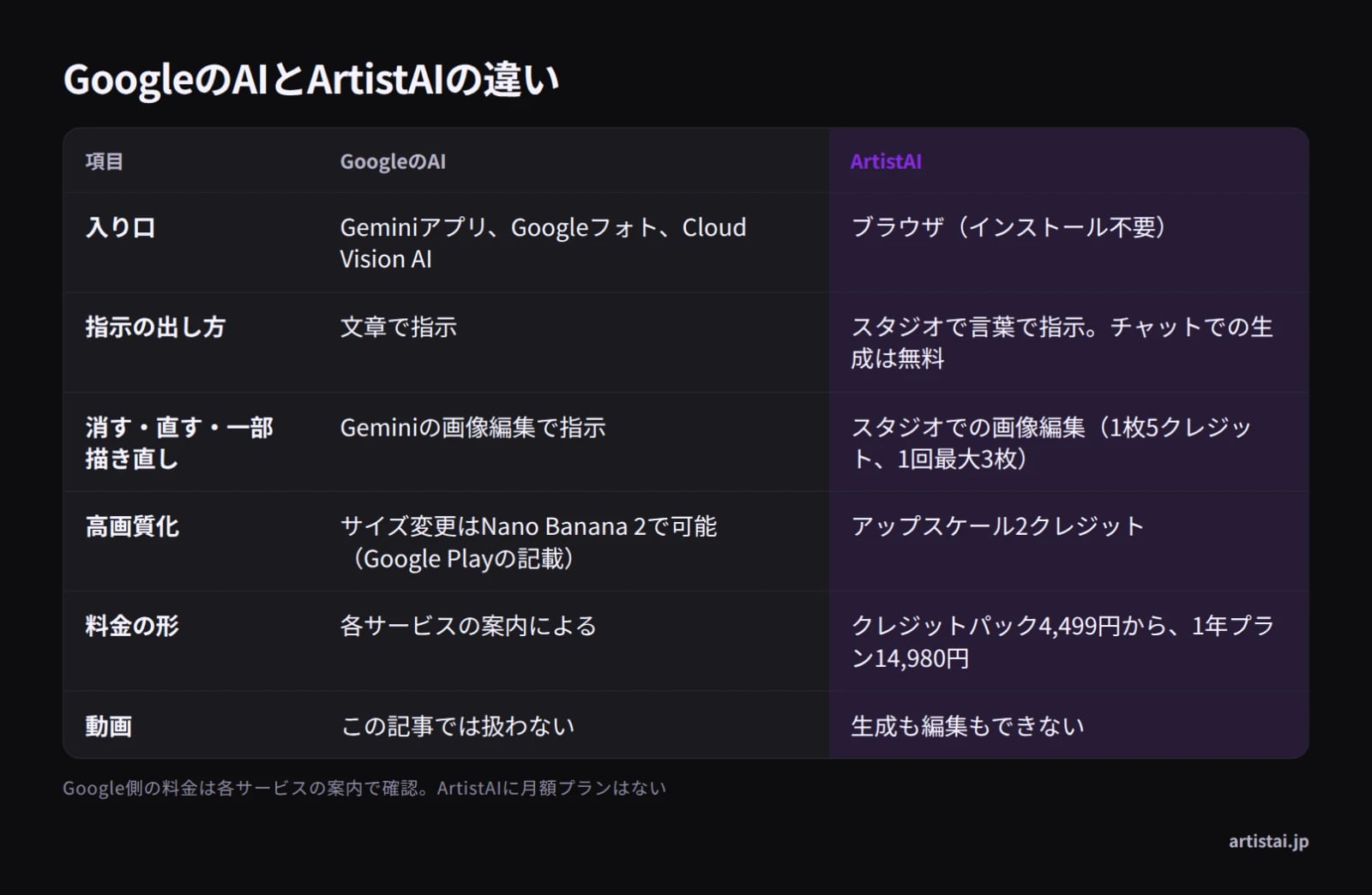
比べる軸は、入り口、指示の出し方、料金の形の3つ。
仕上げの手順:Googleで下ごしらえ、スタジオで整える
1. GoogleのAIで大まかに変える
まずGeminiアプリかGoogleフォトで、消したい物、変えたい色や背景を指示します。この段階では完成度を求めず、構図と雰囲気を決めるイメージで進めます。背景を大きく変える、人を1人消すなど、変化の大きい作業をここで済ませておくと、後の修正が軽くなります。
2. スタジオで細部を直す
できた画像を端末に保存し、ArtistAIのスタジオで開きます。指の形、顔の輪郭、消し残しなど、気になる場所を1つずつ言葉で指定するのがコツです。1枚5クレジット、1回で最大3枚まで試せます。
3. 高解像度化する
仕上がった画像を高解像度化ページで2クレジット使って整えます。SNSに出す、印刷するなど用途が決まっているなら、この順番だと編集のやり直しが減ります。拡大と高画質化の違いはアップスケールとは?拡大との違いと使う場面で整理しています。
4. 保存して書き出す
最後に画像を保存し、使う場所に合わせて書き出します。同じ写真から別の案を作りたいときは、手順1に戻ってGoogleのAIで構図を変えると、仕上げ直しが少なく済みます。
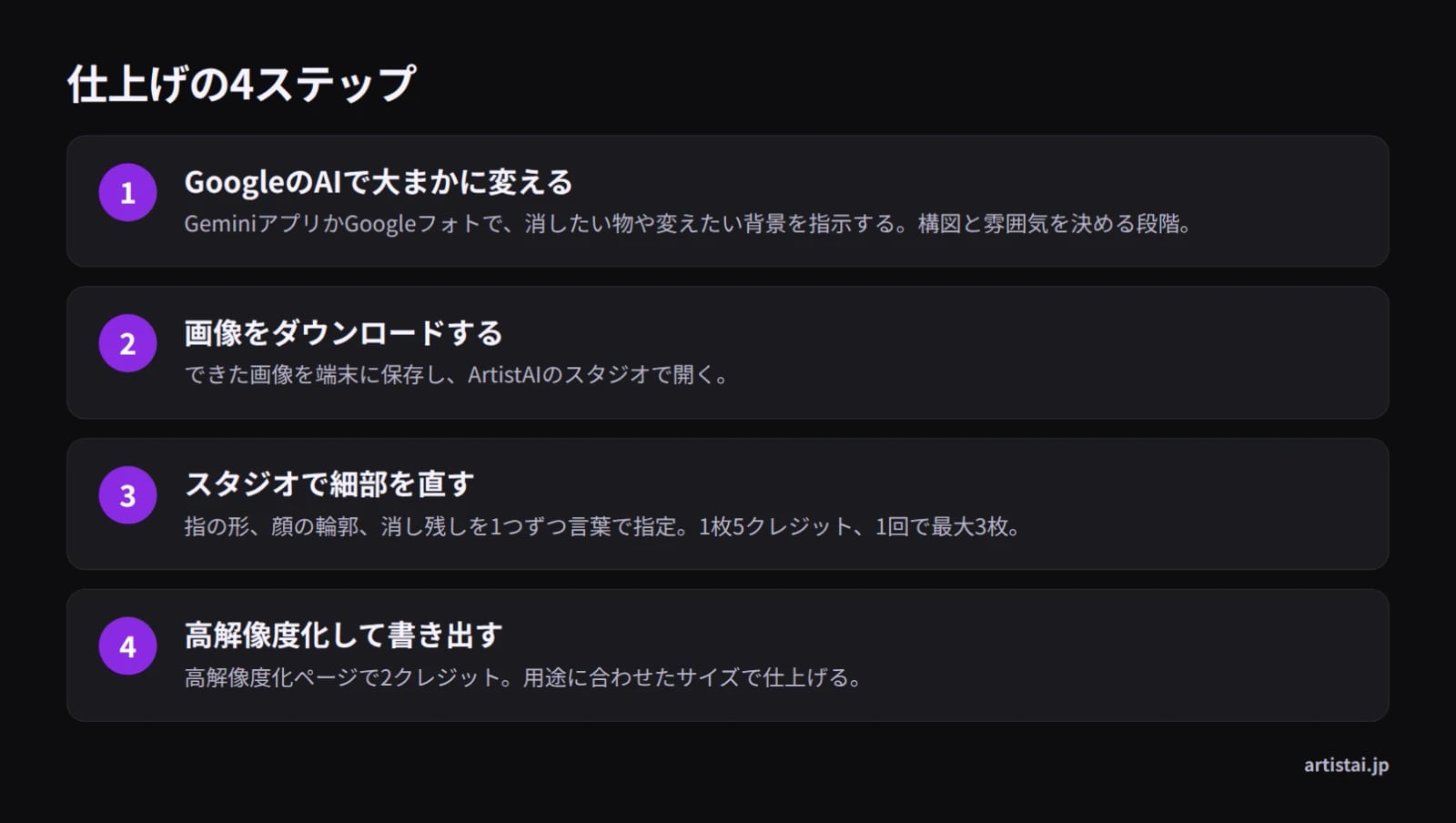
大まかな変更はGoogle、細部と高画質化はスタジオで。
指示文の具体的な書き方は、AIで画像加工する方法:手・顔の修正や不要物消しの指示文例にまとめています。順番の考え方は、AI画像加工のやり方|消す→直す→高画質化の順で仕上げるが参考になります。
ArtistAIで写真の仕上げを始める
ArtistAIはブラウザで開くAI画像スタジオで、アプリのインストールは不要です。テキストからの画像生成は無料、スタジオでの画像編集は1枚5クレジット、高解像度化は2クレジット。まずは少ない枚数で試し、続けるならプランに切り替える、という進め方ができます。料金とプランはArtistAIの料金に、サービスの考え方はArtistAIを選ぶ理由にまとめています。
よくある質問
GoogleフォトのAI生成は無料で使えますか?
GoogleフォトのAI機能はアプリの更新で順次追加されます。編集メニューに項目が出ているかで使えるかどうかが分かり、無料の範囲と回数はGoogleフォトの表示で確認してください。
GoogleフォトのAIテンプレートとは何ですか?
写真に決まったスタイルを当てて、雰囲気をまとめて変える機能です。gigazine.netが2025年11月12日に、Nano BananaによるrestyleとAIテンプレートが追加されると報じました。1枚ずつ指示を書かなくても、選ぶだけで画風の方向を決められます。
Googleフォトで写真をイラスト化できますか?
restyleは画風を変える機能なので、イラスト風の仕上がりを狙えます。ただし写真の細部はそのまま残るため、線画のような結果を求めるなら指示の調整が必要です。まず1枚で試し、輪郭の出方を見てから本番の枚数を決めてください。
Google Imagenはもう使えないのですか?
Gemini APIでは使えません。ai.google.devのドキュメントは、Imagenがシャットダウンしており利用できないと明記しています。代わりにgemini-2.5-flash-imageなどのNano Banana系のモデル名に読み替えてください。
画像加工AIはどれを選べばいいですか?
今日の作業で選んでください。スマホで完結したいならGeminiアプリかGoogleフォト、1枚をじっくり消す、直す、高画質化するならArtistAIのスタジオが向きます。両方を使い、画像を書き出して行き来する方法もあります。
スマホだけで画像加工は完結しますか?
GeminiアプリとGoogleフォトはスマホだけで完結します。ArtistAIもブラウザから開くので、アプリのインストールなしでスマホから使えます。