画像加工AIの使い方:消す・背景・修復・高画質化の料金早見表
画像加工AIでできる4つの作業(不要な物を消す、背景の置き換え、古い写真の修復、高画質化)を、Fotor・Canva・ChatGPTなど人気ツールと比べて初心者向けに解説。ArtistAIでの手順と1回あたりのクレジット数、円換算の目安まで一覧でわかります。無料でできる範囲も紹介します。
画像加工AIは、写真を読み込んで言葉やボタンで指示するだけで、不要な物の消去、背景の置き換え、古い写真の修復、高画質化ができるツールです。無料やブラウザで試せる代表的な候補は次の5つです。
- Fotor:ブラウザで使うAI画像編集サイト
- aivector.ai:言葉で指示して写真を編集する無料エディター
- Canva:背景除去や自動補正があるグラフィックツール
- ChatGPT(Images 2.0):会話で修正を重ねられる
- Microsoft Image Creator:Copilot経由で使える画像生成AI
ArtistAI では作業ごとに使うクレジット数が決まっています。加工は主に2〜5クレジット(テンプレートは1クレジット)で、テキストからの画像生成は無料です。この記事では、ツールの比較、作業別のやり方、1枚あたりの金額の目安をまとめました。
画像加工AI 無料でおすすめのサイト・アプリ比較
ツールは、使う場所(ブラウザ、スマホ、PC)と指示の出し方(ボタンか会話か)で分けると選びやすくなります。
ブラウザで使う画像加工AIサイト
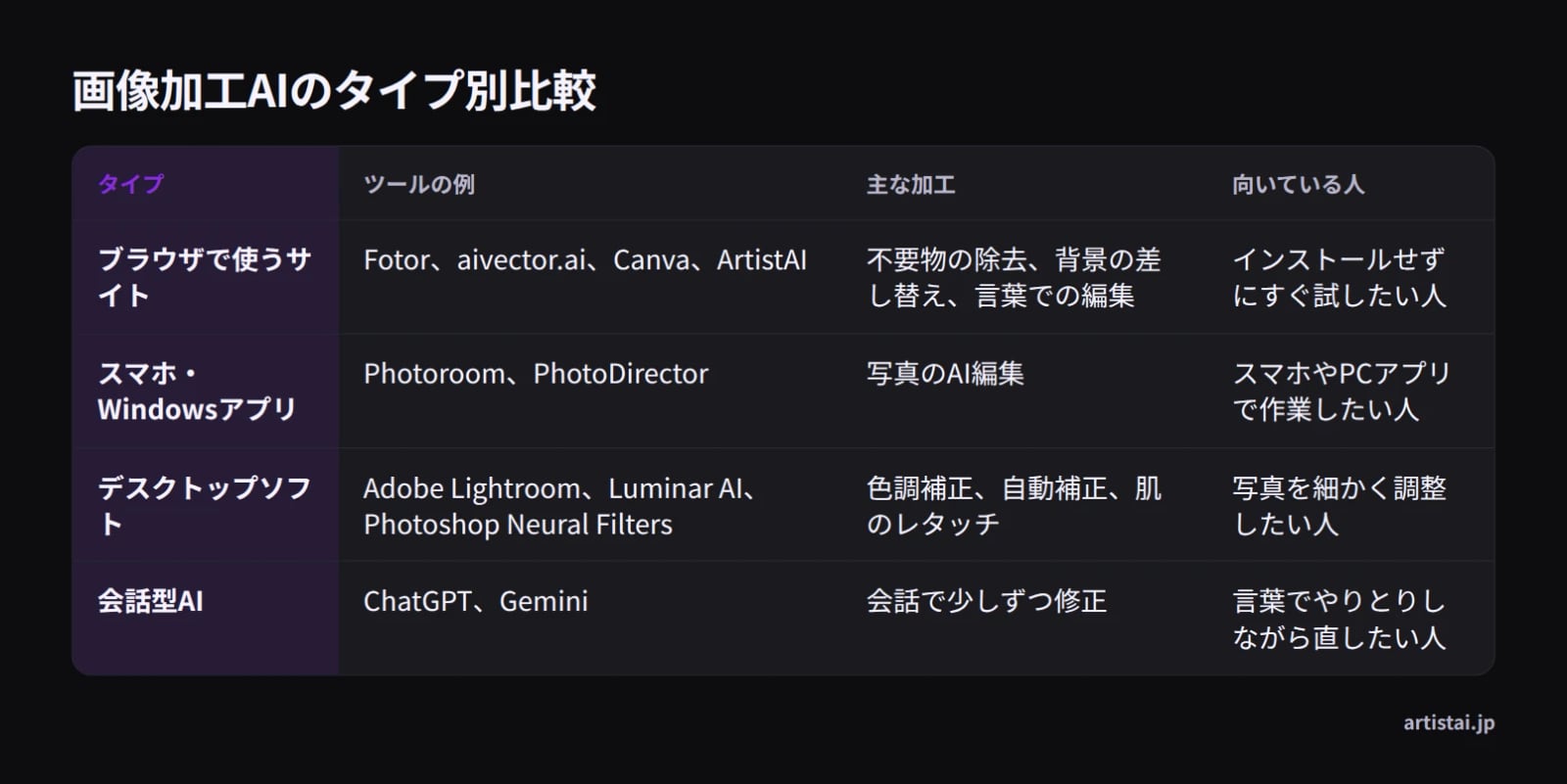
fotor.com は、ピンボケの修正、背景の差し替え、肌のレタッチ、不要なオブジェクトの除去を機能として挙げています。ピントの甘い写真を直したいなら、まず試したいサイトです。aivector.ai は写真をアップロードし、変えたい内容を書くと編集結果が出る仕組みで、背景変更やスタイル転送を使用例に挙げています。Canva は pixpot.jp によると、AIによる背景除去、フィルター、自動補正を備え、SNS投稿や資料作成に使えます。
ArtistAI もブラウザで使うAI画像スタジオで、アプリのインストールは不要です。作業ごとにクレジット数が決まっているので、加工する前に費用がわかります。特長はArtistAIが選ばれる理由にまとめています。
スマホ・Windowsで使う画像加工AIアプリ
apps.microsoft.com で配布されている Photoroom は、Windows 用のAI写真編集アプリです。hubspot.jp は CyberLink の PhotoDirector を、テキストからの生成ではなく画像をAIで編集する機能に特化したスマホアプリとして紹介しています。
細かく調整したい人向けには、デスクトップソフトもあります。pixpot.jp は Luminar AI(明るさ・色合い・シャープさを自動提案)、Adobe Lightroom(写真全体のバランス調整)、Photoshop Neural Filters(しわやシミの除去)を挙げています。
会話で直せるAI
note.com は無料で使えるツールとして ChatGPT、PixAI(Mio.2)、Gemini、Microsoft Image Creator の4つを紹介しています。ChatGPT は「髪だけ黒にして」「もう少し切ない表情に」と会話の流れで修正を重ねやすく、PixAI はプロンプト設計や構図提案をAIが内部で処理します。Gemini は Google 系のAIで、Google の画像加工AIを探している人の候補です。Microsoft Image Creator はアカウントがあればブラウザですぐ使える、無料で触りやすい入口です。
選び方について、note.com は機能の数より「試行回数」を見るべきだとしています。まず自分がしたい作業に対応しているかを確かめ、そのうえで何度試せるかを比べてください。
言葉から新しい画像を作る生成サイト
今ある写真を直す「加工」とは別に、言葉から新しい画像を作る「生成」もあります。miricanvas.com はテキストを入力するだけでイラスト、キャラクター、背景、ロゴなどを生成でき、無料で始められると案内しています。Wix の Wixel は、イメージを言葉で伝えてスタイルを選ぶと数秒で画像ができ、気に入るまで何度でも調整できるとしています。
ArtistAI でも、テキストからの画像生成はスタジオとチャットで無料です。生成した画像の手や顔を直したいときは、そのままスタジオでの画像編集に進めます。
画像加工AIでできること:作業別のやり方
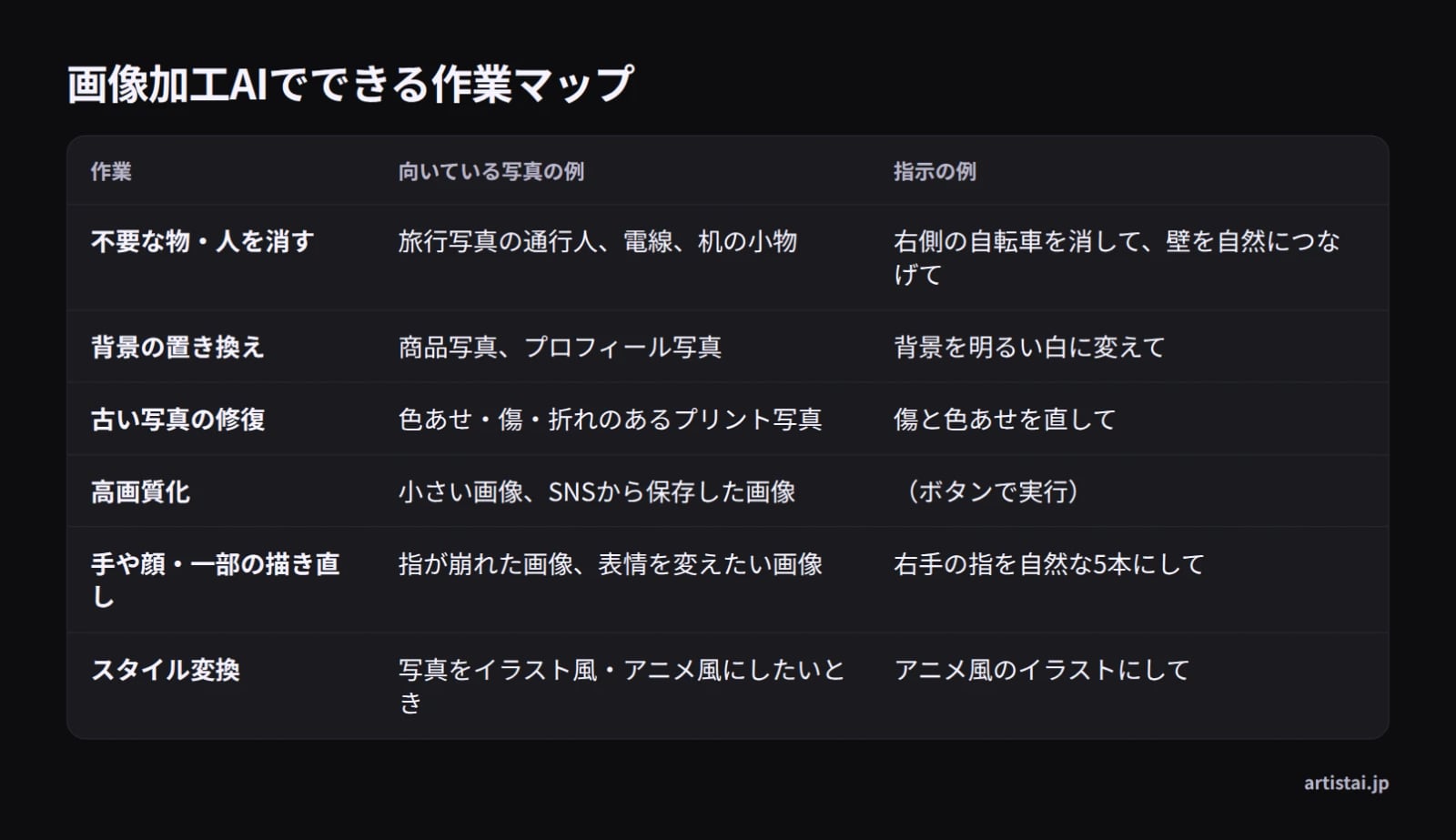
pixpot.jp は、AIの導入で背景除去・リタッチ・色調補正などが短時間で終わり、テンプレート処理で大量の画像も効率的に編集できると説明しています。まずは作業と、向いている写真の組み合わせを見てください。
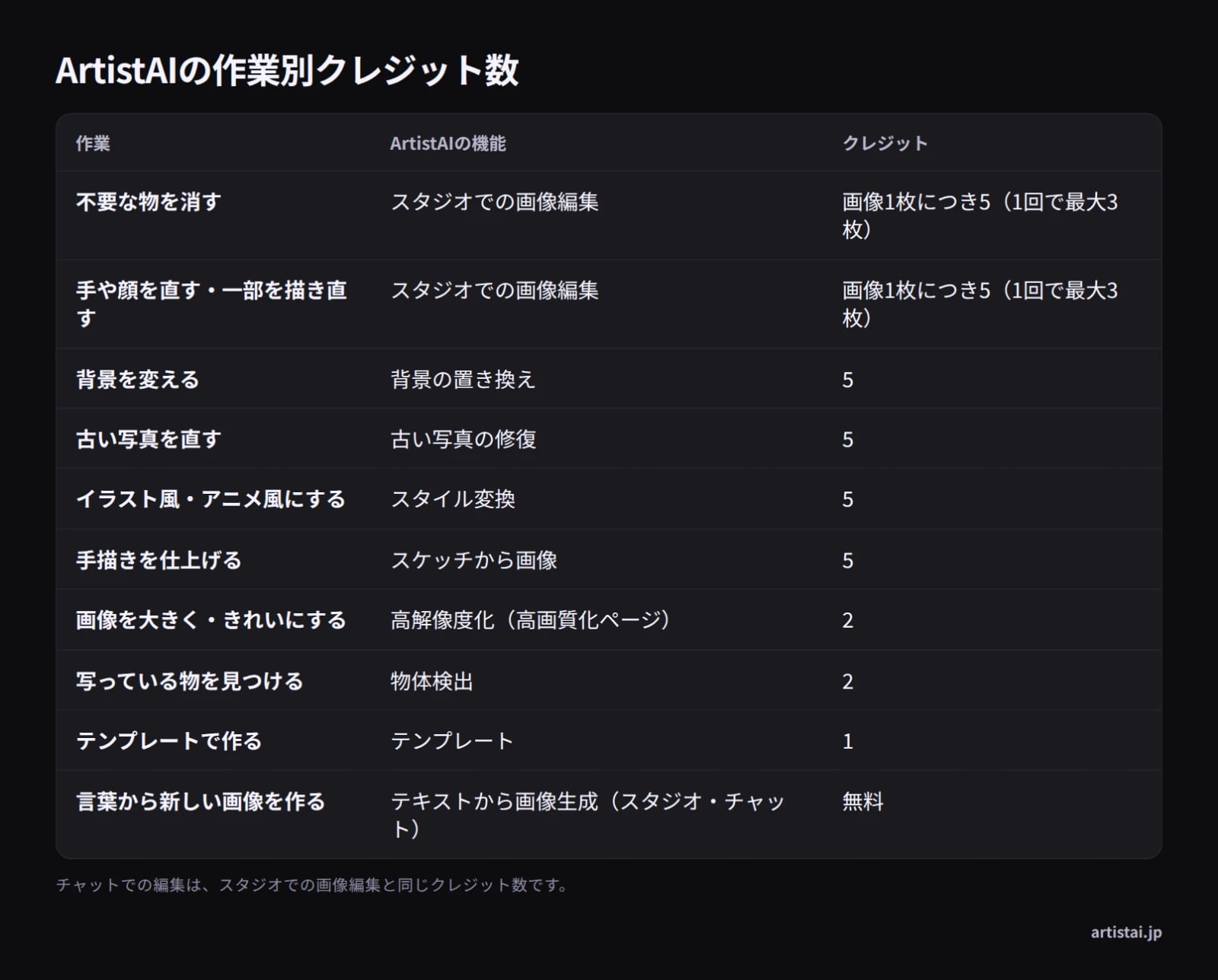
ArtistAI でそれぞれの作業に何クレジット使うかは、次の表のとおりです。
不要な物・人を消す
観光写真に写り込んだ通行人、景色を横切る電線、机の上の小物などを消す作業です。ArtistAI ではスタジオでの画像編集として、消したい物を言葉で指示します。画像1枚につき5クレジットで、1回で最大3枚まで作れます。
指示の例:「右側に写っている自転車を消して、背景の壁を自然につなげて」
背景の置き換え
商品写真を白背景にする、人物の背景を別の景色にするといった用途です。pixpot.jp は Remove.bg を、ワンクリックで背景を除去でき、広告制作やECサイトに便利なツールとして紹介しています。ArtistAI の背景の置き換えは5クレジットです。
古い写真の修復
色あせ、折れ、傷のあるプリント写真は、スマホで撮るかスキャンしてから読み込みます。スマホで撮るときは、照明の反射が写らない角度で、真上からまっすぐ、窓辺など明るい場所で撮ると仕上がりが安定します。ArtistAI の古い写真の修復は5クレジットです。
高画質化・アップスケール
小さい画像や、SNSから保存した画像を大きくしたいときの作業です。ArtistAI の高解像度化(高画質化ページ)は2クレジットです。
手や顔を直す、一部を描き直す
生成した画像の指の崩れ、表情、服の色などを直す作業です。ArtistAI では、不要な物の消去と同じスタジオでの画像編集で、画像1枚につき5クレジットです。
指示の例:「右手の指を自然な5本にして」「シャツの色だけ紺色にして」
イラスト風・アニメ風に変える
写真をアニメ風やイラスト風にしたいときは、スタイル変換を使います。ArtistAI のスタイル変換は5クレジットです。
1回の加工はいくら? クレジットを円に換算した目安
ArtistAI の料金は、買い切りのクレジットパック(200クレジット 4,499円、500クレジット 8,999円、1000クレジット 11,999円)と、直接プランの1年プラン 14,980円・3年プラン 29,960円(どちらも毎月300クレジット)です。月額プランはありません。
価格をクレジット数で割ると、1クレジットの目安は200クレジットパックで約22.5円、1000クレジットパックで約12円、1年プラン(合計3,600クレジット)で約4.2円、3年プラン(合計10,800クレジット)で約2.8円です。
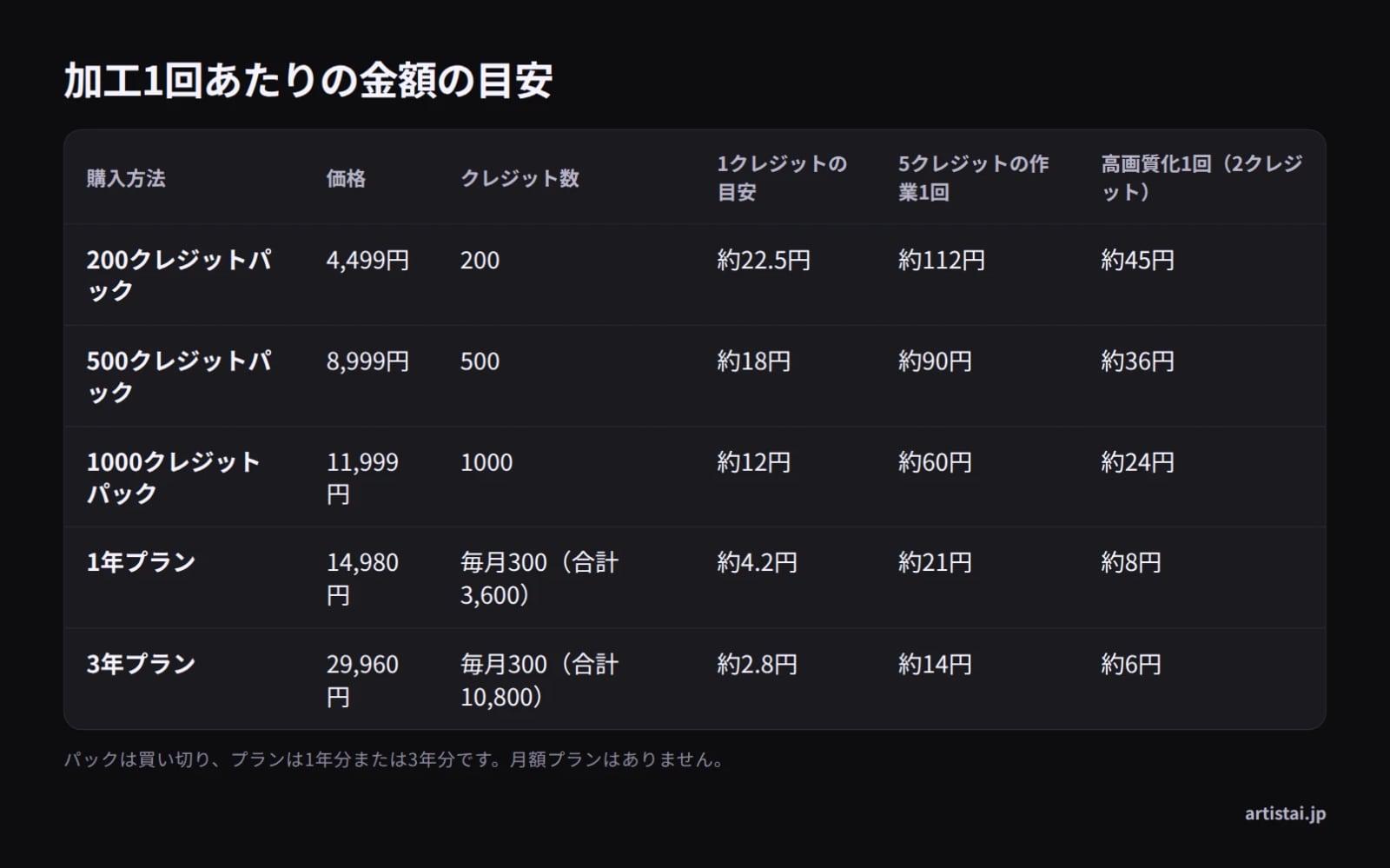
| 作業 | クレジット | 200パック | 1000パック | 1年プラン |
|---|---|---|---|---|
| 5クレジットの作業(消す・背景・修復・スタイル変換) | 5 | 約112円 | 約60円 | 約21円 |
| 高画質化 | 2 | 約45円 | 約24円 | 約8円 |
スタジオでの画像編集で1回に3枚作ると15クレジットで、200パックなら約337円、1000パックなら約180円、1年プランなら約62円です。
選び方の目安は使う頻度です。年に数枚の古い写真を直すだけならパック、毎月ブログやSNS用の画像を加工するならプランが向いています。詳しくはArtistAIの料金とクレジットをご覧ください。
ArtistAIで写真を加工する手順
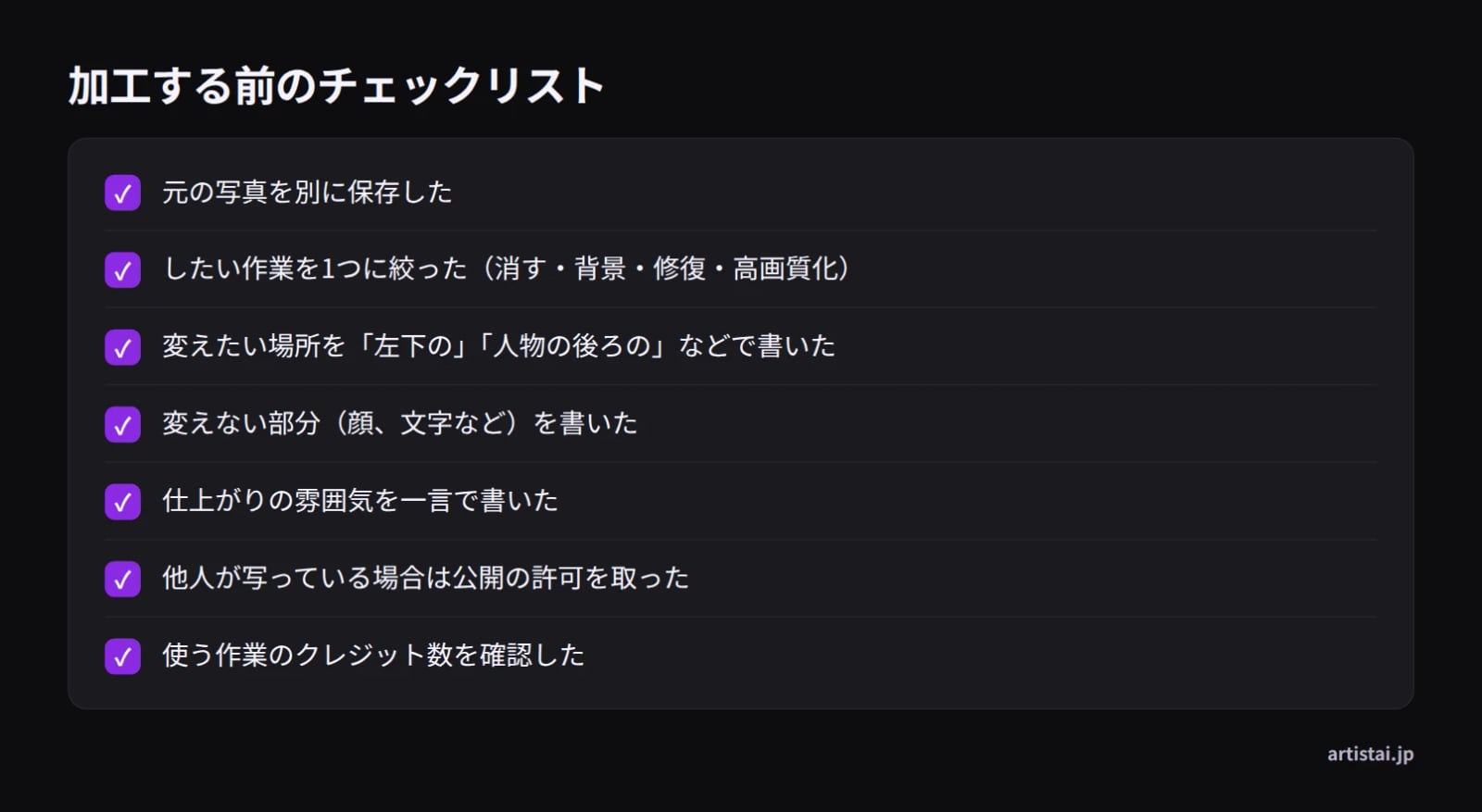
写真を読み込む前に、次のチェックリストで準備を確かめておきましょう。
準備ができたら、次の5つの流れで進みます。
- artistai.jp をブラウザで開く(インストール不要)
- スタジオで加工したい写真を読み込む
- 直したい内容を言葉で具体的に書く(何を、どこを、どう変えるか)
- 生成する。画像編集は画像1枚につき5クレジットで、1回で最大3枚まで
- 仕上がりを見比べて、気になる所があれば言葉を足してもう一度指示する
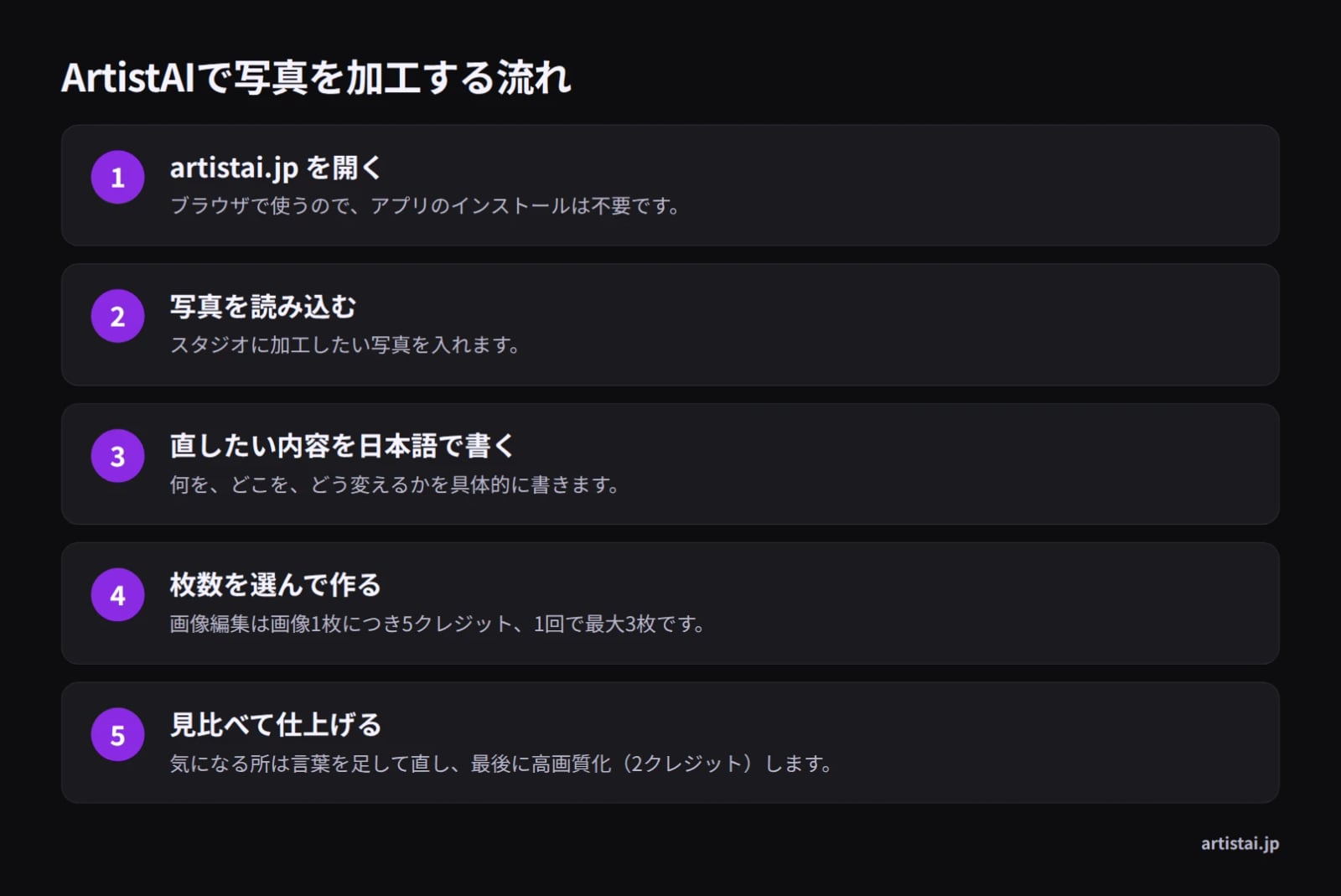
高画質化は最後に行うのがおすすめです。消去や描き直しが済んだ完成版を大きくすれば、やり直しでクレジットを無駄にしません。
思い通りに加工するための指示(プロンプト)のコツ
言葉で指示するタイプのツールでは、次の5点を押さえると仕上がりが安定します。
- 場所を言う:「左下の」「人物の後ろの」など位置を入れる
- 残す物を言う:「人物の顔はそのまま」など変えない部分を指定する
- 1回に1つ直す:消去と色の変更を同時に頼まず、作業を分ける
- 雰囲気を言葉で伝える:pixpot.jp が触れているように「暖かい雰囲気」「クールな印象」といった言葉も指示になる
- 範囲を絞る:「髪だけ黒にして」と限定すると、ほかの部分が崩れにくい
言葉から新しい画像を作りたい人はAIイラストの作り方:日本語プロンプト1つから完成まで5ステップを参考にしてください。
画像加工AIを使うときの注意点
- 他人が写っている写真や、他人が撮った写真を加工して公開するときは、本人や撮影者の許可を取りましょう。
- 古い家族写真は、加工前に元のデータを別に保存しておきます。
- AIが補った部分は、実際の写真とは違うことがあります。記録として残す写真は、加工版と元の写真を両方残しましょう。
- 無料ツールは回数や機能に制限がある場合があります。使う前に各サイトの説明を確認してください。
AI画像の技術や手法をもっと知りたい人は画像生成の技術:手法、ツール、トレンドもどうぞ。
ArtistAIで写真の加工を始める
ArtistAI は、テキストからの画像生成が無料です。写真の加工は、高画質化が2クレジット、不要な物の消去や背景の置き換え、古い写真の修復が5クレジットからです。インストールは不要で、ブラウザだけで使えます。
まずはArtistAIを開いて無料の生成を試し、直したい写真が決まったら、料金ページで使う頻度に合うパックかプランを選んでください。
よくある質問
画像加工AIは無料で使えますか?
無料で使えるツールはあります。fotor.com と aivector.ai は、無料のAI画像編集サイトとして案内されています。回数や機能に制限がある場合もあるので、各サイトの説明を確認しましょう。ArtistAI はテキストからの画像生成が無料で、加工は作業ごとにクレジットを使います。
登録不要で使える画像加工AIはありますか?
登録が必要かどうかはサイトごとに違うため、使う前に各サイトの案内を確認するのが確実です。インストール不要という意味では、Fotor、aivector.ai、ArtistAI などブラウザで使うサイト型が手軽です。
スマホで使える画像加工AIアプリはありますか?
あります。hubspot.jp は CyberLink の PhotoDirector を、画像のAI編集に特化したスマホアプリとして紹介しています。Windows なら Photoroom が apps.microsoft.com で配布されています。アプリを入れたくない場合は、ブラウザで使うサイトを選びましょう。
写真をアニメ風に加工するにはどうすればいいですか?
スタイル変換やアニメ風の加工に対応したツールに写真を読み込みます。言葉で指示するツールなら、色使いや雰囲気も一言添えると思った仕上がりに近づきます。ArtistAI ではスタイル変換が5クレジットです。
ArtistAIで画像を加工すると何クレジット使いますか?
加工は主に2〜5クレジット(テンプレートは1クレジット)です。画像編集は画像1枚につき5(1回で最大3枚)、背景の置き換え・古い写真の修復・スタイル変換は5、高画質化と物体検出は2です。テキストからの画像生成は無料です。
ArtistAIで動画の加工はできますか?
できません。ArtistAI はAI画像スタジオで、動画の生成や編集の機能はありません。動画を加工したい場合は、動画編集に対応した別のツールを使ってください。