Stable Diffusion WebUI 日本語化の手順と残る英語
Stable Diffusion WebUIの日本語化を、拡張機能の入れ方から設定の切り替えまで3ステップで解説します。日本語化しても英語のまま残るモデル名・拡張機能・エラーメッセージの一覧、反映されないときの確認方法、ローカルに導入せずブラウザで使う選択肢までまとめました。

Stable Diffusion WebUI(AUTOMATIC1111版)の画面を日本語にするには、コミュニティ製の日本語ローカライズ拡張「stable-diffusion-webui-localization-ja_JP」をExtensionsタブからインストールし、SettingsのLocalizationで「ja_JP」を選びます。本体を入れ直す必要はなく、作業は3ステップです。日本語化で変わるのはボタンや設定項目のラベルだけで、モデル名や拡張機能の画面、エラーメッセージは英語のまま残ります。
- ステップ1: Extensionsタブの「Install from URL」に配布元のURLを貼り、「Install」を押す
- ステップ2: Settingsタブの「User interface」でLocalizationを「ja_JP」にする
- ステップ3: 「Apply settings」のあと「Reload UI」を押し、表示を確認する
配布元のリポジトリURL: https://github.com/Aden-Kaiyum/stable-diffusion-webui-localization-ja_JP
Stable Diffusion WebUIの日本語化とは
Stable Diffusion WebUIは、自分のPCにインストールして動かす画像生成のプログラムです。操作はブラウザで開く画面から行いますが、画面の文言は英語で作られています。AUTOMATIC1111版は拡張機能が多く、日本語化の情報も集まりやすい版です。画像生成AIの仕組みそのものから知りたい場合は、画像生成AIとは?できることと仕組み、無料で始める方法【2026年11月】で整理しています。
変わるのは画面の表示だけ
日本語化は、日本語ローカライズ拡張を追加して設定の言語を切り替える作業で、WebUI本体のファイルを書き換えるものではありません。変わるのはボタンや設定項目のラベルです。生成される画像の傾向や、モデルの理解力が変わるわけではありません。
プロンプトの扱いは別の話
画面が日本語になっても、プロンプトを日本語で書けるようになるわけではありません。UIの言語と、モデルに渡す文字列の言語は別の仕組みです。この違いは後の章で触れます。
日本語化の手順:3ステップ
作業は、拡張機能のインストール、言語の選択、反映の3ステップです。どれもWebUIの画面だけで完結します。
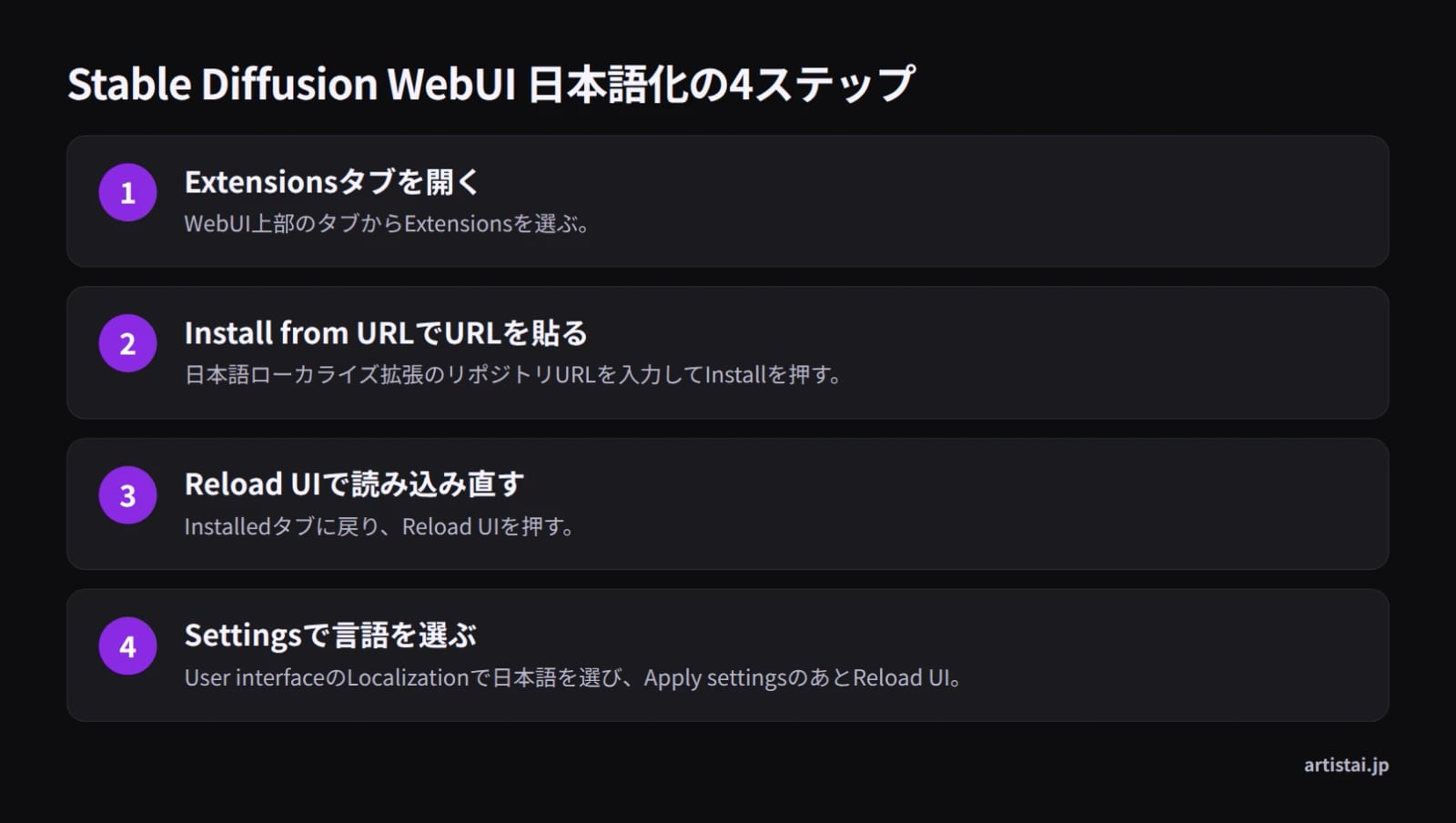
ステップ1: 日本語ローカライズ拡張をインストールする
WebUI上部の「Extensions」タブを開き、サブタブの「Install from URL」を選びます。入力欄「URL for extension's git repository」に、次のURLを貼ります。
https://github.com/Aden-Kaiyum/stable-diffusion-webui-localization-ja_JP
「Install」を押すとインストールが始まり、完了するとメッセージが出ます。そのあと「Installed」タブを開き、画面下の「Apply and restart UI」を押してWebUIを読み込み直します。この時点ではまだ画面は英語のままです。
写真: Daniil Komov / Pexels
ステップ2: Settingsで言語を選ぶ
上部の「Settings」タブを開き、左のメニューから「User interface」を選びます。画面を下にスクロールすると「Localization (requires restart)」というプルダウンがあり、翻訳ファイルの一覧が並んでいます。ここで「ja_JP」を選びます。
一覧に「ja_JP」が見当たらない場合は、先に進まず「言語一覧に日本語が出ないとき」の確認を行ってください。拡張機能が正しく入っていれば、この一覧に項目が増えます。
ステップ3: Apply settingsとReload UIで反映する
「ja_JP」を選んだら、Settings画面の「Apply settings」を押し、続けて「Reload UI」を押します。項目名に「requires restart」とあるとおり、選んだだけでは反映されません。2つのボタンは別の操作なので、両方押します。
画面が読み込み直され、タブや設定項目のラベルが日本語になっていれば完了です。プロンプト欄や数値の入力欄など、英語のままの項目が残っていても、翻訳データの範囲外なら正常です。すべての文字が変わるわけではないと覚えておくと、余計な作業をせずに済みます。
言語一覧に日本語が出ないとき
Reload UIまで終えたのにLocalizationの一覧に「ja_JP」がないときは、次の順に確認します。
- Extensionsの「Installed」タブに、インストールした拡張機能が表示されているか
- WebUIのフォルダ内、
extensions/stable-diffusion-webui-localization-ja_JPにlocalizationsフォルダがあるか - インストール後にWebUIを完全に終了し、起動し直したか
localizations フォルダがない場合は、URLの貼り間違いか、インストールが途中で止まっています。Installedタブから削除して、ステップ1からやり直してください。それでも出ないときは、拡張機能が現在のWebUIのバージョンに対応していない可能性があります。配布ページの更新日と対応バージョンを確認します。
英語に戻す・拡張機能を外す
日本語表示が不要になったときは、設定を戻すか、拡張機能ごと外します。
- 英語に戻す: Settings → User interface → Localization で「None」を選び、「Apply settings」のあと「Reload UI」を押す
- 拡張機能を外す: WebUIを終了し、
extensions/stable-diffusion-webui-localization-ja_JPフォルダを削除してから起動し直す
フォルダを削除したあとは、SettingsのLocalizationが「None」になっているかを確認してください。設定画面のスクリーンショットを撮っておくと、戻したあとに見比べられます。
日本語化しても英語のまま残る部分
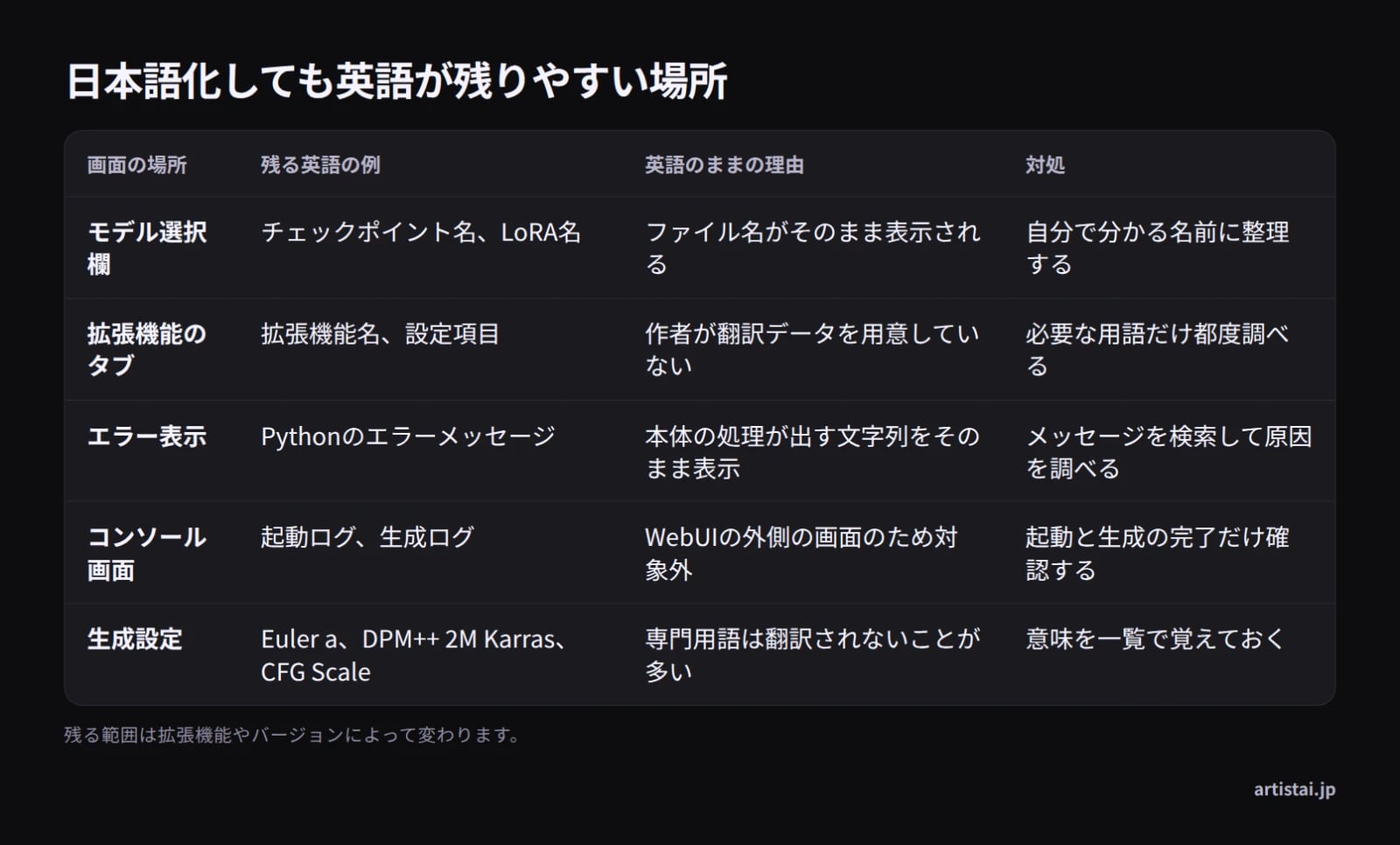
日本語化の範囲は、拡張機能に含まれる翻訳データまでです。次の表は、英語が残りやすい場所と理由をまとめたものです。
モデル名とLoRA名
モデル(チェックポイント)やLoRAの名前はファイル名がそのまま表示されます。日本語化の対象外なので、英語のままです。自分で分かりやすい名前に整理しておくと、一覧から選ぶときに迷いません。ファイル名を変えるときは、WebUIを閉じてから作業すると安全です。
拡張機能の画面
後から入れた拡張機能のタブや設定画面は、作者が翻訳データを用意していない限り英語のままです。とくに設定項目の多い拡張機能で目立ちます。よく使う項目だけ、意味をメモしておくと作業が止まりません。
エラーメッセージとコンソール
生成中に起きたエラーはPythonのエラーメッセージとして英語で表示されます。WebUIを起動したときに出る黒いコンソール画面のログも英語のままです。エラーが出たら、メッセージの1行目をそのまま検索すると原因にたどり着きやすくなります。
サンプラー名などの専門用語
Euler a、DPM++ 2M Karrasといったサンプラー名や、Steps、CFG Scaleといった専門用語は、翻訳されずに残ることが多いです。Stepsは描き込みの回数、CFG Scaleはプロンプトへの忠実さの度合いを表します。用語の意味は別に覚えておく必要があり、数値だけを動かすと同じ画像を再現しづらくなります。
日本語化する前に確認しておきたいこと
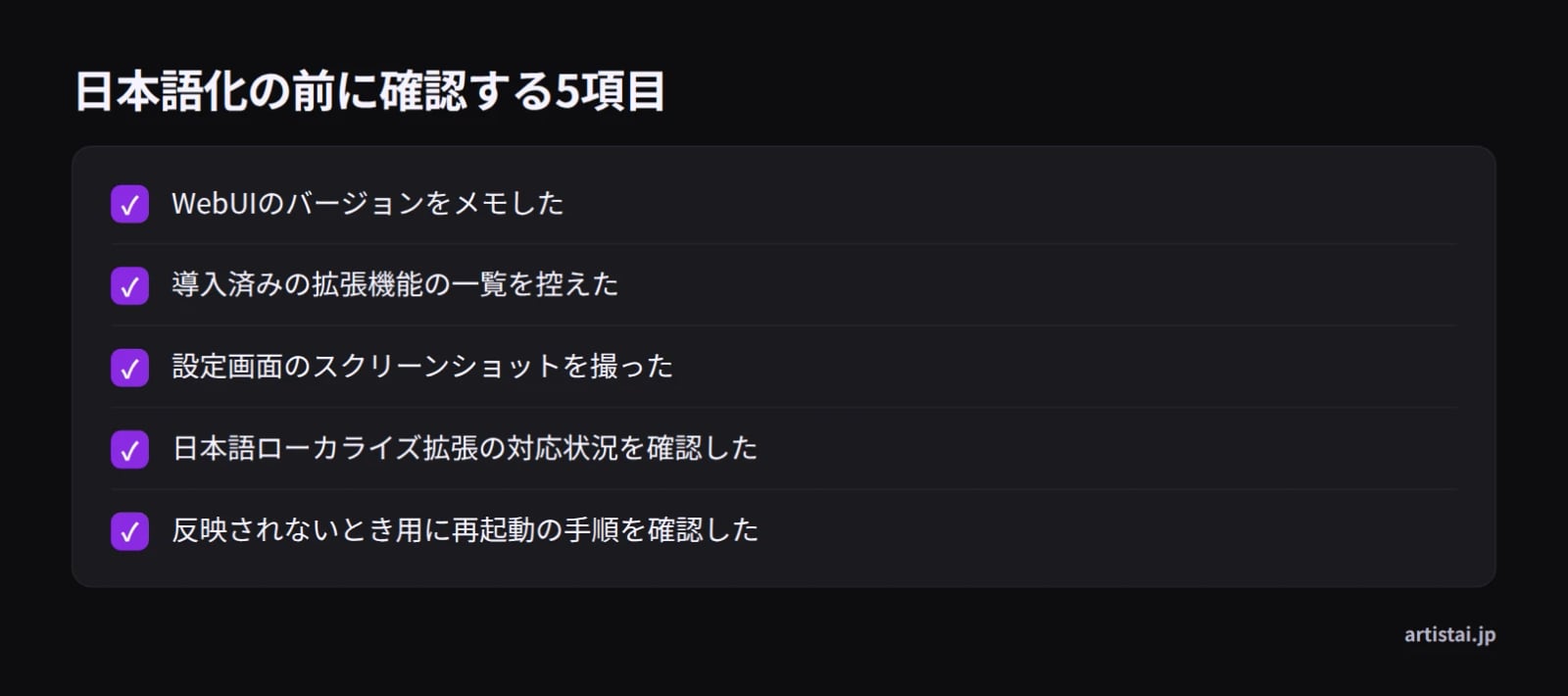
作業の前に少し準備をしておくと、表示がおかしくなったときに戻しやすくなります。
作業前のバックアップ
使っているWebUIのバージョンと、導入済み拡張機能の一覧をメモしておきます。設定画面のスクリーンショットを撮っておけば、作業後に見比べられます。とくに設定を大きく変えたあとは、どこを触ったかを残しておくと安心です。
拡張機能の対応状況
日本語ローカライズ拡張が、いま使っているWebUIのバージョンに対応しているかを確認します。更新が止まっている場合は、英語のままの項目が増えることがあります。
WebUIを更新したあとと、文字化けの対処
更新したら拡張機能も更新する
WebUI本体を更新すると、拡張機能の側が追随していないことがあります。日本語が英語に戻ったり、Localizationの一覧から「ja_JP」が消えたりするのはこのパターンです。
Extensionsの「Installed」タブで「Check for updates」を押して更新の有無を確認し、「Update all」でまとめて更新します。そのあと「Apply and restart UI」を押し、Settings → User interface → Localization で「ja_JP」を選び直して、「Apply settings」「Reload UI」まで行います。
更新後に拡張機能の読み込みでエラーが出るときは、いったん削除してステップ1から入れ直すほうが早いことがあります。
文字化けするとき
日本語の部分が「縺」のような記号の並びになるのは、文字コードの不一致が原因です。次の3つを順に確認します。
- ブラウザの自動翻訳機能がオンになっていないか(オフにして再読み込みする)
- 翻訳ファイルがUTF-8で保存されているか(拡張機能を入れ直すと直ることが多い)
- Windowsの設定で「ベータ: ワールドワイド言語サポートでUnicode UTF-8を使用」を切り替えた直後から化けていないか(切り替えた場合は元に戻して再起動する)
コンソール画面の文字化けはUIの表示とは別の原因で、生成結果や操作に影響しないことがほとんどです。画面のラベルが読めていれば、そのまま使い続けて構いません。
プロンプトを日本語で書きたいときの考え方
画面の日本語化が終わっても、プロンプトの扱いは別のままです。ここでは、日本語で考えた内容をプロンプトに変える流れを整理します。
UIの日本語化とプロンプトは別
画面が日本語になっても、モデルが日本語の指示をそのまま理解するとは限りません。英語のタグで書くのが基本です。日本語の単語をそのまま入れても、意図した構図や雰囲気が出ないことがあります。
翻訳してから渡す
日本語で書きたいときは、日本語で内容を整理してから英語のタグに訳し、プロンプト欄に貼る流れが扱いやすいです。人物、服装、背景、光、画風の順に分けてメモしておくと、訳すときも崩れません。単語の選び方と語順のコツは、Stable Diffusion 日本語プロンプトの書き方と翻訳のコツで手順をまとめています。
ローカルに導入せず、日本語の画面で使うという選択肢
Stable Diffusion WebUIは自分のPCにインストールして動かすタイプで、PCの性能や空き容量の確認が要ります。環境づくりで止まってしまうなら、ブラウザから使う選択肢もあります。

写真: Joshua Woroniecki / Unsplash
ArtistAIはブラウザで使うAI画像スタジオで、アプリのインストールは不要です。画面は日本語で、テキストからの画像生成は無料で試せます。スタジオでの画像編集は1枚5クレジット(1回で最大3枚)で、手や顔の修正、不要な物の消去、一部の描き直しはこの編集ひとつで行います。動画の生成や編集はできません。
| 操作 | クレジット |
|---|---|
| テキストから画像生成(スタジオ・チャット) | 無料 |
| スタジオでの画像編集(1枚、1回で最大3枚) | 5 |
| スケッチから画像 | 5 |
| スタイル変換 | 5 |
| 古い写真の修復 | 5 |
| 背景の置き換え | 5 |
| 高解像度化 | 2 |
| 物体検出 | 2 |
| テンプレート | 1 |
クレジットは買い切りで、200クレジット4,499円から。プランと購入方法は料金ページにまとまっています。
よくある質問
日本語化しても英語のまま残る部分はありますか
はい、あります。モデル名やLoRA名、拡張機能の画面、Pythonのエラーメッセージ、サンプラー名やCFG Scaleといった専門用語は英語のまま残ります。翻訳データが用意されている範囲だけが日本語になります。
日本語化するとプロンプトも日本語で書けますか
画面の日本語化とプロンプトは別の仕組みです。モデルは英語のタグのほうが意図を反映しやすいので、日本語で内容を整理してから英語に訳し、プロンプト欄に貼る流れが扱いやすいです。
日本語化が反映されないときはどうすればいいですか
Extensionsの「Installed」タブで拡張機能が入っているかを確認し、WebUI本体を再起動してください。それでもLocalizationの一覧に出ないときは、extensions フォルダに localizations フォルダがあるかと、拡張機能が現在のWebUIのバージョンに対応しているかを確認します。
英語に戻すにはどうすればいいですか
Settingsの「User interface」を開き、Localizationで「None」を選んで「Apply settings」、続けて「Reload UI」を押します。拡張機能ごと外すときは、WebUIを終了して extensions/stable-diffusion-webui-localization-ja_JP フォルダを削除し、起動し直します。
WebUIを更新したら日本語が消えました。どうすればいいですか
Extensionsの「Installed」タブで「Check for updates」を押し、「Update all」で拡張機能を更新します。「Apply and restart UI」のあと、Settings → User interface → Localization で「ja_JP」を選び直し、「Apply settings」「Reload UI」を行ってください。
文字化けしたときはどうすればいいですか
ブラウザの自動翻訳機能をオフにして再読み込みし、拡張機能を入れ直します。Windowsの「ベータ: ワールドワイド言語サポートでUnicode UTF-8を使用」を切り替えた直後から化けている場合は、元の設定に戻して再起動します。
Macでも日本語化できますか
Macでも、AUTOMATIC1111版を動かしていれば同じ手順で日本語化できます。ExtensionsタブとSettingsの場所はWindowsと同じです。拡張機能はWebUIを置いたフォルダの中に入ります。
日本語化できるのはAUTOMATIC1111版だけですか
日本語ローカライズ拡張はAUTOMATIC1111版向けに公開されているものが中心です。別の派生版では、同じ拡張がそのまま使えないことがあります。使う前に、その版の拡張機能の入れ方を確認してください。