アップスケールとは?拡大との違いと使う場面をやさしく解説
アップスケールとは、画像の画素数を増やしながら輪郭や質感をAIで補う処理です。単純な拡大との違い、向く画像と向かない画像、無料ツールとArtistAIでの手順、4Kやゲームのアップスケーリングまでを整理しました。解像度の基本と注意点もあわせて、最初に知りたい点を順に解説します。
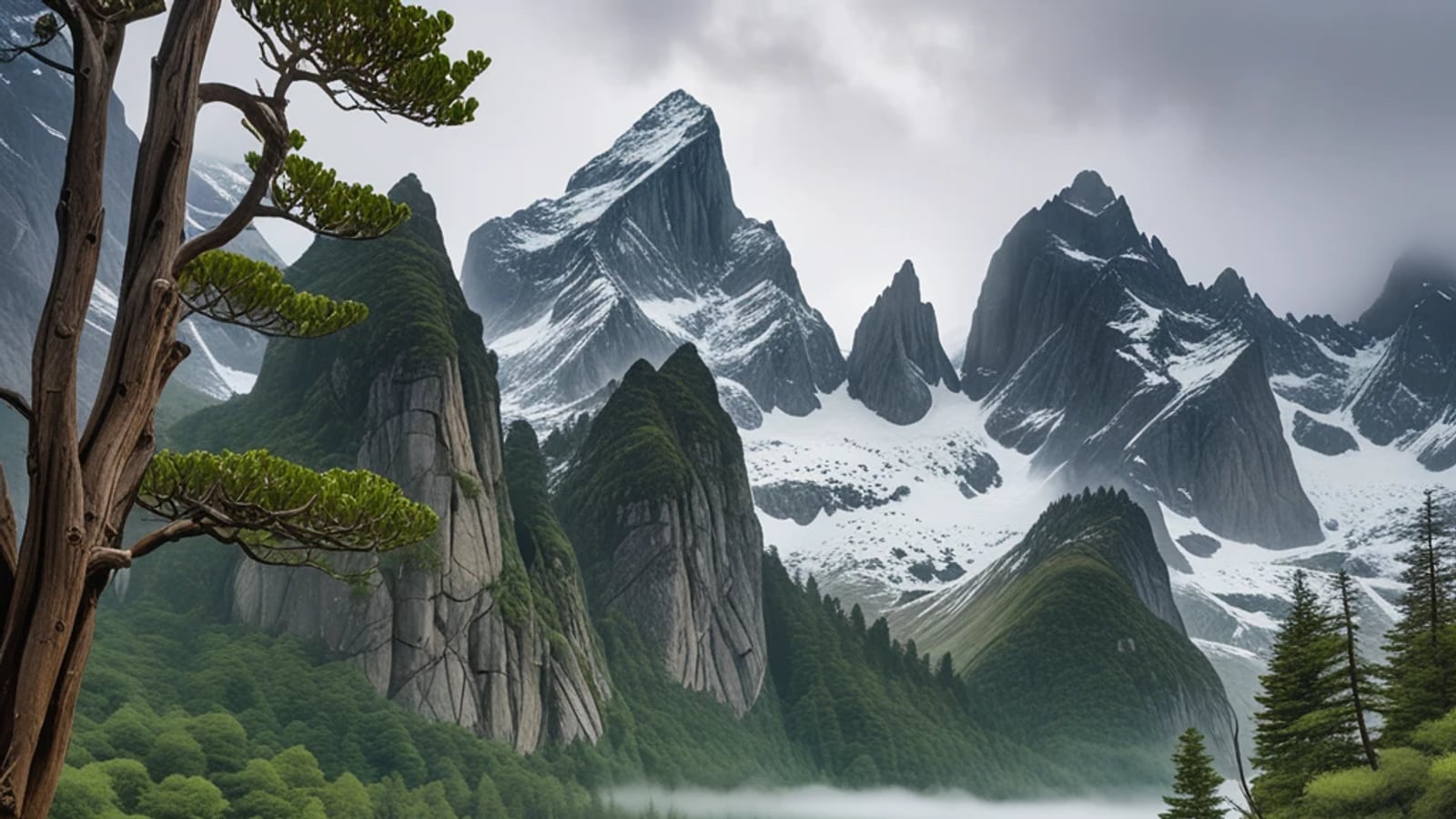
アップスケールとは、画像の画素数を増やして高解像度にしながら、AIが輪郭や質感を推定して失われた細部を補う処理です。単純な拡大が周囲の色から計算で画素を埋めるだけなのに対して、アップスケールは足りないディテールを描き直します。古い写真、小さいサムネイル、低解像度のイラストの仕上げ、印刷用データの引き伸ばしに向きます。迷ったら2倍から試してください。
アップスケールとは
アップスケールとは、画像の画素数を増やして高解像度にする処理です。AIが輪郭や質感を推定して補うので、単純な拡大よりぼやけにくいのが特徴です。写真、イラスト、スクリーンショット、動画、ゲームの描画まで、同じ言葉が使われます。
拡大とアップスケールは何が違うのか
単純な拡大は、足りない画素を周囲の色から計算で埋めるだけです。輪郭は甘くなり、なくなった細部は戻りません。アップスケールは「大きくする」と「細部を描き直す」を同時に行います。そのため元の画像にない模様が足されることもあります。
AIで画像のアップスケールはできます。AIアップスケーラーは、元の画像とわざと縮小した画像のペアを学習しているので、縮小で失われた画素を推測できます。写真でもイラストでも、モデルが合っていれば効果が出ます。一方で元にない情報を足す処理でもあるため、顔や文字が変わる可能性は残ります。
単純な拡大とアップスケールの違い
従来の拡大はバイリニア法やバイキュービック法、ランチョス法などの計算式で画素を補間します。note.comは、静止画の拡大・縮小ならランチョス法で基本的に問題ないとしています。処理が軽く、どんな画像でも同じように拡大できるのが利点です。
| 項目 | 単純な拡大 | アップスケール |
|---|---|---|
| 画素の埋め方 | 周囲の色から計算で補間する | 学習したデータから輪郭や質感を推定する |
| 細部 | 元の情報以上には戻らない | 失われたディテールを描き足す |
| 向く場面 | 少しだけ大きく見せたいとき | 古い写真、印刷、低解像度の素材 |
| 代表的な方法 | バイリニア法、バイキュービック法、ランチョス法 | ESRGAN系モデル、DLSS、FSR、XeSS |
手法の分類はnote.com、DLSS・FSR・XeSSの位置づけはblooktecpc-support.comによります。拡大は計算で埋めるだけ、アップスケールは細部を推定して描き直します。
従来の拡大は計算、AIは推定
AIアップスケーラーは学習した解像度によって倍率が決まっており、x2、x4、x8といったモデルに分かれます(note.com)。note.comは4倍モデルの例としてRealESRGAN_x4Plus Anime 6Bを挙げています。傷んだ画像から学習したモデルもあり、ノイズや劣化の復元が期待できます。
従来法は画像の種類を選びません。AIは写真向け、アニメ向け、劣化復元向けなど、画像の種類に合ったモデルを選ぶ必要があります。ここが使い分けの分かれ目です。モデルの違いを比べたいときはnote.comの記事が詳しいです。
アップスケールが向く画像、向かない画像
同じアップスケールでも、元の画像によって結果は大きく変わります。向く画像を選べば別物になり、向かない画像にかけると時間とクレジットの無駄になります。
向く画像
古い家族写真、昔にスキャンした画像、小さいサムネイル、生成したイラストの仕上げ、印刷用に少し大きくしたいデータが向きます。輪郭がはっきりしたイラストやロゴは効果が見えやすいです。Upscaylはマンガ向けのwaifu2x、現実の写真向けのRealSRを挙げています(forest.watch.impress.co.jp)。
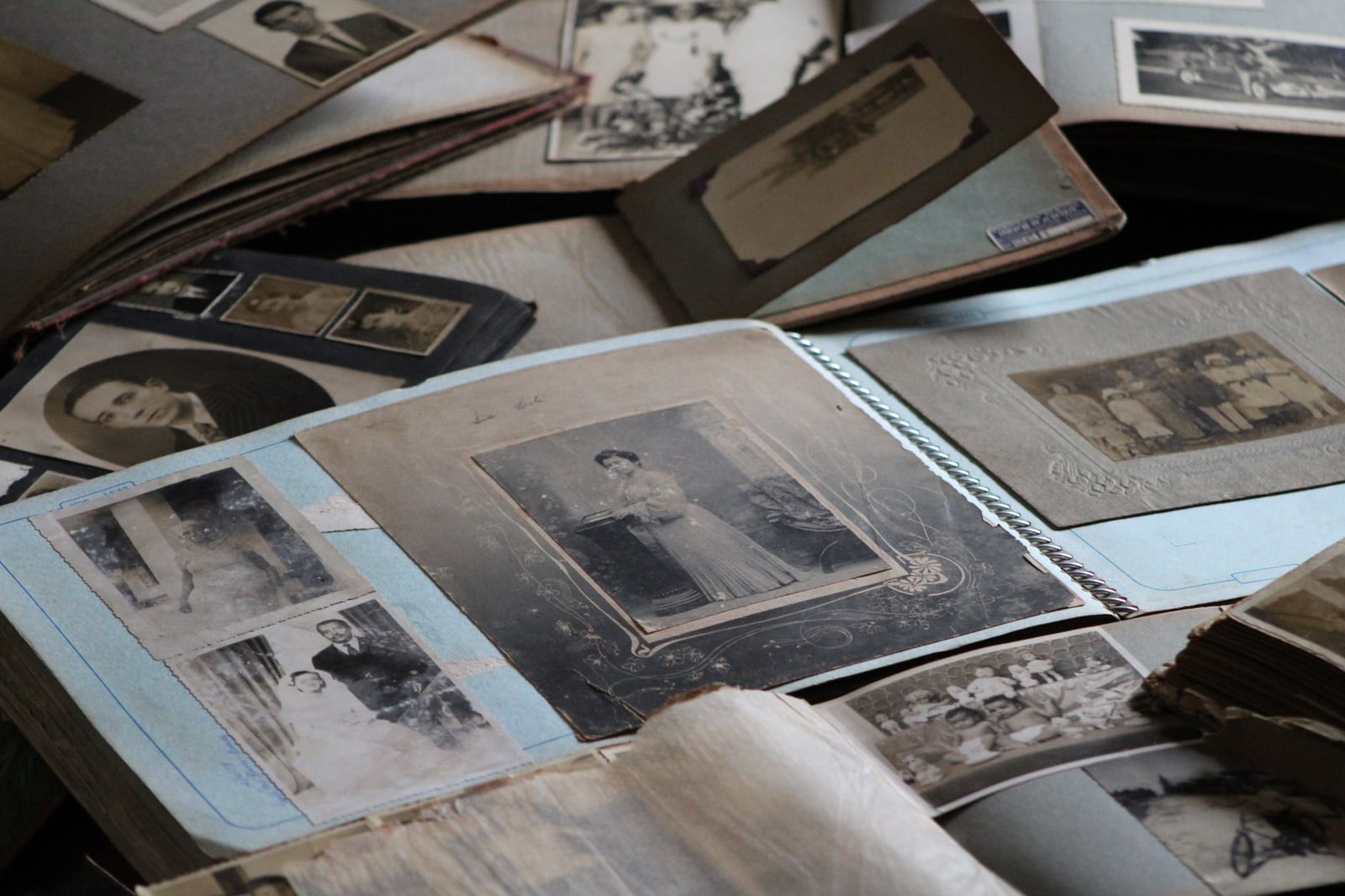
写真: Thiago José Amaral / Pexels
色あせた写真も、ノイズを消してからかけると差が出ます。旅行写真のように細部が多い画像は、2倍でも十分に効果を感じられます。
向かない画像
元が極端に小さい、ピントが大きく外れている、文字がつぶれている画像は向きません。AIが存在しない模様を描き足してしまいます。すでに十分な解像度がある画像も、ファイルサイズが増えるだけで見た目はほとんど変わりません。
イラストの画質を上げたいとき
イラストの画質を上げるには、線の太さがそろった画像を選び、イラスト向けのモデルかアップスケールを使います。生成したイラストの仕上げなら、書き込みを足す再描画より、まずアップスケールだけをかけたほうが元の絵を保てます。作り方から見直したいときはAIイラストの作り方も参考になります。
AIアップスケールの仕組み
元画像と縮小画像のペアで学習する
AIアップスケーラーは、元の画像と、わざと縮小して劣化させた画像のペアを大量に学習しています(note.com)。だから縮小で失われた画素を推測できます。倍率ごとにモデルが分かれているのはこのためです。
動画ではノイズ除去も一緒に行う
NVIDIAは、AIが画像とモーション情報を分析し、元のビデオには存在しない新しいディテールを生成すると説明しています(blogs.nvidia.co.jp)。同社のRTX Video Super Resolutionは、圧縮でできたブロックノイズの除去と最大4KへのアップスケールをTensorコアで行います。
アップスケールは「元に戻す」処理ではなく「もっともらしく描き直す」処理です。ここが精度の限界になります。元の画像に情報が残っているほど、結果は良くなります。
4Kアップスケーリングとは
画面に合わせて映像を引き伸ばす
4Kアップスケーリングとは、フルHDや720pの映像を4K(3840×2160)の表示に合わせて引き伸ばすことです。NVIDIAは、GeForce RTX 40および30シリーズとRTXプロフェッショナルGPUで、低解像度のコンテンツを最大4Kへアップスケールできると説明しています(blogs.nvidia.co.jp)。
ディスプレイのネイティブ解像度に合わせて映像を作るので、大きな画面でも輪郭がぼやけにくくなります。同社は、インターネット帯域の約80%が動画配信に使われ、映像の画質はほぼすべてが1080p以下だとしています。ゲームでも、内部で低い解像度で描画してから4Kに拡大する使い方が広がっています。
ゲームのアップスケーリング:DLSS・FSR・XeSS
ゲームの世界では、アップスケーリングはフレームレートを上げる技術として定着しています。低い解像度で描画してから高解像度に変換するので、見た目を保ちながら負荷を下げられます。
| 技術 | 開発元 | 特徴 | 対応GPU |
|---|---|---|---|
| DLSS | NVIDIA | AIを活用した超解像 | RTX 20/30/40シリーズ |
| FSR | AMD | 空間型アップスケーリング | 多くのGPU |
| XeSS | Intel | AIアシスト型アップスケーリング | Intel Arc、DP4a対応GPU |
| 従来型 | 各社 | バイリニア法などの補間 | ほぼすべてのGPU |
blooktecpc-support.comの比較表をもとに作成しています。ゲームのアップスケーリングは、対応するGPUと方式で選びます。
3つの技術の違い
DLSSはNVIDIAのAI超解像で、Tensorコアを積んだRTX 20/30/40シリーズで動きます(blooktecpc-support.com)。FSRはAMDの空間型アップスケーリングです。ディープラーニングを使わず、AMD以外のGPUでも動きます。FSR 2.0からは前フレームの情報も使います。XeSSはIntelのAIアシスト型で、Intel ArcとDP4a対応GPUで動きます。
フレームレートはどう変わるか
4Kで遊びたいがGPUが足りないとき、内部で1440pで描画して4Kに拡大すると、見た目は4Kに近く、フレームレートは1440p並みになります(blooktecpc-support.com)。DLSSは同じ画質を保ちながら処理負荷を50〜75%削減できるとされています。DLSS 3のフレーム生成はRTX 40シリーズ以降が必要です。
無料で試せるアップスケールツール
無料で試せるツールはいくつかあります。選ぶときは、対応形式、最大倍率、透かしの有無、処理が端末かクラウドか、無料で何枚までかを確認します。
Upscayl
Upscaylは無料・オープンソース(AGPL-3.0)のアプリです。基本はLinux向けですがWindows/Macでも使えます。v1.5.0でバッチ処理と16倍拡大のDouble Upscaylが加わりました(forest.watch.impress.co.jp)。処理の種類を選び、出力フォルダーを指定して実行するだけです。
Fotor
FotorのAIイメージアップスケーラーはブラウザで使え、JPG、PNG、HEIC、HEIF、WebPに対応します(fotor.com)。インストールせずに試せるので、スマートフォンで撮った写真の確認に向きます。
AnyMP4 AI画像アップスケーラー
AnyMP4 AI画像アップスケーラーは最大8倍まで、ぼやけやノイズを補正しながら高解像度化するとしています(anymp4.jp)。倍率を細かく指定したいときの選択肢になります。
画質が荒い画像を直す方法は、まずノイズを消してからアップスケールする順番が基本です。順番を逆にするとノイズも一緒に強調されます。解像度を高めるには、同じ手順で2倍から試し、足りなければ倍率を上げます。画像を高画質にする方法は、ノイズ除去、シャープ化、アップスケールの3つを組み合わせることです。無料の範囲を横並びで比べたいときは画像生成AI 無料おすすめ8選も参考になります。
ArtistAIでアップスケールする手順
ArtistAIはブラウザで使うAI画像スタジオです。アプリのインストールは不要です。高画質化ページで画像を選び、アップスケールを実行します。1枚あたり2クレジットです。
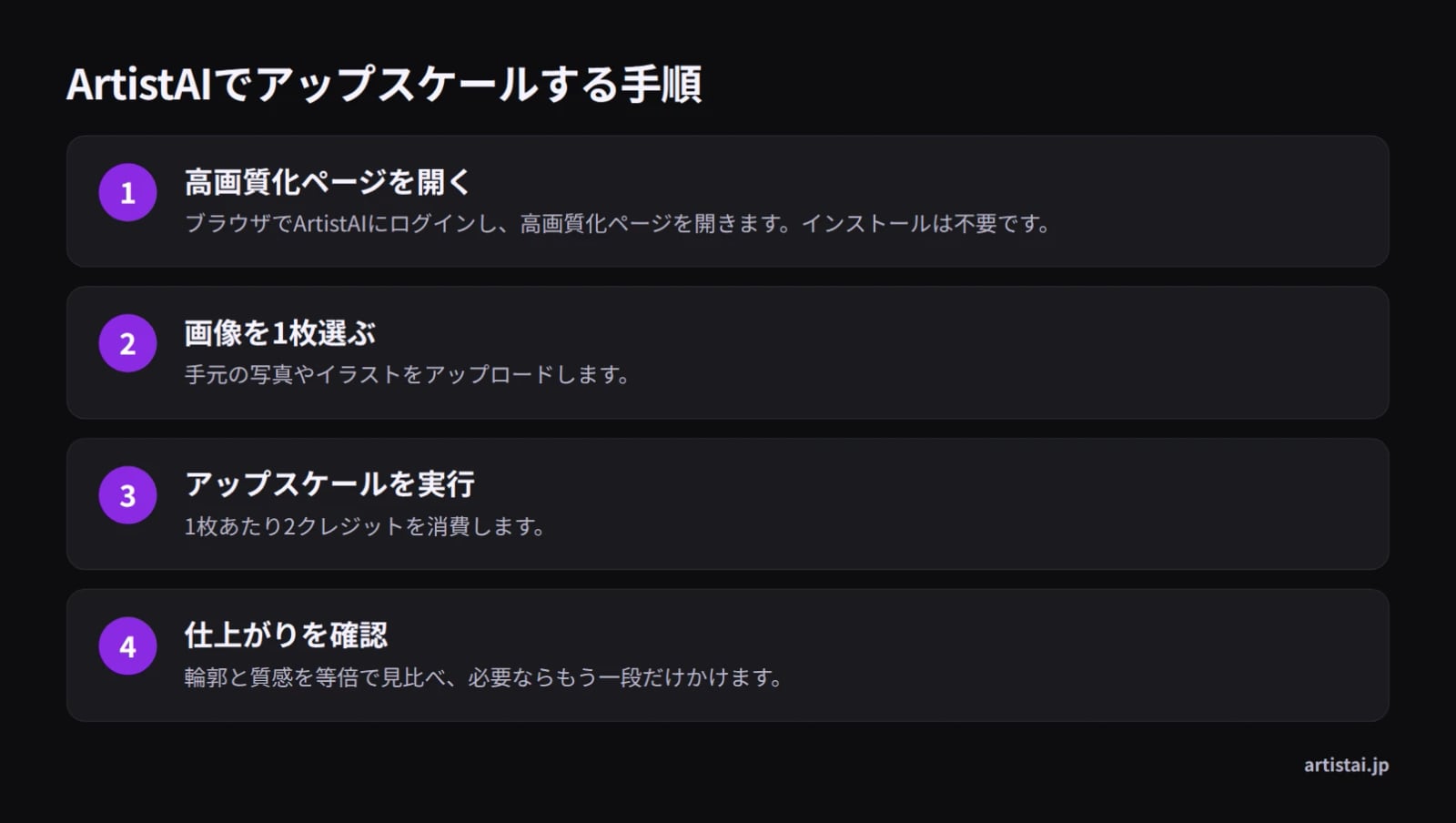
- ブラウザでArtistAIにログインし、高画質化ページを開きます。インストールは不要です。
- 手元の写真やイラストをアップロードします。
- アップスケールを実行します。1枚あたり2クレジットを消費します。
- 輪郭と質感を等倍で見比べ、必要ならもう一段だけかけます。
クレジットの考え方
クレジットは買い切りです。200クレジット4,499円、500クレジット8,999円、1000クレジット11,999円。1年プラン14,980円と3年プラン29,960円は毎月300クレジットです。200クレジットなら100枚分です。まず1枚で仕上がりを確かめ、必要な分だけ買い足します。
テキストからの画像生成は無料です。生成した画像の仕上げにアップスケールを使う流れも作れます。スタジオでの画像編集は1枚5クレジットで、手や顔の修正、不要な物の消去も同じ料金です。画像加工の料金は画像加工AIの使い方の早見表にまとめています。
アップスケーリングのデメリットと注意点
元にない情報をAIが足すので、顔立ちや文字が変わることがあります。人物写真は仕上がりを等倍で確認します。ファイルサイズは大きくなります。SNS用なら容量と相談して倍率を決めます。
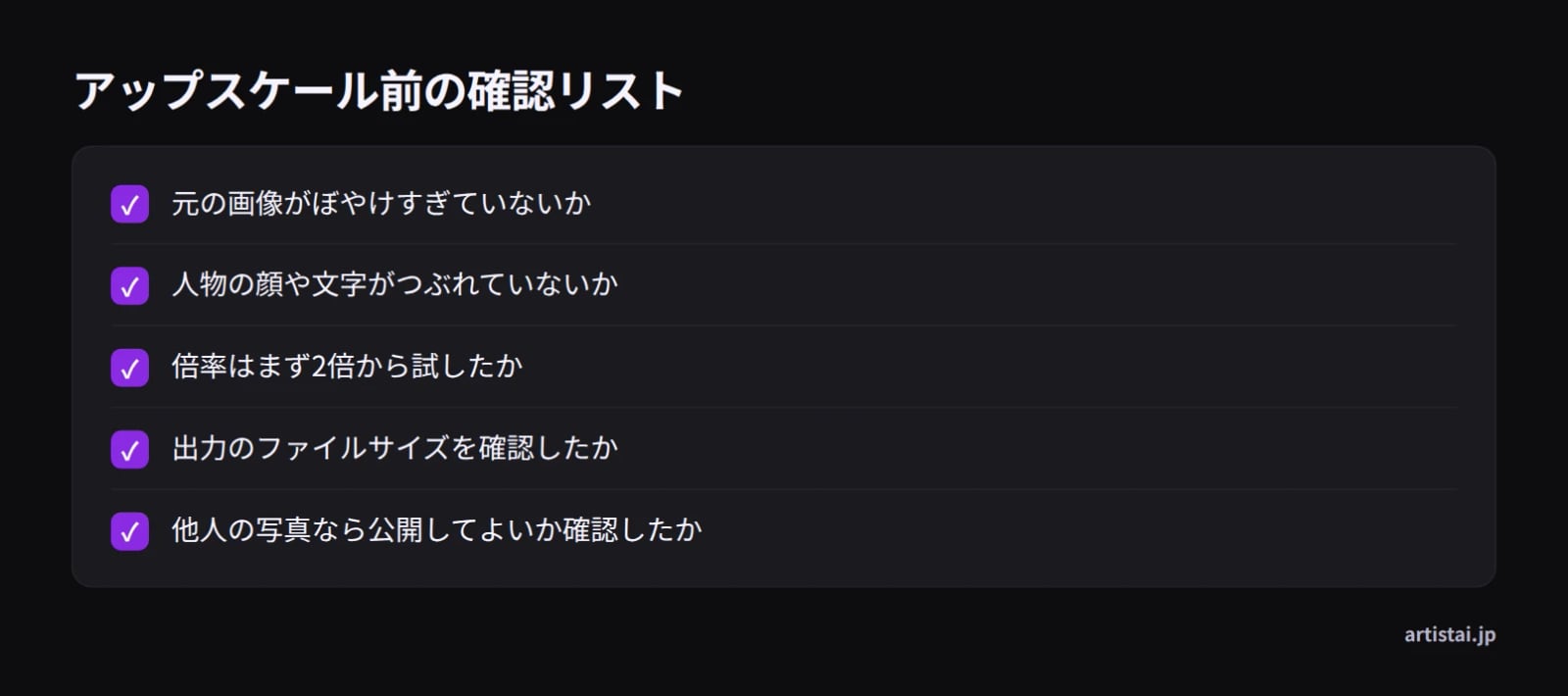
倍率を上げるほど時間がかかり、不自然な模様が出やすくなります。まず2倍で試します。ゲームや動画のアップスケーリングは、遅延や対応GPUの制限があります。写真の処理とは別物として考えます。
仕上がりの確認
目、口元、指先、文字の4点を等倍で見ます。ここが崩れやすい場所です。背景の模様が不自然に増えていないかも確認します。気になる場合は倍率を下げるか、別のモデルを試します。
公開するときの注意
他人の写真を無断で高画質化して公開すると、権利の侵害になり得ます。出典と利用条件を確認します。生成した画像の権利はAI画像の著作権で整理しています。
解像度の基本と倍率の目安
解像度が高い画像とは
解像度が高い画像とは、同じ表示サイズの中により多くの画素が入っている画像です。画素が多いほど細部を表せます。ただし画素数が多いほどきれいとは限りません。ピントが甘い写真を大きくすると、ぼやけも一緒に大きくなります。
解像度が高い順
呼び名の順は、HD(1280×720)、フルHD(1920×1080)、4K(3840×2160)、8K(7680×4320)です。印刷では画素数よりDPIが効きます。note.comも、AIイラストのDPIは思いのほか低いと指摘しています。
| 倍率 | 代表例 | 向く用途 |
|---|---|---|
| 2倍 | AIアップスケーラーのx2モデル | SNS用、少しだけ大きくしたいとき |
| 4倍 | Upscaylの標準、RealESRGAN_x4Plus Anime 6B | 低解像度の写真やイラストの引き伸ばし |
| 8倍 | AnyMP4(最大8倍)、note.comが挙げるx8モデル | 小さめの素材を印刷サイズへ |
| 16倍 | UpscaylのDouble Upscayl | ごく小さい素材。過剰になりやすい |
各倍率の例はforest.watch.impress.co.jp、note.com、anymp4.jpによります。倍率は2倍から試し、足りなければ4倍、8倍と上げます。16倍はごく小さい素材向けです。
「解像度を上げる」の言い換え
言い換えは、高解像度化、高画質化、超解像(super resolution)、アップスケーリング、単純に拡大です。アップスケールは動詞、アップスケーリングは処理の名前、アップスケーラーは行う道具やモデルを指します。
高画質化はノイズ除去やシャープ化を含む広い言葉です。アップスケールは画素数を増やす処理に限定した言葉です。「解像度を上げる」は画素数を増やすことで、きれいに見えるかは別の話です。元の情報量とモデルの相性で決まります。
まとめ:まずは1枚で試す
アップスケールは、単純な拡大では戻らない細部をAIで補う処理です。向く画像を選べば、古い写真や小さい素材がもう一度使えるようになります。まず2倍で1枚試し、顔や文字が変わっていないかを確認します。物足りなければ倍率を上げます。
ArtistAIはブラウザで使うAI画像スタジオで、高画質化ページなら1枚あたり2クレジットです。料金はクレジットパックとプランのページで確認できます。まず1枚試して、仕上がりを見てから必要な分だけ買い足してください。サービス全体の特徴はArtistAIの特徴、ほかの機能はArtistAI、画像加工の指示文はAIで画像加工する方法にまとめています。
よくある質問
解像度が高い画像とは何ですか?
同じ表示サイズの中により多くの画素が入っている画像です。呼び名はHD、フルHD、4K、8Kの順に上がります。ただし画素数が多いほどきれいとは限らず、ピントが甘ければぼやけも大きくなります。表示サイズと画素数の両方で判断してください。
画質が荒い画像を直す方法は?
まずノイズを消してからアップスケールします。順番を逆にするとノイズも一緒に強調されるためです。ピントのずれは完全には戻りませんが、輪郭と質感はある程度整います。元が小さすぎる画像は、模様が足される点に注意してください。
画像を高画質にする方法は?
ノイズ除去、シャープ化、アップスケールの3つを組み合わせます。1つのツールで完結しない場合は、ノイズ除去、アップスケールの順に分けてかけます。まず2倍で試し、等倍で見比べてから倍率を上げるのが安全です。
アップスケールは無料でできますか?
無料で試せるツールはあります。Upscaylは無料・オープンソースで、Fotorはブラウザで使えます。AnyMP4は最大8倍まで対応します。無料の範囲や透かしの有無はツールごとに違うので、使う前に確認してください。有料のサービスなら1枚2クレジットから試せます。
何倍まで大きくすればいいですか?
まず2倍から試します。足りなければ4倍、8倍と上げ、16倍はごく小さい素材向けです。UpscaylのDouble Upscaylは16倍まで対応します。倍率を上げるほど時間がかかり、不自然な模様も出やすくなります。用途のサイズから逆算して決めます。
アップスケールした画像は印刷に使えますか?
使えますが、印刷では画素数よりDPIが効きます。仕上がりサイズと解像度を確認してから入稿してください。note.comも、AIイラストのDPIは思いのほか低いと指摘しています。文字がつぶれている画像は、印刷前に等倍で確認します。