画像生成AIとは?できることと仕組み、無料で始める方法【2026年11月】
画像生成AI(ジェネレーティブAI)とは、テキストや画像を入力するとAIが新しい画像を自動で作る技術・サービスのことです。本記事では、その仕組みや基盤技術、生成・編集・修復・高画質化までできることの全体像、無料で使える範囲と料金の目安、ツールの選び方、著作権や情報漏洩の注意点まで、初心者向けにわかりやすく解説します。
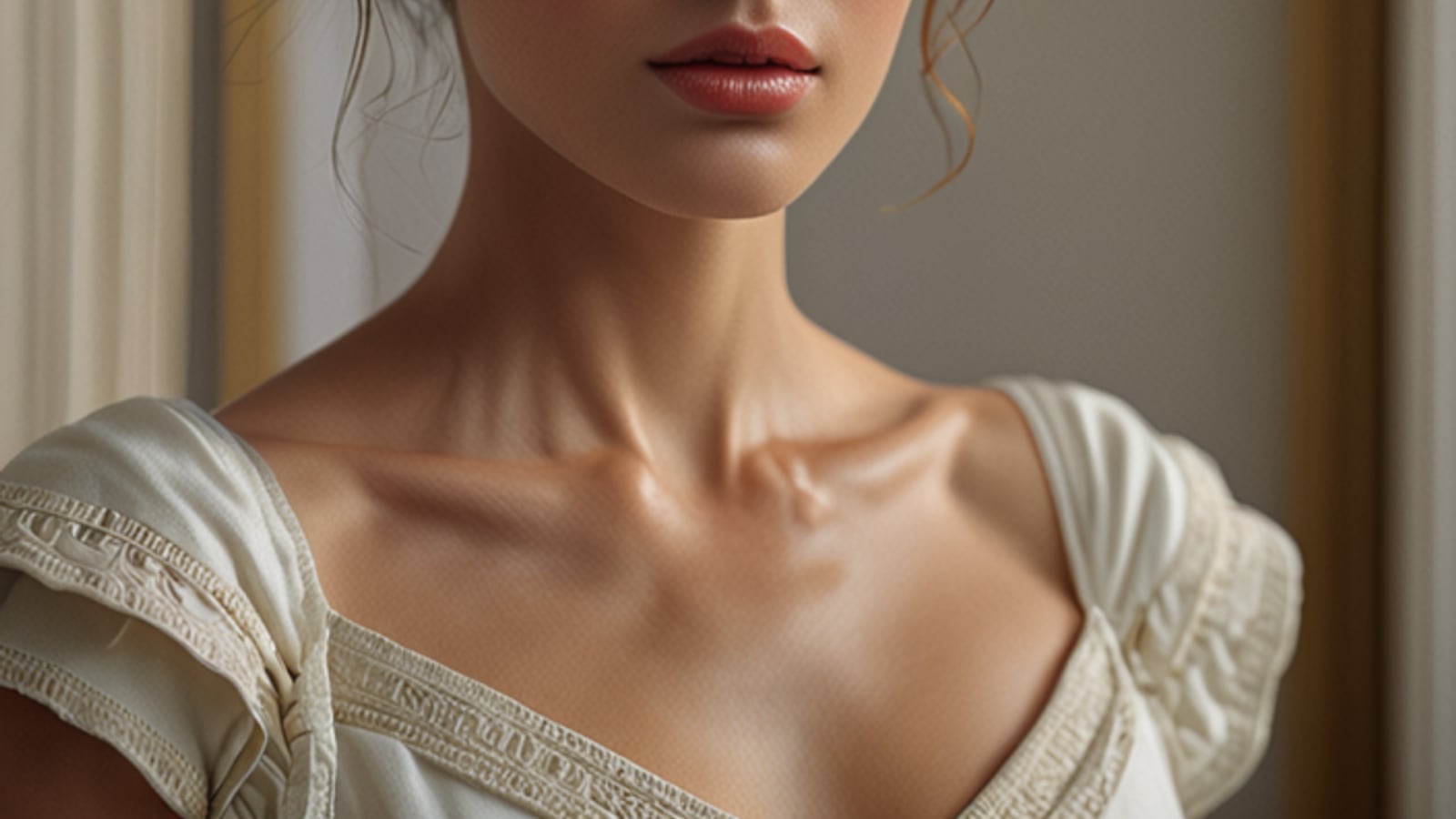
画像生成AIとは、言葉(プロンプト)や既存の画像を入力すると、AIが新しい画像を自動で生成する技術・サービスのことです。「夕暮れの海を進む帆船」のように日本語で指示するだけで、写真のような画像やイラストがすぐに返ってきます。生成にとどまらず、手や顔の修正、不要な物の消去、古い写真の修復、高画質化(アップスケール)まで幅広く使えるのが特徴です。この記事では、仕組みと基盤技術から、できることの全体像、無料で使える範囲と料金、ツールの選び方、著作権や情報漏洩の注意点まで、初心者向けに解説します。
画像生成AIとは?仕組みをかんたんに解説
プロンプトから画像を生成する
画像生成AIとは、テキスト(プロンプト)や既存の画像を入力すると、AIが新しい画像を自動で生成する技術・サービスです(nextremer、Adobe)。「空飛ぶクルマが行きかう未来都市の夕暮れ」のように言葉で指示すると、そのシーンを描いた画像が返ってきます(nextremer)。生成AI(GenAI)の一種であり、写真やイラストの中のパターンを数学的に分析して再現します(cloudflare)。
学習データからパターンを覚える
仕組みとしては、膨大な画像とそれに付けられた説明文のペアをディープラーニング(機械学習の一種)で学習させ、入力された指示の意味を読み取って新しい画像を描きます(qbook、dsk-cloud)。dsk-cloudによると、既存の膨大な画像データを取り込み、データ間の類似性や法則性を学習することで生成が行われます。従来の画像制作では、人がイラストソフトや写真編集ソフトを時間をかけて操作する必要がありましたが、画像生成AIなら言葉だけで済みます(pcwrap)。
代表的な基盤技術は4種類
基盤技術は主に4つあります。拡散モデル(Diffusion)、GAN、VAE、Transformerが代表的で、最近はDiffusionとTransformerを組み合わせたモデルも広がっています(nextremer)。pcwrapによると、最新のモデルでは写真と見分けがつかないレベルの画像を生成できるものもあります。

画像生成AIでできること|生成・編集・修復・高画質化
テキストから画像を生成する
基本の使い方は、テキストから新しい画像を生成することです。SNS投稿用のイラスト、広告のビジュアル案、ECサイトの商品画像など、用途は広くなっています(pcwrap)。
既存の画像を編集する
生成に加えて、既存の画像を言葉で編集することもできます。手や顔の修正、不要な物の消去、一部の描き直しなどを指示できます。スケッチからの画像化、スタイル変換、背景の置き換えも可能です。
写真を修復・高画質化する
古い写真の修復や、小さな画像を大きくきれいにする高解像度化(アップスケール)も、画像生成AIの重要な使い方の一つです。
AI画像生成はどこまでできるかというと、生成・編集・修復・高画質化までは実用レベルに達しています。一方で、複雑な構図や画像内の細かい文字は、まだ正確に表現できない場面があります(pcwrap)。
ArtistAIの場合、それぞれの機能で消費するクレジットは次の表のとおりです。チャット・スタジオでのテキストからの生成は無料で始められます。
| できること | 内容 | ArtistAIのクレジット |
|---|---|---|
| テキストから画像生成 | 言葉で指示して新しい画像を作る(チャット・スタジオ) | 無料 |
| 画像の編集 | 手や顔の修正、不要な物の消去、一部の描き直し(1回で最大3枚) | 5クレジット/枚 |
| スケッチから画像 | ラフなスケッチを画像に仕上げる | 5クレジット |
| スタイル変換 | 写真などを別の画風に変える | 5クレジット |
| 古い写真の修復 | 色あせや傷みのある写真をきれいにする | 5クレジット |
| 背景の置き換え | 背景だけを別のものに変える | 5クレジット |
| 高解像度化(アップスケール) | 高画質化ページで画像を大きく高画質にする | 2クレジット |
| 物体検出 | 画像の中の物体を検出する | 2クレジット |
| テンプレート | テンプレートから画像を作る | 1クレジット |
チャットでの編集はスタジオの画像編集と同じ料金です。クレジットは買い切りパックまたは1年・3年プランで入手できます。
生成だけじゃない:編集・修復・高画質化の進め方
スタジオで言葉の指示だけで直す
ArtistAIでは、スタジオで画像を開いて言葉で指示するだけで、手や顔の修正、不要な物の消去、一部の描き直しができます。料金は画像1枚につき5クレジットで、1回の指示で最大3枚まで編集できます。チャットで画像を編集した場合も、スタジオでの画像編集と同じ料金です。
古い写真の修復と背景の置き換え
古い写真の修復は5クレジット、背景の置き換えは5クレジット、スケッチからの画像化とスタイル変換もそれぞれ5クレジットです。
高画質化(アップスケール)で仕上げる
高画質化ページでアップスケール(高解像度化)を行うと、2クレジットで画像を大きく高画質にできます。

詳しい進め方は、AI画像加工のやり方の記事や、アップスケールとは?の記事でも解説しています。消す、直す、高画質化するという順番の考え方は、画像加工AIの使い方と料金早見表も参考になります。
画像生成AIのメリットとデメリット
メリット
メリットは主に3つです。短時間で画像を作成できること、専門知識がなくても利用しやすいこと、クリエイティブ業務の効率化につながることです(pcwrap)。複数のデザイン案を一度に生成して比較できるため、関係者との合意形成が早まるという利点もあります(nextremer)。
デメリットと、AIを使わないほうがよい場面
デメリットとして、入力したプロンプト通りの画像が必ず生成されるとは限らないこと、生成結果の品質にばらつきがあることが挙げられます(pcwrap)。著作権や利用規約への配慮が必要なこと、機密情報を入力すると情報漏洩のリスクがあることにも注意が必要です(pcwrap)。
画像生成AIを使うと何がダメかというと、まさにこの2点です。入力してはいけない情報を入れてしまうこと、そして規約で認められていない使い方をしてしまうことです。AIを使わないほうがよい場面もあります。顧客の個人情報や社外秘を扱う制作、ブランドの根幹である手描きのタッチを守るべき場面などでは、人の手を残す判断が有効です。
画像生成AIの活用シーンと事例
個人での活用
SNS投稿、広告素材、ECサイトの商品画像、デザイン制作など、個人でも仕事でも幅広い場面で活用されています(pcwrap)。
仕事での活用
マーケティング部門では、従来よりも短時間で複数のデザイン案を提案できるようになりました(pcwrap)。
企業の導入事例
アサヒビールはStable Diffusionを使った体験型プロモーションを実施し、伊藤園は画像生成AIで作成したオリジナルキャラクターを店頭販促ポスターに採用しました(nextremer)。デザインや広告だけでなく、AIモデルの学習に使う教師データを大量に用意する用途にも活用されています(nextremer)。

無料で使うには?選び方のポイントと料金
「どこが一番」は目的で変わる
「画像生成AIはどこが一番?」「生成AIで無料で使うならどれがいい?」「一番賢い無料AIは何?」という問いには、単一の答えはありません。無料範囲、商用利用の可否、得意な絵柄、日本語対応によって評価は変わるため、自分の用途で選ぶのが現実的です。qbookの比較表も日本語対応を軸にサービスを整理しています。
主要ツールの無料範囲
pcwrapの比較表では、ChatGPT(画像生成機能)、Microsoft Designer、Google ImageFXなどに無料プランがあり、Midjourneyは無料プランなし、Adobe FireflyとCanva Magic Mediaはクレジット制、Ideogramは週10クレジット、Fluxは制限付きとなっています(いずれもpcwrapの表では商用利用可能)。qbookの表ではBing Image Creatorは無料ですが商用利用は不可です。web-riderによると、Adobe Fireflyの無料プランは毎日5枚前後です。
ChatGPTで画像生成する精度はどのくらいかというと、nextremerの比較表でDALL·Eは「プロンプトへの忠実度が高い」と評価されています。公式の精度数値は公表されておらず、実際の仕上がりはプロンプトの書き方で大きく変わります。
ツールを選ぶときのポイントは6つあります。web-riderがまとめているのは、求めるスタイルが用意されているか、設定は使いやすいか、生成される品質は問題ないか、料金プランはどうか、商用利用は可能か、使い方の情報は見つかりやすいか、の6点です。
ArtistAIの料金プラン
ArtistAIでは、チャット・スタジオでのテキストからの画像生成が無料で始められます。編集・修復・高画質化などはクレジット制で、買い切りのクレジットパックは200クレジット4,499円からです。
| プラン | 料金 | クレジット |
|---|---|---|
| クレジットパック 200(買い切り) | 4,499円 | 200クレジット |
| クレジットパック 500(買い切り) | 8,999円 | 500クレジット |
| クレジットパック 1000(買い切り) | 11,999円 | 1000クレジット |
| 1年プラン | 14,980円 | 毎月300クレジット(1年分) |
| 3年プラン | 29,960円 | 毎月300クレジット(3年分) |
月額プランはありません。いずれもサイトでカード決済で購入できます。
無料で使える範囲をサービスごとに比較したい方は、画像生成AI 無料おすすめ8選や画像生成AIおすすめ10選【2026年】の記事も参考にしてください。
使うときの注意点|入力してはいけない情報と著作権
AIに入力してはいけない情報
AIに入力してはいけない情報は、個人情報、顧客情報、社外秘の機密情報、パスワードやクレジットカード番号などです。入力した内容が外部に漏洩するリスクがあるためです(pcwrap)。
著作権と商用利用の確認
多くのサービスは学習データにWeb上の画像を使っており、他人の著作物に似た画像が生成されることがあるため、注意が必要です(qbook、web-rider)。商用で利用するときは、そのサービスで商用利用が認められているかどうかと、生成した画像の権利関係を必ず確認します(web-rider)。生成された画像は、公開や納品の前に必ず自分の目で内容と利用条件を確認する習慣をつけましょう(pcwrap)。著作権の基本は、AI画像の著作権ガイドの記事で詳しく解説しています。
安全に使うためのチェックリスト
使う前のチェックリスト:
- [ ] 商用で使う画像なら、そのサービスで商用利用が認められているか確認する
- [ ] 個人情報・顧客情報・機密情報・パスワードは絶対に入力しない
- [ ] 生成された画像は、公開する前に自分の目で内容を確認する
- [ ] 他人の著作物に似た画像が出た場合は、そのまま使わず指示を変える
- [ ] 無料プランの範囲と、有料に切り替わったときの料金を事前に確認する
AIが生成した画像かどうかを見分けるには
目で確認するポイント
結論から言うと、現時点でAIが生成した画像かどうかを確実に判定する方法はありません。目で見るときのポイントは、指の本数や関節の崩れ、画像内の文字の崩れ、光や影・質感の不自然さなどです。
メタデータと検出ツールを併用する
ファイルのメタデータに、生成に使われたツールの情報が記録されている場合があるので、確認してみる価値があります。AI検出ツールもありますが誤判定もあるため、補助的に使い、最終的な断定は避けるのが無難です。AIで生成した画像かどうかを診断したいときは、目視とメタデータ、検出ツールを組み合わせるのが現実的な答えです。

ArtistAIなら、今日から無料で試せます
ブラウザだけで始められる
ArtistAIはブラウザで使うAI画像スタジオです。アプリのインストールは不要で、日本語でそのまま使えます。テキストからの画像生成は、チャットまたはスタジオで無料です。まずは作りたい画像を言葉で書いてみましょう。
基本の流れ
ArtistAIで画像を作る流れ:
- ブラウザでArtistAIを開く: アプリのインストールは不要です。チャットまたはスタジオを選びます。
- 言葉で指示を入力する: 「夕暮れの海を進む帆船」のように、作りたい画像を日本語で書きます。チャットでの生成は無料です。
- 生成された画像を確認する: イメージと違うときは、言葉を言い換えてもう一度試します。
- 必要ならスタジオで編集する: 手や顔の修正、不要な物の消去、一部の描き直しは画像1枚につき5クレジット(1回で最大3枚)です。
- 高画質化ページで仕上げる: アップスケール(高解像度化)は2クレジットで、画像を大きく高画質にできます。
料金プランの確認
編集・修復・高画質化はクレジット制です。クレジットはサイトでカード決済で購入できます。料金プランの詳細はArtistAIの料金プランをご覧ください。ArtistAIを選ぶ理由もあわせてどうぞ。なお、動画の生成や編集、音声・音楽、3D、文章作成の機能はありません。画像に特化したスタジオです。まずは無料の生成から試してみたい方は、
ArtistAI トップページ; scroll-margin-top: 5rem;">よくある質問
生成AIで無料で使うならどれがいい?
無料で使うなら、まず無料プランのあるサービスから試すのがおすすめです。pcwrapの比較表では、ChatGPT(画像生成機能)、Microsoft Designer、Google ImageFXなどに無料プランがあります。ただし無料範囲や商用利用の可否はサービスごとに違うので、qbookの表のように商用利用の欄まで確認してから選びましょう。用途に合ったものを選ぶのが結論です。
画像生成AIはどこが一番ですか?
「どこが一番」は目的で変わります。プロンプトへの忠実度を重視するなら、nextremerの比較表で高く評価されているDALL·E(ChatGPT)が候補になります。無料で始めたいならGoogle ImageFXやMicrosoft Designer、商用利用を前提にするならAdobe Fireflyなど、条件別に評価が分かれます。自分の用途で選ぶのが現実的です。
AI画像生成はどこまでできますか?
生成・編集・修復・高画質化までは実用レベルに達しています。手や顔の修正、不要な物の消去、古い写真の修復、アップスケールなどがこなせます(pcwrap)。一方で、複雑な構図や画像内の細かい文字は、まだ正確に表現できない場面があります。最新のモデルでは、写真と見分けがつかないレベルの画像も生成できます。
画像生成AIを使うと何がダメですか?
ダメなのは、個人情報や機密情報、パスワードなどを入力すること、そして規約で認められていない商用利用をすることです(pcwrap)。入力内容の漏洩リスクや、他人の著作物に似た画像が出るリスクがあるため、公開前に必ず内容と利用条件を自分の目で確認しましょう。
AIに入力してはいけない情報は何ですか?
個人情報、顧客情報、社外秘の機密情報、パスワードやクレジットカード番号は絶対に入力してはいけません(pcwrap)。入力した内容が外部に漏洩するリスクがあるためです。仕事で使うときは、入力してよい情報のルールをチームで決めておくと安心です。
AIで生成した画像かどうかを診断するにはどうすればいいですか?
確実に判定する方法は現時点ではありません。目視では指や関節の崩れ、文字の崩れ、光や影の不自然さを確認し、ファイルのメタデータに生成ツールの情報が残っていないか調べます。AI検出ツールもありますが誤判定があるため、補助的に使い、最終的な断定は避けるのが無難です。