画像生成AIおすすめ10選【2026年】用途と料金の払い方で選ぶ
画像生成AIのおすすめを用途別に10個比較。イラスト向け、写真の加工、日本語で使えるもの、月額サブスクか買い切りクレジットかという払い方の違いまで表で整理。Adobe Firefly、ChatGPT、Stable Diffusion、ArtistAIの料金も一覧で確認できます。初心者向けの選び方も解説。
画像生成AIのおすすめは、作りたい画像と料金の払い方で決まります。下の早見表で、自分のやりたいことに近い行を探してください。
結論:画像生成AIのおすすめは用途で決まる(早見表)
| やりたいこと | おすすめ | 特徴 | 出典 |
|---|---|---|---|
| まず無料で試したい | Bing Image Creator / Microsoft Designer | 無料で高品質 | gohp.jp(Microsoft Create)、note.com(Microsoft Designer) |
| ビジネスで使いたい | Adobe Firefly | ビジネス利用に最適、日本語プロンプト対応 | gohp.jp、note.com |
| 会話しながら作りたい | ChatGPT(DALL-E 3) | ChatGPT Plus 月額20ドル | note.com |
| 高品質を重視したい | Midjourney | Discord上で利用 | metaversesouken.com |
| 自分のPCで動かしたい | Stable Diffusion | オープンソースで無料 | metaversesouken.com |
| アニメ風イラストを作りたい | Novel AI | アニメ風イラストの生成に優れる | note.com |
| 日本語で生成から写真の修正まで | ArtistAI | 日本語で指示、編集や修復はクレジット制 | ArtistAI |
料金や条件は変わることがあるため、利用前に各公式サイトで確認してください。
ランキングにしない理由と、上位ページでよく選ばれているツール
上位の比較記事は、gohp.jpが10選、note.comが12選、fungry.co.jpが5選と、挙げるツールも順番もばらばらです。どれが1位かは作りたい画像と払い方で入れ替わるため、この記事では順位をつけていません。
代わりに、複数の上位ページで「おすすめ」に入っているツールをまとめました。ランキングの目安として使えます。
| ツール | おすすめに挙げている上位ページ |
|---|---|
| Midjourney | fungry.co.jp、note.com、metaversesouken.com |
| Adobe Firefly | gohp.jp、fungry.co.jp、note.com |
| DALL-E(2または3) | hexabase.com、fungry.co.jp、note.com |
| Stable Diffusion(Web版を含む) | hexabase.com、note.com、metaversesouken.com |
| Canva | hexabase.com、note.com |
画像生成AIとは?できることと活用シーン
画像生成AIとは、テキストの指示(プロンプト)を入力するだけで、オリジナルの画像を自動で作成する技術です。膨大な画像データとテキストの組み合わせを学習し、指示に合った新しい画像を生み出します。2022年のMidjourneyやStable Diffusionの登場で、誰でも使えるWebサービスとして一気に身近になりました。
主な活用シーンは次のとおりです。
- SNSマーケティングの投稿画像
- ブログやWebサイトの挿入画像
- プレゼン資料の装飾、広告や資料の制作
- クリエイティブなアート制作、ゲームやマンガの制作
(この節の出典:gohp.jp、hexabase.com)
画像生成AIを選ぶ4つのポイント
契約する前に、次の4項目を確かめておくと迷いが減ります。
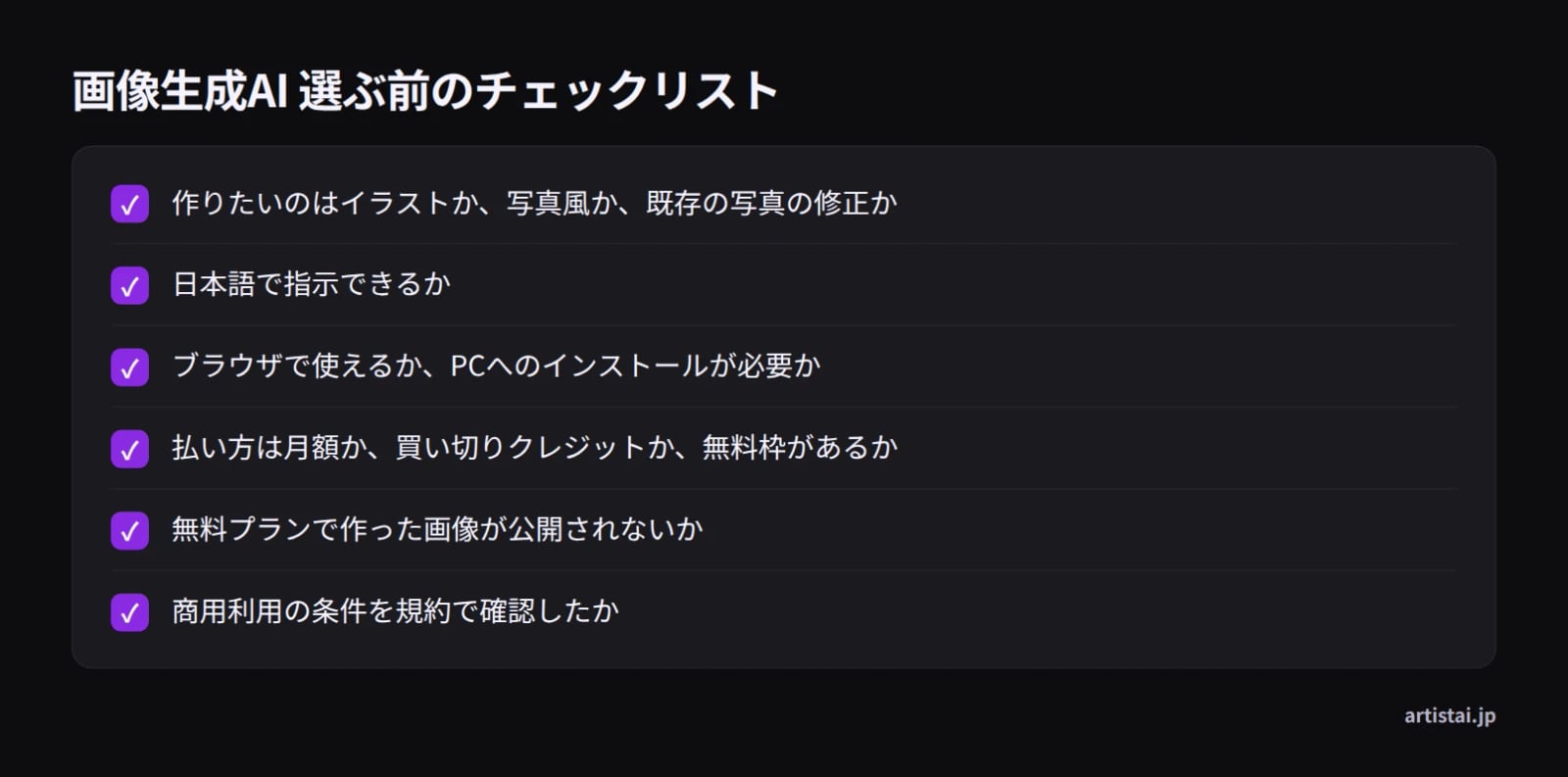
作りたい画像(イラスト・写真・素材)
最初に決めたいのは「何を作るか」です。アニメ風のキャラクターならNovel AI、仕事で使う素材ならAdobe Fireflyが候補になります。
すでにある画像の手を直したい、不要な物を消したいなら、生成だけでなく画像編集の機能があるツールを選びましょう。
日本語で指示できるか
gohp.jpは画像生成AIのデメリットとして「日本語対応の少なさ」を挙げています。英語でプロンプトを書くのが負担なら、日本語で指示できるかは大切な基準です。
Adobe Fireflyは日本語を含む100を超える言語のプロンプトに対応し、MyEditも日本語入力に対応しています(note.com)。ArtistAIは日本向けのサービスなので、指示も画面も日本語です。
料金の払い方(無料・月額・買い切りクレジット)
払い方は大きく3つです。無料枠で使う、Adobe FireflyやChatGPT Plusのような月額制、DreamStudioのような都度購入のクレジット制です。具体的な金額と選び分けは、後半の料金比較にまとめました。
商用利用の条件
商用利用できるかどうかは、ツールごとの規約で決まります。たとえばLeonardo aiは無料プランでも商用利用できますが、生成した画像はWeb上に一般公開されます(note.com)。仕事で使う前に、必ず各サービスの規約を読んでください。
おすすめ画像生成AI10選の特徴と料金
この節の特徴と数字は、gohp.jp、note.com、metaversesouken.com、hexabase.comの記事に載っている内容をまとめたものです。
Adobe Firefly:仕事の素材づくり向け、日本語に対応
AdobeのAI画像生成サービスです。Creative Cloud単体プランは1,180円/月〜で500枚、コンプリートプランは7,780円/月で1,000枚の画像生成ができ、コンプリートプランでは20以上のアプリも使えます。すでにAdobe製品を使っている人に合います。
Bing Image Creator / Microsoft Designer:無料で始めやすい
Microsoftが提供する画像生成サービスで、無料で高品質な画像を作れると紹介されています。お金をかけずに体験したい人の最初の一歩に向いています。
ChatGPT(DALL-E 3):会話しながら作れる
DALL-E 3は月額20ドルのChatGPT Plusで使えます。チャット形式なので「もう少し明るく」「背景を夕方に」と言葉で直しを頼めます。プロンプトの書き方に自信がない人でも始めやすい形です。
Midjourney:仕上がりの質を重視する人向け
Discord上で使うハイクオリティな画像生成AIで、metaversesouken.comはユーザー数の多いツールの1番目に挙げています。gohp.jpは、手や細部の崩れを抑えたいときに選ぶ品質の高いモデルの例として紹介しています。
fungry.co.jpとnote.comのおすすめにも入っており、見栄えのするビジュアルを作りたい人の定番です。料金と日本語での指示への対応は上位ページに具体的な記載がないため、公式サイトで確認してください。
Stable Diffusion:オープンソースで無料
オープンソースで無料で使える画像生成AIです。自分のPCで動かす方法と、ブラウザで使えるWeb版があります。詳しくはローカルで動かす方法で説明します。
Leonardo ai:無料プランでも商用利用可
無料プランでも生成画像の商用利用ができます。ただし無料プランでは画像がWeb上に公開され、非公開にするには有料プランが必要です。
DreamStudio:ドル建てのクレジット買い切り
Stable DiffusionをWeb上で使えるツールで、月額制のプランはありません。1,000クレジットを10ドルで都度購入し、アカウント登録後に25クレジットが付与されます。
Canva:デザイン作業の中で画像生成
デザインツールの中にAI画像生成機能を持っています。SNS投稿やチラシを作る流れの中で、そのまま素材画像を作れます。
Novel AI:アニメ風イラスト向け
小説とイラストの作成ツールで、とくにアニメ風イラストの生成に優れています。キャラクターのイラストを作りたい人の定番の候補です。
ArtistAI:日本語で生成から写真の修正まで
ArtistAIはブラウザで使うAI画像スタジオで、アプリのインストールは不要です。テキストからの画像生成は無料で、スタジオでもチャットでも日本語で指示できます。
生成した画像は、言葉で指示して手や顔を直す、不要な物を消す、一部を描き直すといった編集ができます。スケッチから画像、スタイル変換、古い写真の修復、背景の置き換え、高解像度化にも対応しています。機能ごとのクレジットと料金は下の料金表にまとめました。なお、動画の生成や編集はできません。
料金形態の比較:月額サブスクと買い切りクレジット
払い方の違いを表にまとめました。
| ツール | 払い方 | 料金 | 出典 |
|---|---|---|---|
| Adobe Firefly | 月額 | 単体プラン 1,180円/月〜(500枚)、コンプリートプラン 7,780円/月(1,000枚) | note.com |
| ChatGPT(DALL-E 3) | 月額 | ChatGPT Plus 月額20ドル | note.com |
| Stable Diffusion | 無料(自分のPCで動かす場合) | オープンソースで無料。Web版はDreamStudio、Stable Diffusion Online | metaversesouken.com、note.com |
| DreamStudio | 都度購入 | 1,000クレジット/10ドル、登録後25クレジット付与 | note.com |
| ArtistAI | 買い切りクレジット、または1年・3年プラン | 内訳は下の表 | ArtistAI |
毎月ほぼ同じ量を作る人や、Creative Cloudのように画像生成以外の機能もまとめて使う人には月額制が合います。作る量が月によって違う人や、契約の更新を管理したくない人には、使わない月にお金が出ていかない買い切りが向いています。
ArtistAIの料金とクレジットの使い道
ArtistAIに月額プランはありません。1クレジットあたりの目安を単純計算すると、次のとおりです。
| プラン | 料金 | クレジット | 1クレジットあたり |
|---|---|---|---|
| 200クレジット | 4,499円 | 200 | 約22.5円 |
| 500クレジット | 8,999円 | 500 | 約18円 |
| 1000クレジット | 11,999円 | 1,000 | 約12円 |
| 1年プラン | 14,980円 | 毎月300(計3,600) | 約4.2円 |
| 3年プラン | 29,960円 | 毎月300(計10,800) | 約2.8円 |
クレジットを使うのは編集や修復などの機能です。機能ごとの消費量は次のグラフのとおりです。
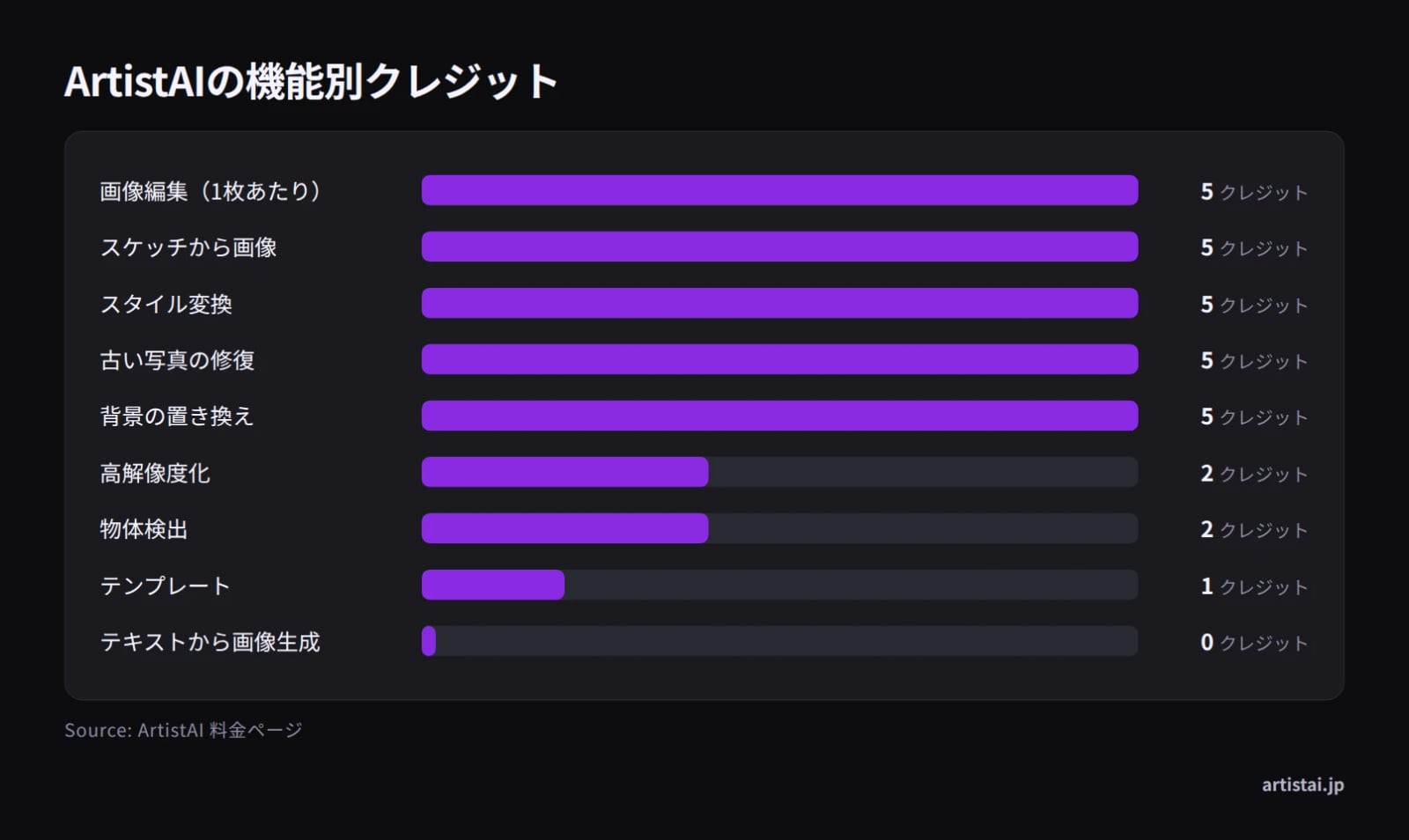
たとえば生成した画像1枚の手を直して高解像度化すると、5+2で7クレジットです。詳しくはArtistAIの料金とクレジットで確認できます。
無料で使える画像生成AIはある?登録不要のものは?
あります。上位ページで無料で始められると紹介されているのは次のサービスです。
- Bing Image Creator / Microsoft Designer
- Stable Diffusion(自分のPCで動かす場合)
- Stable Diffusion Online(枚数制限あり)
- Leonardo aiの無料プラン(画像はWeb上に公開)
- DreamStudioの登録時に付与される25クレジット
- ImageFX
(この節の出典:gohp.jp、metaversesouken.com、note.com)
登録不要で使えるかどうかは、サービスごとに異なり、変わることもあります。アカウントなしで試したい場合は、使う前に各公式サイトで登録の要否を確かめてください。
ローカルで動かせる画像生成AIは?
自分のPCで動かす(ローカル)なら、代表はStable Diffusionです。オープンソースで無料のため、一度準備すれば生成のたびに料金はかかりません。
準備に必要なのは次の3つです。
- 画像処理用のGPU(グラフィックボード)を積んだPC。GPUがないと、1枚の生成にかなり時間がかかります。
- 操作用のソフトとモデルファイルのダウンロード、インストール
- モデルや生成した画像を保存するストレージの空き容量
PCの準備が難しいなら、Stable DiffusionをブラウザでつかえるDreamStudioやStable Diffusion Onlineがあります。AIピカソやPicsartも、Stable Diffusionの技術を使ったサービスです(note.com)。
ArtistAIで画像を作って直す手順
初心者でも、ブラウザと日本語だけで始められます。基本の流れは4ステップです。
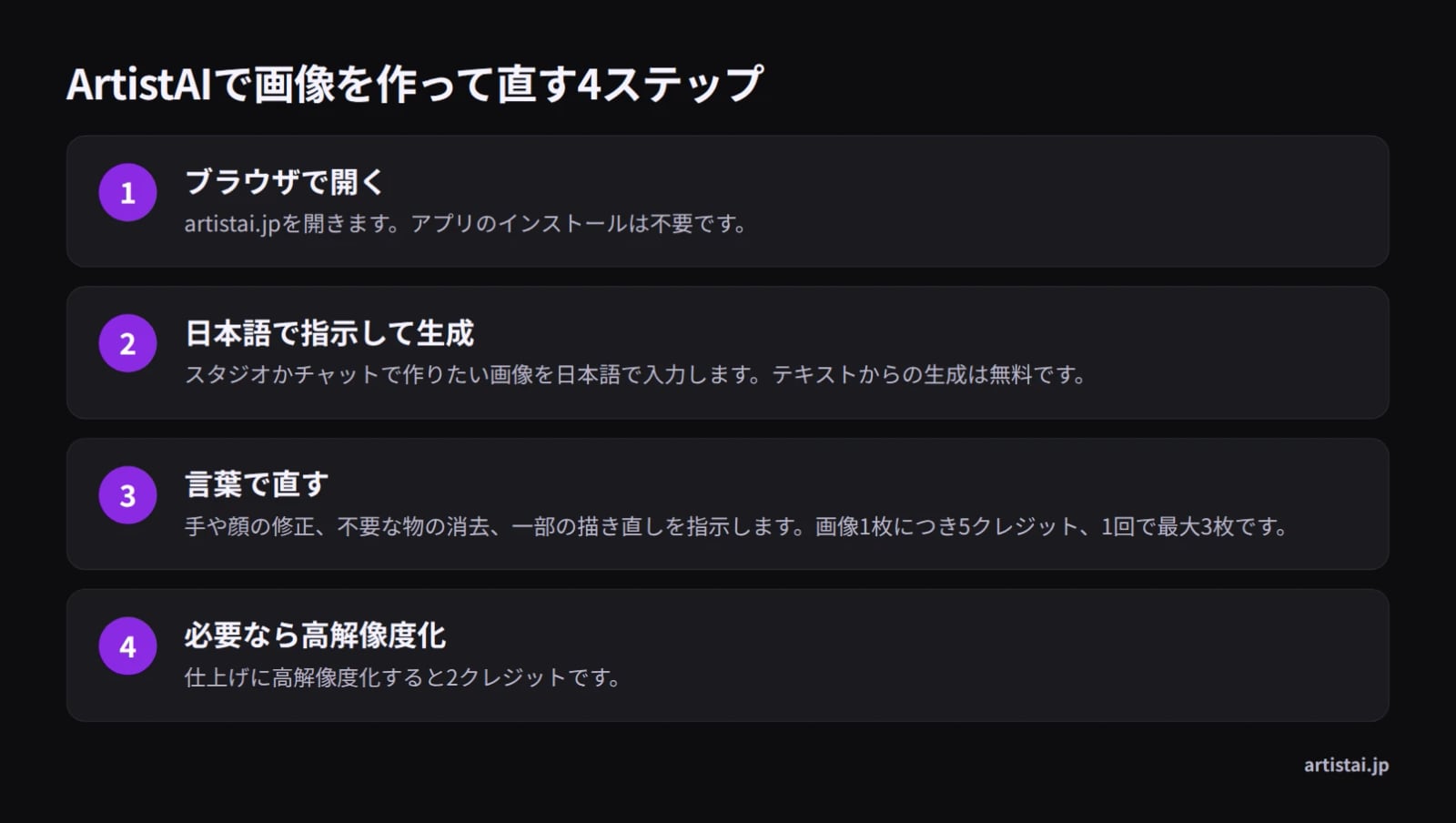
- artistai.jpをブラウザで開きます。アプリのインストールは不要です。
- スタジオかチャットで、作りたい画像を日本語で入力します。
- 気になる部分を言葉で指示して直します。手や顔の修正、不要な物の消去、一部の描き直しは画像1枚につき5クレジットで、1回で最大3枚です。
- 仕上げに必要なら高解像度化します。2クレジットです。
プロンプトの具体的な書き方は日本語プロンプト1つからAIイラストを完成させる手順で、技術の背景は画像生成の手法とツールの全体像で解説しています。
画像生成AIのメリットと注意点
この節はgohp.jpの解説をもとにまとめています。
メリット:時間と手間を減らせる
デザイナーへの依頼、打ち合わせ、修正のやり取りといった工程を省けるため、画像1枚にかかる時間と外注の手間を大きく減らせます。
複数のバリエーションをすぐに作れるので、アイデア出しの段階でも役立ちます。同じツールを使い続ければ、SNSやWebサイトの画像のテイストもそろえやすくなります。
手や文字が崩れやすい
画像生成AIは人物の手や細かい文字の表現が苦手で、同じプロンプトでも生成のたびに結果が変わります。対処法は、何回か生成していちばん良いものを選ぶことと、苦手な部分をあとから編集で直すことです。
ArtistAIなら「左手の指を自然に」のように言葉で指示して直せます。やり方は上の手順のステップ3のとおりです。
著作権と商用利用の規約
有名キャラクターや企業ロゴに似た要素が入った画像は、法的トラブルの原因になりかねません。プロンプトに作品名やブランド名を入れないことが基本です。商用で使う前には、使うツールの規約で条件を確認してください。
ArtistAIを試してみるには
日本語で画像を作り、そのまま写真やイラストの修正まで済ませたいなら、ArtistAIが候補になります。まず1枚、日本語で作ってみてください。
サービスの特長はArtistAIが選ばれる理由に、料金は上の料金表と料金ページにまとめています。
よくある質問
初心者におすすめの画像生成AIはどれですか?
日本語で指示できて、ブラウザで使えるものがおすすめです。無料で試すならBing Image Creator / Microsoft Designer、会話で直したいならChatGPTが始めやすい候補です。ArtistAIもインストール不要で、日本語で指示できます。
無料で使える画像生成AIはありますか?
あります。Bing Image Creator / Microsoft Designer、Stable Diffusion、Stable Diffusion Online、Leonardo aiの無料プラン、ImageFXなどが上位ページで紹介されています。枚数制限や画像の公開などの条件がある点に注意してください。
アニメ風のイラストに向いている画像生成AIは?
note.comはNovel AIを、大規模言語モデルと画像生成AIを搭載した小説・イラスト作成ツールとして紹介し、とくにアニメ風イラストの生成に優れ、魅力的なキャラクターを作れるとしています。手持ちの写真をアニメ風にしたいなら、日本語入力に対応したMyEditのアニメ化機能も候補です。
画像生成AIは月額制と買い切りのどちらがいいですか?
毎月同じくらい作るなら月額制、作る量が月によって違うなら買い切りが向いています。月額制は使わない月も料金がかかり、買い切りは使った分だけ減る仕組みです。月に何枚作るかを先に見積もると決めやすくなります。
ArtistAIは無料で使えますか?
テキストからの画像生成は無料で使えます。画像編集、スケッチから画像、古い写真の修復、背景の置き換えなどはクレジットを使います。料金は上の料金表をご覧ください。
ArtistAIで動画は作れますか?
いいえ、ArtistAIでは動画の生成や編集はできません。ArtistAIは静止画のためのAI画像スタジオで、テキストからの画像生成、言葉での画像編集、古い写真の修復、背景の置き換え、高解像度化などに使えます。