画像生成AI ローカル比較|GPU別の目安とブラウザ型の選び方
画像生成AIをローカルで動かすためのVRAM別スペック目安と、ComfyUI・Forge・Fooocusなどツールの違いを整理。ブラウザ型とは初期費用・電気代・1枚あたりのコスト・日本語モデルの4軸で比較し、GPUがない人やたまにしか使わない人が最初に選ぶ方法、無料で試す順番まで解説します。
ローカルで画像生成AIを動かすときの現実的なラインは、VRAM 8GBでSDXL、12GBなら量子化したFLUX系、16GB以上で余裕が出る、という整理です(google.com)。ツールはComfyUI、Forge、Fooocus、InvokeAI、AUTOMATIC1111 Web UIが候補に挙がります(google.com)。費用の中心はPC代で、RTX 5080 Laptop(16GB)搭載ノートの例は629,800円(税込、google.com、2026年5月時点の情報)です。ブラウザ型は初期費用が軽く、Midjourneyは月額制で無料プランがないと紹介されています(google.com)。
判断は先に書きます。すでにゲーミングPCがあるならローカルから始めてよく、GPUがない、月に数枚しか作らないなら、PCを買う前にブラウザ型で1枚仕上げるほうが早く着きます。比べる軸は、初期費用、1枚あたりのコスト、生成中の負荷、日本語の4つです。
ローカルAIとは(クラウドとの違い)
ローカルAIとは、インターネットに接続せず、自分のパソコンやサーバー上でAIモデルを動かす仕組みです(google.com)。ChatGPTやGeminiのようなクラウドAIは、入力した内容がサービス側のサーバーで処理されます。この違いが、画像生成では3つの形で効きます。
1つ目はプライバシーです。データが外部に送信されないため、得意先の写真や未公開の資料を素材にしても、外部サーバーに残る心配がありません(google.com)。2つ目は料金で、APIの従量課金や月額料金がかからず、かかるのは電気代だけです(google.com)。3つ目は制限の少なさです。制限の少ないAI画像生成ツールを並べた記事でも、ローカル型が最初に挙がっています(google.com)。表現の幅を自分で決めたい人に向きます。
代わりに、ハイスペックなPCが必要で、導入と保守に手間がかかります(google.com)。この2点が、次のスペックの話につながります。
ローカル画像生成AIの必要スペックは?VRAM別の目安
8GBは最小ライン、12GBで選択肢が増える
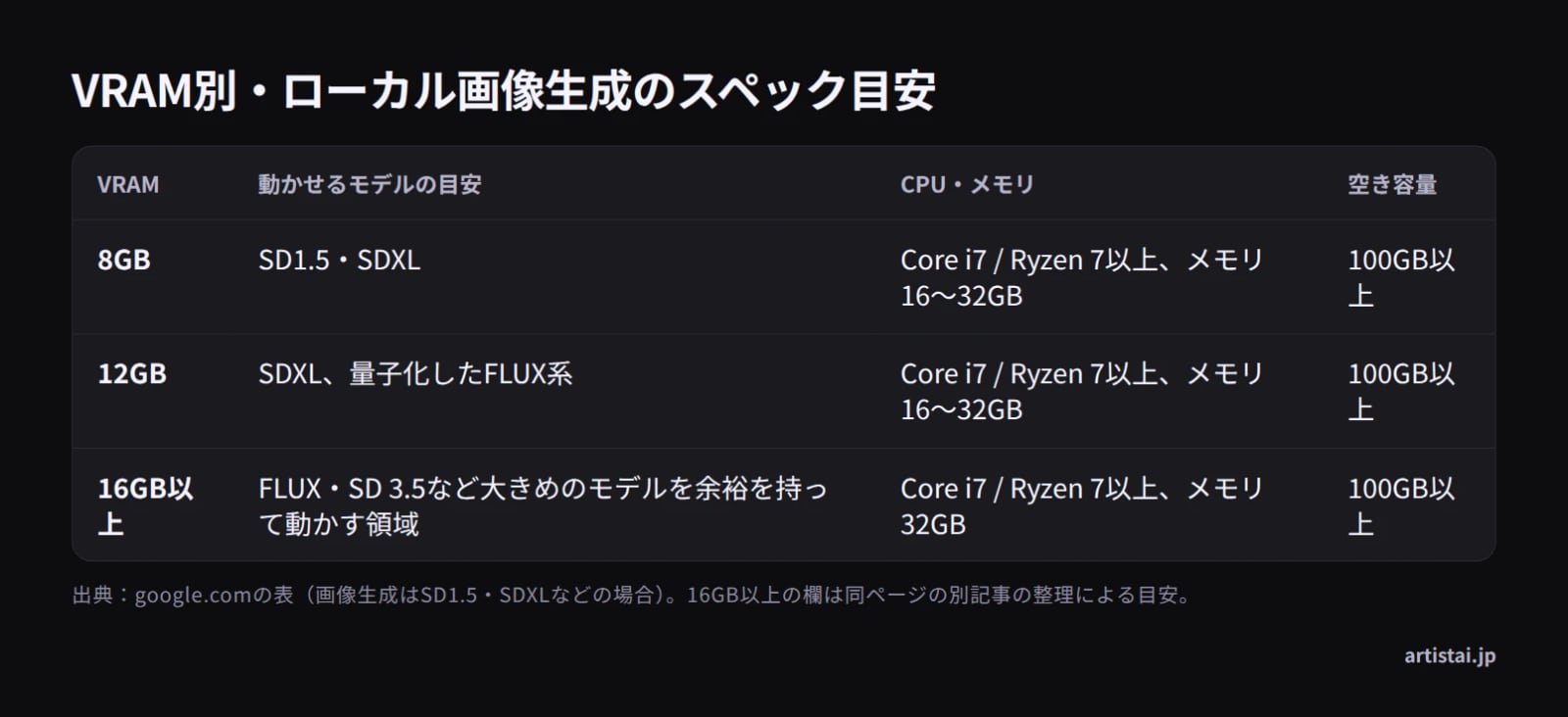
google.comの表では、画像生成(SD1.5・SDXLなど)の目安がGeForce RTX 5060(8GB)または5070(12GB)、Core i7 / Ryzen 7以上、メモリ16〜32GB、空き100GB以上です。同じ表のライトなテキスト生成はメモリ16GB以上・空き50GB以上なので、テキスト生成も同じPCで動かすなら画像側の数字に合わせてください。
8GBは、いま始める最小ラインです。SD1.5なら余裕があり、SDXLも設定を詰めれば動きます。ブラウザを何十タブも開いたまま生成すると、VRAMではなくメモリ側で足りなくなります。生成中は他のアプリを閉じる、これだけで落ちる回数が減ります。
12GBは、大きめのモデルを試したいが予算は抑えたい人の着地点です。google.comの別のページでは、8GBならSDXL、12GBなら量子化したFLUX系、16GB以上が快適域と整理されています。16GB以上になると、モデルを切り替えるたびに設定を作り直す手間も減ります。
GPU以外にそろえるもの
見るのはVRAMだけではありません。メモリ16〜32GB、空き容量100GB以上、電源と冷却です。モデルは1つ数GBあり、いくつか試すとすぐ100GBに届きます。外付けSSDは読み込みが遅いので、内置SSDにモデル用のフォルダを1つ決めてください。
電気代は、250Wで1時間動かして約7.5円(1kWhあたり30円で計算した目安)です。月に数十時間でも数千円には届かず、費用の大半はPCの購入代です。使うほど1枚あたりが軽くなる代わりに、最初にまとまった出費が要る形です。
SDXL・FLUX・SD 3.5の比較(VRAM・速度・画質・ライセンス)
google.comでは、モデルはSD 3.5、FLUX、SDXLから選ぶ形で解説されています。4項目で並べます。
| モデル | VRAMの目安 | 速度 | 画質の傾向 | ライセンス |
|---|---|---|---|---|
| SDXL | 8GBから(google.com) | 中くらい | 写実からイラストまで幅広い。LoRAや派生モデルが豊富 | Stable Diffusion系はMITライセンスに近い形で商用利用も可能と紹介(google.com) |
| FLUX | 12GB(量子化)から(google.com) | 遅め。1枚に時間がかかる | プロンプトに忠実と言われる。構図や文字の再現 | モデルごとに商用条件が違う。配布元の記載を確認 |
| SD 3.5 | 16GB以上あると余裕 | 中から遅め | 新しい世代で描写が安定 | 配布元のライセンスを確認 |
最初の1本はSDXLが無難です。8GBから動き、作例も情報も多く、LoRAを足して絵を寄せていけます。FLUXはVRAM 12GB以上の余裕がある人向け、SD 3.5は16GB以上で新しい描写を試したい人向け、という選び方になります。
ローカルで使うツールの比較(ComfyUI・Forge・Fooocus・AUTOMATIC1111 Web UI)
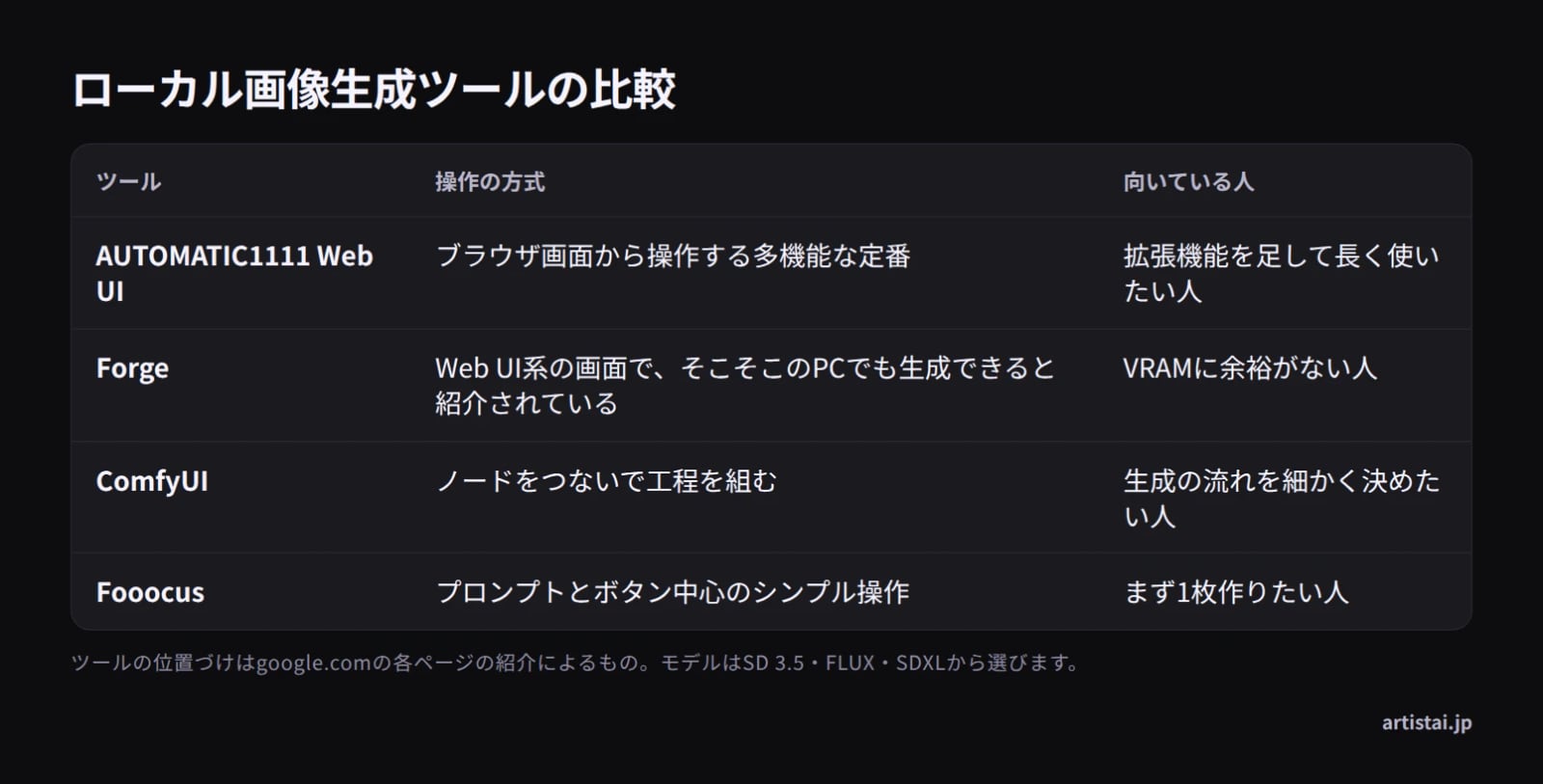
操作の方式で2種類に分かれます。ブラウザ画面で操作する方式(AUTOMATIC1111 Web UI、Forge、Fooocus)と、ノードをつないで工程を組む方式(ComfyUI)です。
AUTOMATIC1111 Web UIは、Stable Diffusionの多機能なフロントエンドで、ローカルに入れるとブラウザから操作できます(google.com)。拡張機能を足して育てる前提で、情報量の多い定番です。Forgeはその派生で、そこそこのPCでも生成できると紹介されています(google.com)。VRAMに余裕がない人はここから入ると止まりにくくなります。
Fooocusは、プロンプト欄とボタンだけで完結する入門向けです。設定項目が絞ってあるので、最初の1本に向きます。InvokeAIもgoogle.comが候補に挙げるツールで、ブラウザ画面で操作し、工程を後から足していけます。ComfyUIは工程を細かく決められますが、最初は覚えることが増えます。
どのツールも、本体よりモデルの置き場所とバージョン管理が実質の本体です。ここを決めずに2つ目を入れると、片方だけ動かなくなりがちです。
ローカルとブラウザ型を4軸で比較
初期費用
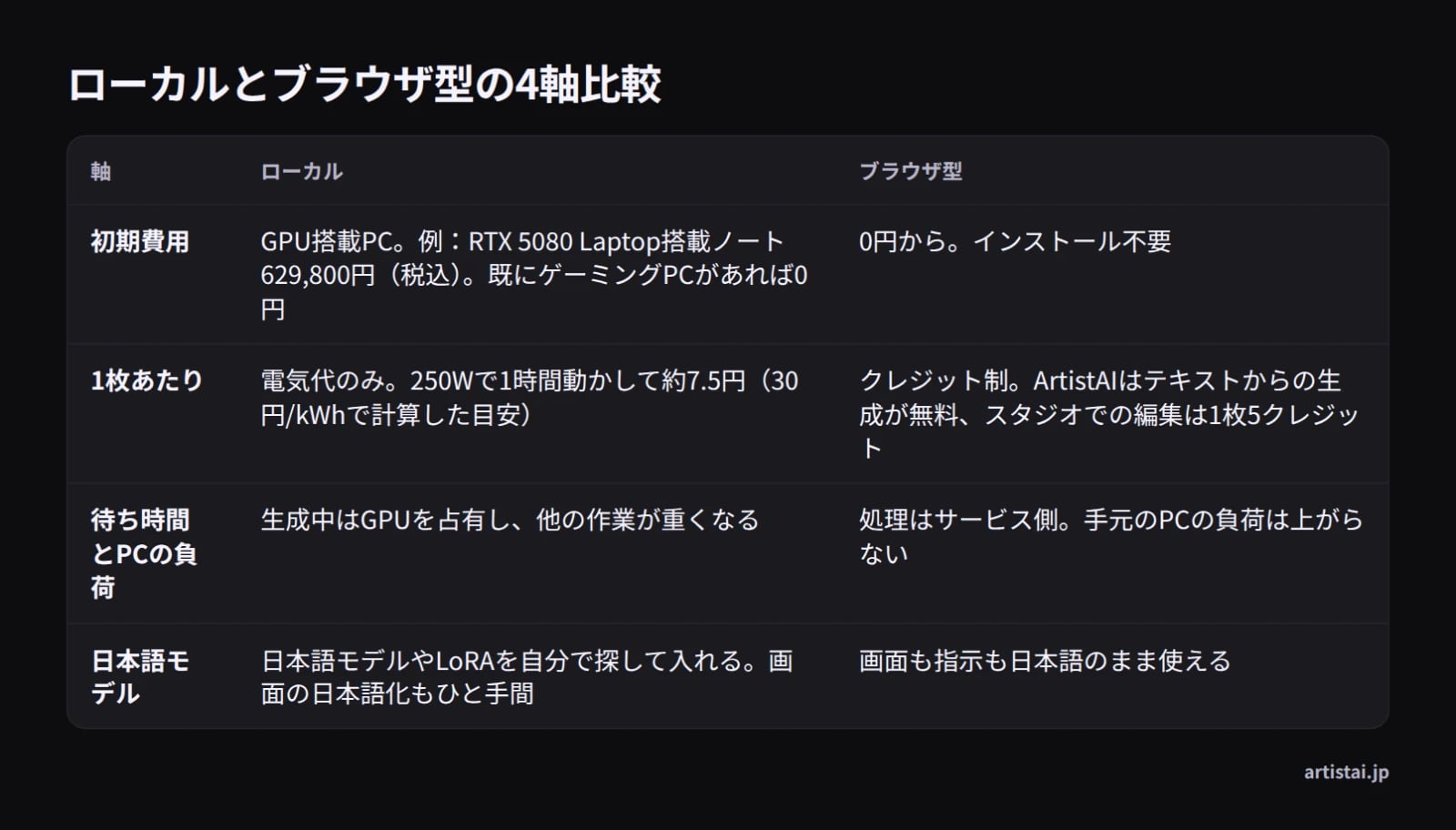
すでにゲーミングPCがあるなら、ローカルの追加費用は0円です。ない場合はGPU搭載PCの購入から始まり、google.comの例ではノートPCで629,800円(税込)です。ブラウザ型はここが軽く、ArtistAIはテキストからの画像生成が無料です。ただしブラウザ型がすべて無料なわけではなく、Midjourneyは月額制で無料プランがないと紹介されています(google.com)。
1枚あたりのコスト
ローカルは電気代だけです(250Wで1時間約7.5円、30円/kWhで計算した目安)。ブラウザ型はクレジット制が多く、ArtistAIはスタジオでの画像編集が1枚5クレジットです。作る枚数が少ないほどブラウザ型、毎日何十枚も作るならローカルが有利になります。
生成中の負荷と待ち時間
ローカルは生成中にGPUを占有するので、同じPCで動画編集やゲームを並行するのは現実的ではありません。ブラウザ型は処理がサービス側にあり、手元のPCの負荷は上がりません。ノートPCやタブレットでも同じように使えます。
日本語モデルと画面
ローカルは、日本語モデルやLoRAを自分で探して入れ、画面の日本語化にもひと手間かかります。ブラウザ型は画面も指示も日本語のまま使えます。4軸で差が大きいのは、初期費用と日本語の扱いです。
GPUがない人・たまにしか使わない人が最初に選ぶ答え
ブラウザ型から始めてよい人
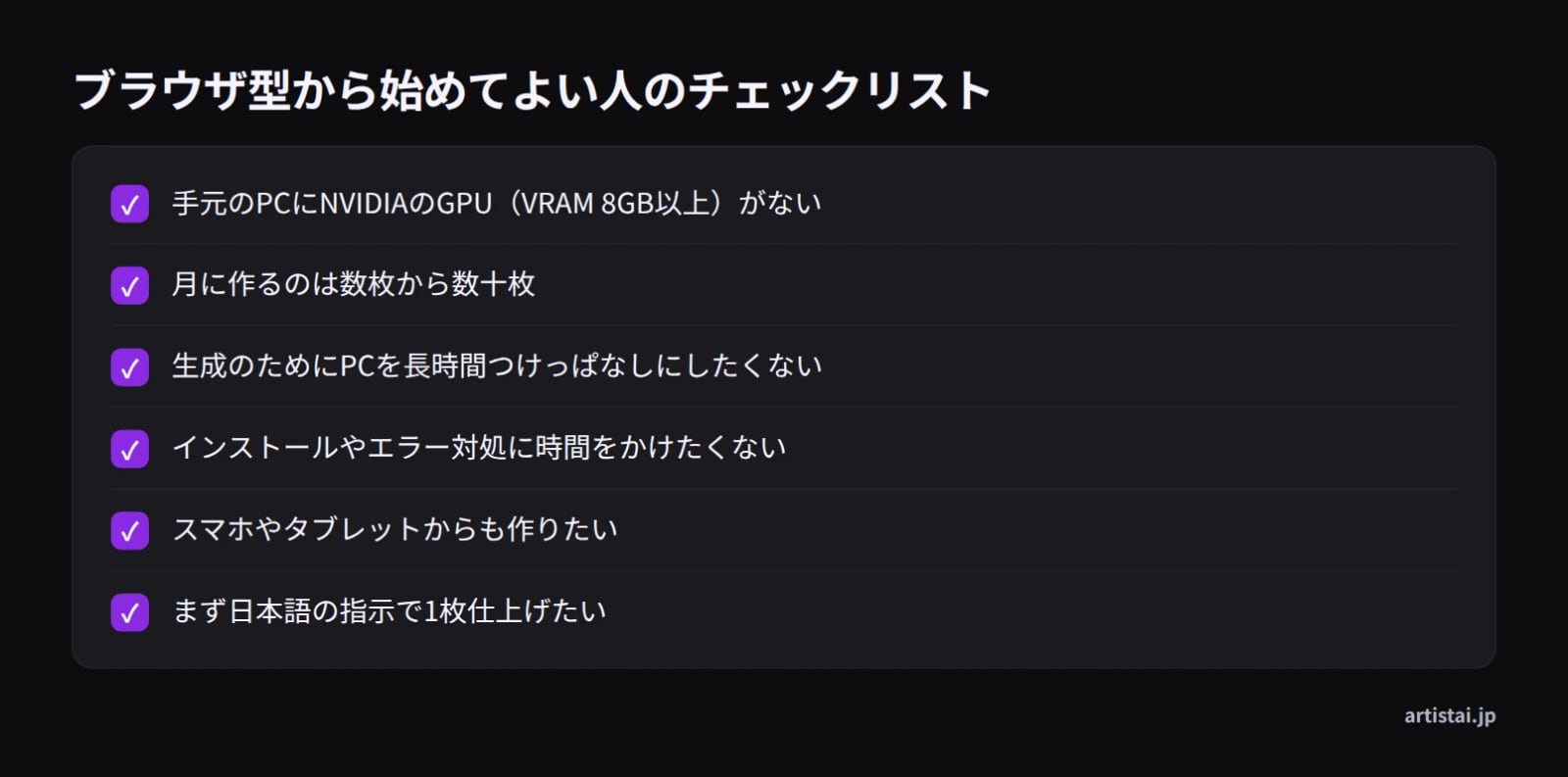
次のどれかに当てはまるなら、PCを買う前にブラウザ型で1枚仕上げてください。
- 月に作るのが数枚から数十枚
- GPUがない、またはゲーミングPCを持っていない
- GPUはあるが、月に数枚しか作らない(電気代と起動の手間だけが残ります)
- まず日本語の画面で、指示の出し方に慣れたい
ブラウザ型を選ぶときは、無料で使える範囲と、仕上げの編集の単価を並べて比べてください。
無料で試す順番
- テキストから1枚生成して、画面と指示の相性を見る。ArtistAIはテキストからの生成が無料です。
- 仕上げの編集までやるなら、1枚あたりのクレジットを確認する。ArtistAIは1枚5クレジットです。
- 枚数が増えてクレジットが重くなったら、GPUの買い足しと比べる。
ローカルに移るべき人
毎日何十枚も生成する、手元のデータを外に出せない、モデルやLoRAを自分で差し替えたい。このどれかが当てはまるならローカルが向きます。学習まで自分で行いたい場合は、ローカル以外に選択肢がありません。
行き来は自由
ローカルで作った画像をブラウザ型で仕上げる、ブラウザで構図を決めてローカルで詰める、という行き来は自由です。プロンプトと画像は持ち運べます。ツール、モデル、拡張機能を一度に足すと、エラーの切り分けができなくなることだけ注意してください。
ローカルで生成を始める5ステップ
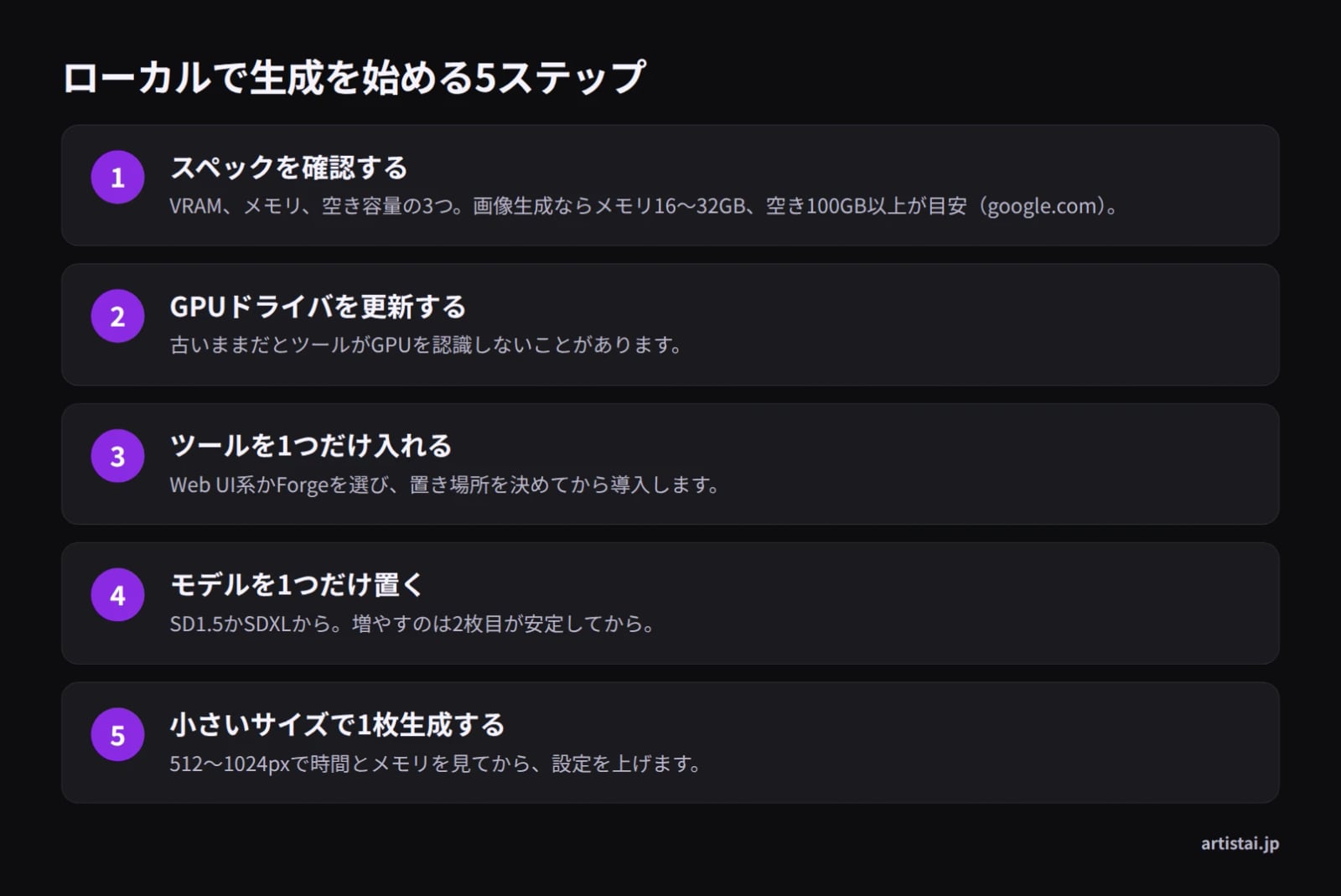
- スペックを確認する。VRAM、メモリ、空き容量の3つ。画像生成ならメモリ16〜32GB、空き100GB以上がgoogle.comの目安です。
- GPUドライバを更新する。ここを飛ばすと、ツールがGPUを認識しないことがあります。
- ツールを1つだけ入れる。AUTOMATIC1111 Web UIかForgeを選び、置き場所を決めてから導入します。
- モデルを1つだけ置く。まずはSDXL。増やすのは2枚目が安定してからで十分です。
- 512〜1024pxで1枚生成し、時間とメモリを見てから設定を上げる。最初から高解像度にすると落ちます。
詰まるとすれば、モデルの置き場所とバージョンの不一致です。1枚が出たら、モデルを足す前に同じ設定で10枚出してみてください。同じ結果が安定して出るかどうかが、次のステップに進む判断材料になります。
ローカルで作った画像をブラウザで仕上げる(ArtistAI)
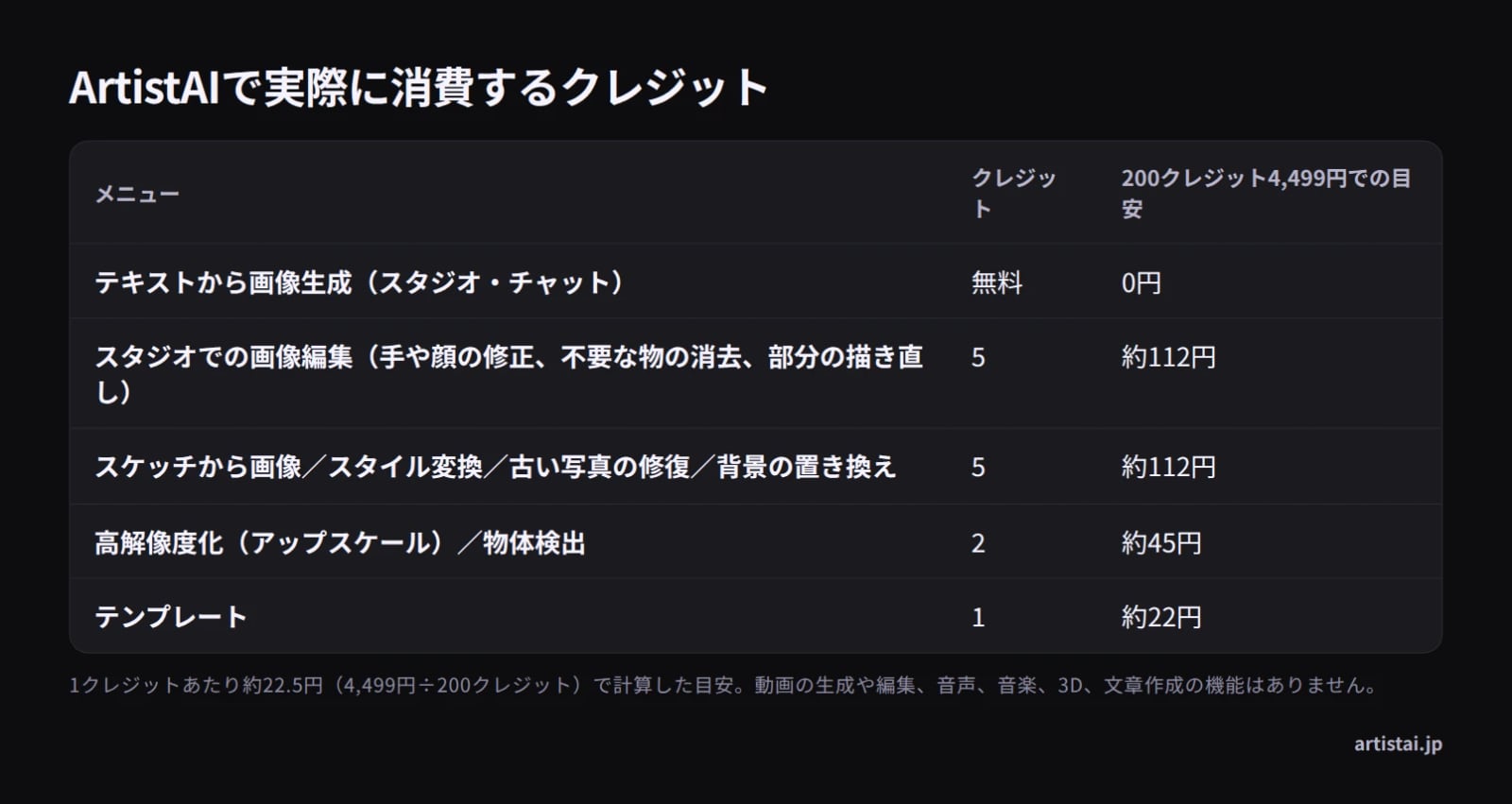
ArtistAIはブラウザで使うAI画像スタジオで、アプリのインストールは不要です。テキストからの画像生成は無料、スタジオでの画像編集は画像1枚につき5クレジット(1回で最大3枚)です。
実際に消費するクレジット
編集では、言葉で指示して手や顔を直す、不要な物を消す、一部を描き直すといった仕上げができます。スケッチから画像、スタイル変換、古い写真の修復、背景の置き換えも5クレジット、高解像度化(アップスケール、高画質化ページ)と物体検出は2クレジット、テンプレートは1クレジットです。
クレジットパックは200クレジット4,499円、500クレジット8,999円、1000クレジット11,999円。直接プランは1年プラン14,980円(毎月300クレジット、1年分)と3年プラン29,960円(毎月300クレジット、3年分)で、月額プランはありません。200クレジット4,499円なら1クレジットあたり約22.5円です。
できること・できないこと
動画の生成や編集、音声、音楽、3D、文章作成の機能はありません。ローカルで作った1枚を、日本語の指示で仕上げる用途に向きます。ブラウザで完結する点はArtistAIを選ぶ理由で、料金とプランはArtistAIの料金で確認できます。テキストからの生成は無料なので、ArtistAIで1枚作るところから始められます。
まとめ:最初の1枚は、持っているPCで決める
すでにRTX 5060(8GB)以上のGPUがあれば、ローカルから始めて構いません。メモリ16GB以上と空き100GBを確認し(google.com)、ドライバを更新して、ツールとモデルを1つずつ入れてください。モデルはSDXLが最初の1本に向きます。
GPUがない、月に数枚なら、ブラウザ型で1枚仕上げるのが最短です。PCの購入は、作る枚数が増えてからで間に合います。ローカルで作って仕上げだけブラウザで行う組み合わせも実用的で、手元はモデルの管理、仕上げは日本語の画面、と役割を分けられます。
よくある質問
画像生成AIをローカルで使うのは無料ですか?
ツールとモデルの多くは無料で入手できますが、動かすPCと電気代はかかります。すでにゲーミングPCがあるなら、追加費用はほぼ電気代だけです。ブラウザ型も、ArtistAIはテキストからの画像生成が無料で、仕上げの編集はクレジットを使います。まず無料の範囲で1枚作り、必要になった分だけクレジットを足す順番なら、使わない出費が残りません。
GPUがないパソコンでもローカルで画像生成はできますか?
CPUだけでも動くツールはありますが、1枚にかなり時間がかかります。google.comのスペック目安もNVIDIAのGPUを前提にしているため、GPUがないならブラウザ型で作るほうが現実的です。まずブラウザで1枚仕上げ、枚数が増えてからGPU搭載PCを検討すれば、買ったのに使わないという失敗を避けられます。
ノートパソコンでもローカルで動きますか?
動きます。google.comではRTX 5060(8GB)やRTX 5080 Laptop(16GB)搭載のノートPCが例に挙がっています。同じ型番でもノート用はVRAMが小さいことがあるので、型番ではなくVRAMの数字を確認してください。生成中は電源につないでおくと、バッテリー駆動より速度が安定します。
日本語のプロンプトはローカルでも使えますか?
使えますが、モデルによって日本語の理解度が違います。英語に翻訳してから入れる、日本語に対応したモデルを選ぶ、画面を日本語化する、の3つで結果が変わります。翻訳のコツと語順の作り方はStable Diffusionの日本語プロンプトの書き方で解説しています。
ローカルで作った画像は商用利用できますか?
モデルごとのライセンス次第です。Stable DiffusionはMITライセンスに近い形で公開され、商用利用も可能と紹介されています(google.com)。ただし追加で入れたモデルやLoRAには別の条件が付くことがあり、生成した画像そのものの扱いも配布元ごとに違います。使う前に、モデルとLoRAの配布元の記載を確認してください。
LoRAなどの学習はローカルでできますか?
できます。ローカルはLoRAやControlNetに対応できる点が強みと紹介されています(google.com)。ただし学習は生成よりVRAMと時間を使うので、まず生成に慣れてから、余裕のあるGPUで始めるのが現実的です。学習用のデータを自分で用意する必要がある点も、生成だけを試すときとの違いになります。