AI画像生成アプリ 無料おすすめ|入れる型とブラウザ型で選ぶ
無料で使えるAI画像生成アプリを、インストールする型とブラウザで開く型に分けて比較します。Canva、MyEdit、Image Creator、AIピカソの無料枠と商用利用の可否、無料でできるのは生成までで編集は1枚5クレジットという境目、選ぶときの3つの軸までを1ページにまとめました。
無料で使えるAI画像生成アプリは、ブラウザで開く型と、スマホに入れる型に分かれます。2026年11月時点で、無料おすすめとして比較記事の表に並ぶのは次の6つです。
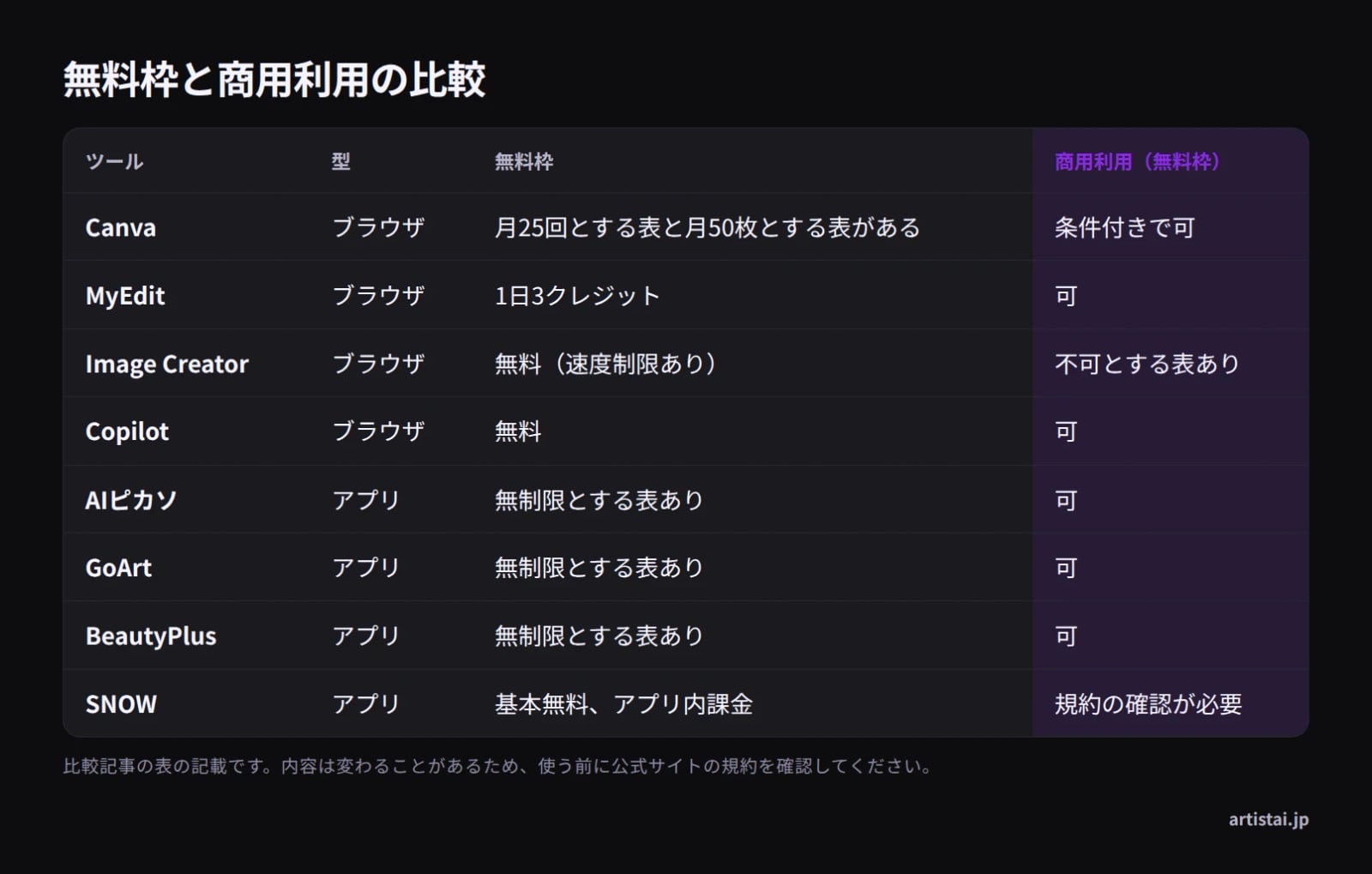
- Canva:ブラウザ型。無料枠は月25回とする表と、月50枚とする表があります。
- MyEdit:ブラウザ型。サインインすると1日3クレジットが補充されます。
- Microsoft Image Creator:ブラウザ型。無料で、高速生成の回数に制限があります。
- Copilot:ブラウザ型。無料で、商用利用可とする比較表があります。
- AIピカソ:アプリ型。無料枠を無制限とする表があります。
- SNOW:アプリ型。基本無料で、アプリ内課金があります。
無料でできるのは生成まで、という線はどのツールでもほぼ同じです。手や顔の修正、不要な物の消去、高画質化は別メニューで、ここからクレジットや課金の話になります。
無料のAI画像生成アプリは「入れる型」と「ブラウザで開く型」に分かれる
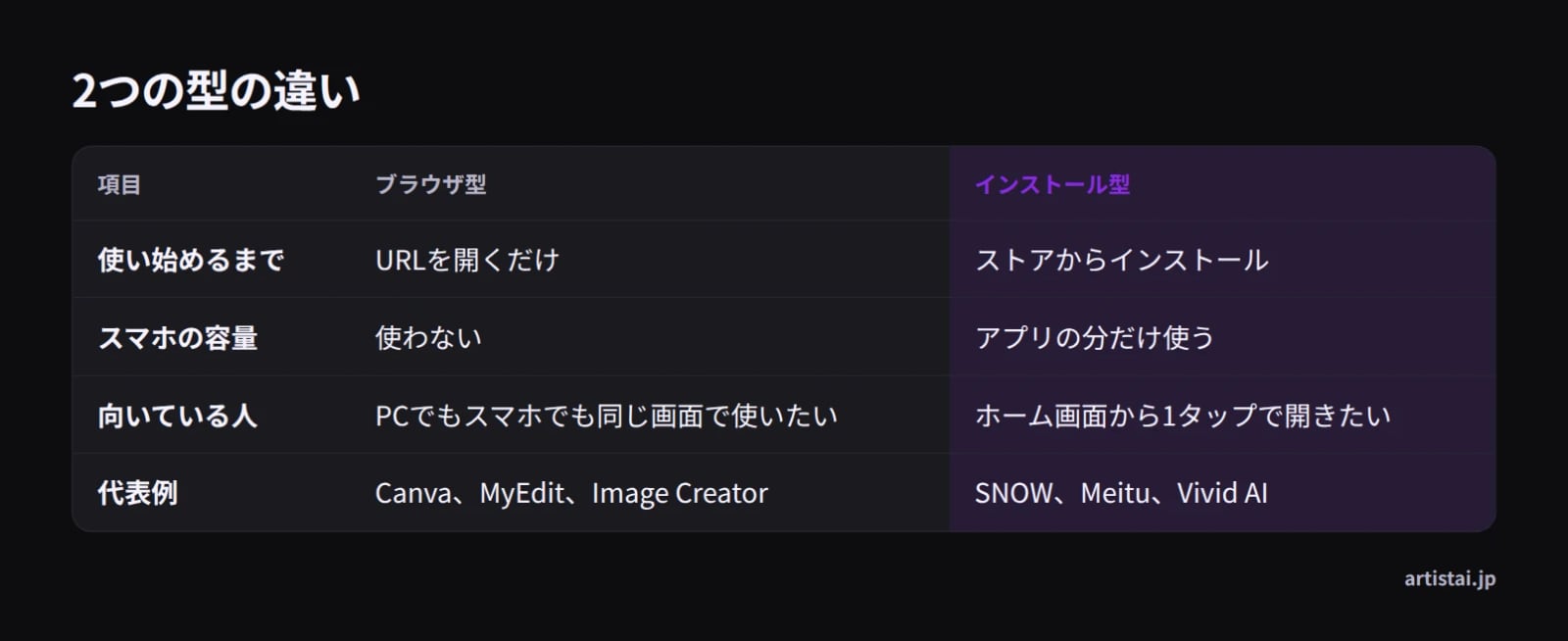
候補を絞る最初の分かれ道はここです。同じ「無料アプリ」でも、入れるものと開くものでは、使い始めるまでの速さも、あとで使う場面も変わります。
ブラウザで開く型
URLを開くだけで使えます。ストアに移動せず、アカウントを作れば同じ画面をPCでもスマホでも開けます。代表はCanva、MyEdit、Microsoft Image Creatorです。
インストールする型
ホーム画面から1タップで開けます。SNOW、Meitu、Vivid AIのように、元から写真加工アプリだったものにAI生成が足された形が多く、撮った写真をそのまま渡せます。
どちらを選ぶか
迷ったら「作った画像をどこで使うか」で決めます。ブログや資料に貼るならブラウザ型、SNSにその場で上げるならインストール型です。どちらの型でも、無料でできるのは生成までという線は同じです。
ブラウザで開くだけの無料おすすめ4つ
Canva
Canvaはデザインツールの中で生成まで終わるのが強みです。出した画像をそのままテンプレートに置いて文字を足せるので、ブログのアイキャッチや資料の1枚を作る流れが1画面で閉じます。無料枠は比較記事によって月25回と月50枚で分かれており、数字が動いています。使う前に画面の残量を確認してください。手順はCanva AI 画像生成の使い方にまとめました。
MyEdit
MyEditはサインインすると毎日3クレジットが補充され、その範囲で生成できます。1日3回と回数で示す記事と、クレジットで示す記事があるので、まず画面の残量を見てください。高画質などオプションを選ぶと消費が増える場合があります。
Microsoft Image Creator と Copilot
Image Creatorは無料で使え、高速生成の回数に制限があります。同じMicrosoftのCopilotも無料で、こちらは商用利用可とする比較表があります。Image Creatorの商用利用は、可とする表と不可とする表が混在しているので、使う前に規約を確認してください。
SeaArt.AI と Leonardo.Ai
SeaArt.AIは毎日スタミナが付与されて多く作れるという紹介、Leonardo.Aiは毎日150トークン付与という紹介があります。どちらも英語前提の画面なので、日本語のプロンプトは翻訳してから貼ると安定します。翻訳のコツはStable Diffusion 日本語プロンプトの書き方が参考になります。
写真: cottonbro studio / Pexels
スマホに入れて使う無料おすすめ5つ
SNOW
SNOWは自撮り加工アプリで、AIアバターを一度に5から10種類ほど出す機能があります。元の写真を渡すだけで済むので、プロンプトを書きたくない人に向いています。商用利用は規約の確認が必要とされています。
Meitu
MeituはAI Artで写真をイラスト風に変えます。リアル寄りからアニメ風まで幅があり、自撮りをそのまま素材にできるのが利点です。
Remini と BeautyPlus
ReminiとBeautyPlusは、生成よりも写真のAI加工が中心です。ぼけた写真をくっきりさせる、肌を整えるといった用途で、ゼロから絵を作るのとは別物と考えてください。BeautyPlusは無料枠を無制限とする表があり、商用利用も可とする表があります。
Vivid AI と GoArt
Vivid AIは生成に特化した写真加工アプリです。GoArtは写真を絵画風に変換するアプリで、30種類以上のフィルターから印象派、ポップアート、浮世絵などを選べると紹介されています。1000万画素で保存できる点も、印刷に回す人には助かります。
AIピカソ
AIピカソは日本語のアプリで、テキストからだけでなく下絵からの生成にも対応しています。手書きのラフを持っている人は候補に入れてください。無料枠を無制限とする比較表もあります。
無料でできるのは生成まで。編集から先で止まる人が多い
生成と編集で料金が分かれる
無料アプリの多くは、画像を出すところまでが無料です。出した後に手を直す、物を消す、背景を変える、解像度を上げるといった工程は別メニューになっていて、ここでクレジットや課金の表示が出ます。無料枠を使い切ると生成ボタンが押せなくなるか購入画面が出て、そこで作業が止まります。編集の順番そのものはAI画像加工のやり方で確認できます。
ArtistAIの場合のクレジット
ArtistAIはブラウザで開く型で、インストールは不要です。テキストからの画像生成は無料、スタジオでの画像編集は1枚につき5クレジット(1回で最大3枚)です。スケッチから画像、スタイル変換、古い写真の修復、背景の置き換えもそれぞれ5クレジットです。
高解像度化は2クレジット、物体検出は2クレジット、テンプレートは1クレジットです。手や顔の修正、不要な物の消去、部分の描き直しは、すべてスタジオでの画像編集として5クレジットに含まれます。
1枚あたりに直すといくらか
クレジットは買い切りで、まとめて買うほど1枚あたりが下がります。
| 買い方 | 価格 | 1クレジットあたり | 編集1枚(5クレジット) |
|---|---|---|---|
| 200クレジット | 4,499円 | 約22円 | 約112円 |
| 500クレジット | 8,999円 | 約18円 | 約90円 |
| 1000クレジット | 11,999円 | 約12円 | 約60円 |
| 1年プラン(毎月300クレジット) | 14,980円 | 約4.2円 | 約21円 |
| 3年プラン(毎月300クレジット) | 29,960円 | 約2.8円 | 約14円 |
1年プランは毎月300クレジットが1年分、3年プランは毎月300クレジットが3年分です。月額プランはありません。まず生成で構図を決めてから、残したい1枚にだけクレジットを使うと、無料の範囲をいちばん長く使えます。
無料アプリを選ぶ前の確認リスト
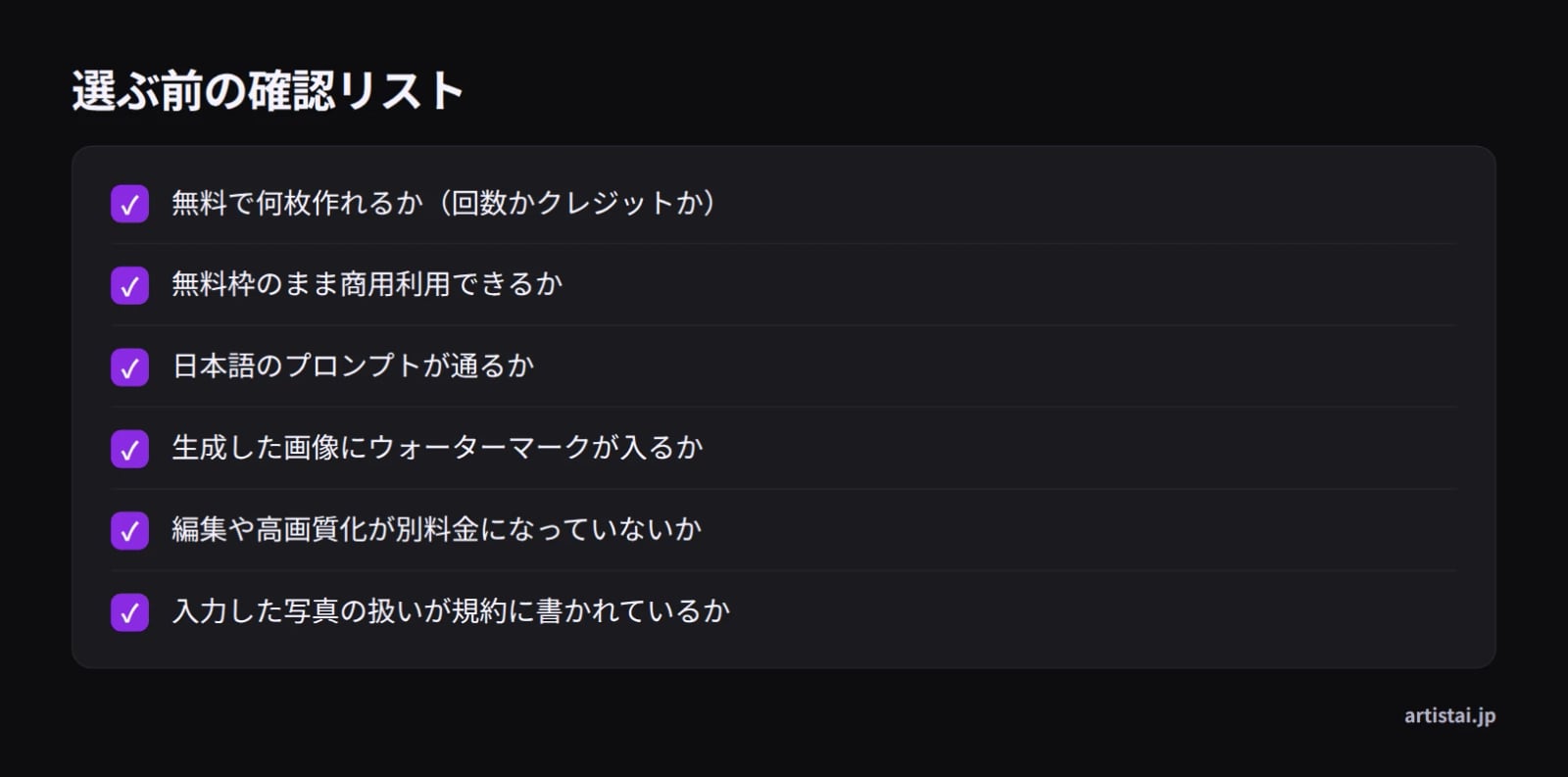
無料枠の数え方
無料枠は「回数」と「クレジット」で混ざっています。1日3回と書いてあっても、高画質を選ぶと2クレジット消える場合があるので、残量の表示を見てから作り始めます。
商用利用の可否
商用利用は無料枠で不可としているツールがあります。Image Creatorは無料枠の商用利用が不可という比較表があり、Canvaは規約による条件付きで可とされています。無料のまま使える範囲と、画像を公開してよい範囲は別の話です。
日本語と保存形式
日本語対応は画面の翻訳だけでなく、プロンプトが通るかで見ます。英語前提のツールは、日本語で書いた指示を翻訳してから貼ると狙いどおりになりやすいです。保存した画像にウォーターマークが入るかも確認してください。
生成した画像と入力した写真の扱い
作る・似る・公開するの3段階
著作権は「作る」「似る」「公開する」の3段階で見ると整理しやすくなります。作った画像を自由に使えるかはツールの規約次第で、公開すると第三者の権利が絡んできます。詳しくはAI画像の著作権で確認できます。
入力した写真の扱い
入力した写真、とくに人の顔が写ったものをアップロードするときは、その写真をAIの学習に使うかどうかが規約に書かれています。無料枠ほど条件を確認しておきたい部分です。商用利用の可否と著作権は別の話で、無料枠で商用利用可とうたっていても、似た画像が既にある場合の判断は別に必要になります。
ArtistAIで無料から1枚仕上げる手順
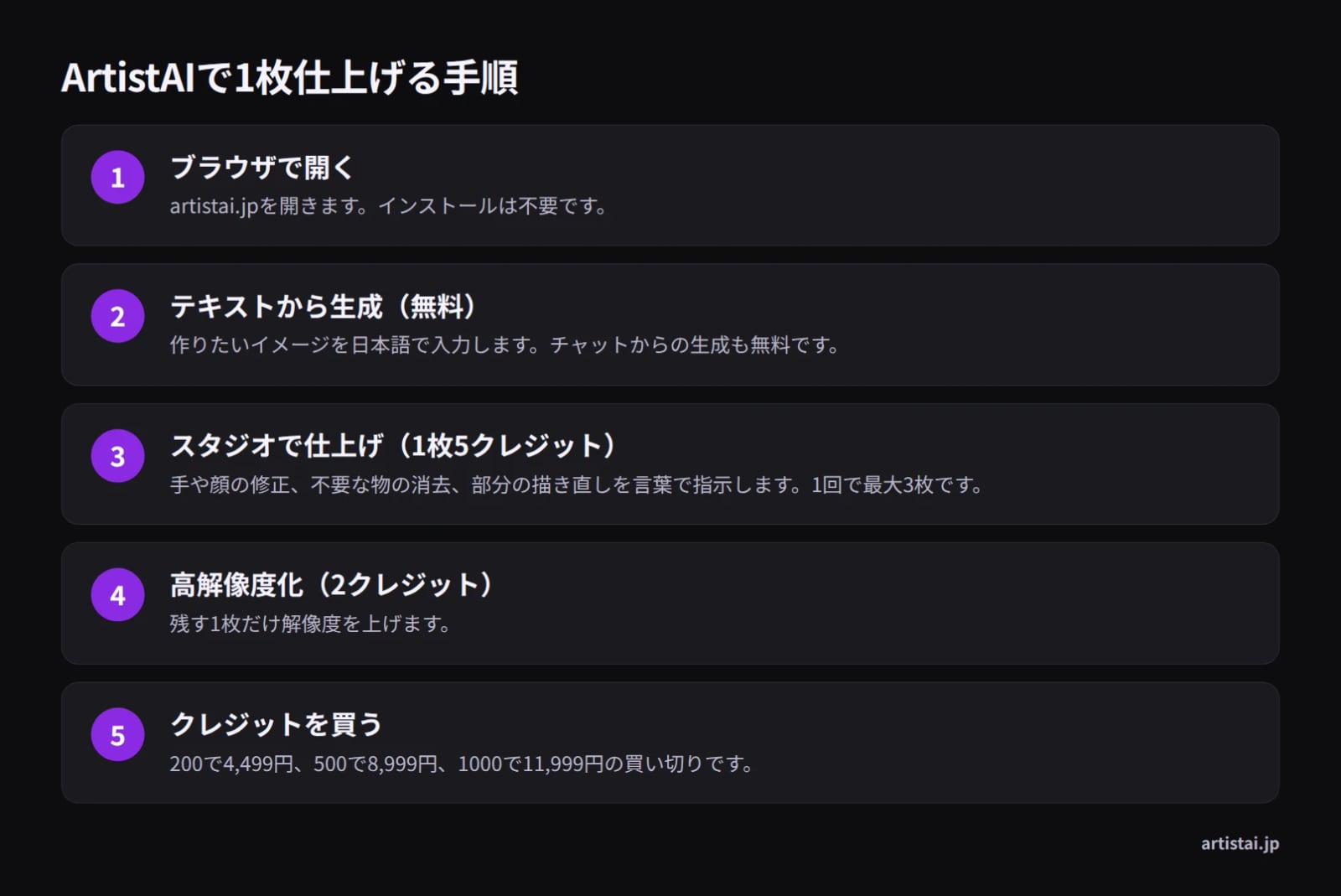
1. ブラウザで開く
artistai.jpをブラウザで開きます。アプリのインストールは不要で、スマホでもPCでも同じ画面です。
2. 生成は無料
テキストから画像生成は無料です。チャットからの生成も無料で、作りたいイメージを日本語でそのまま書けます。
3. 仕上げはスタジオで5クレジット
仕上げたい画像をスタジオに渡し、言葉で指示して手や顔を直します。1枚につき5クレジット、1回で最大3枚までまとめて編集できます。高解像度化だけなら2クレジットです。
4. クレジットの買い方
クレジットは200、500、1000の買い切りで、サイトでカード決済します。1年プランは14,980円で毎月300クレジットが1年分、3年プランは29,960円で毎月300クレジットが3年分です。月額プランはありません。
生成で何枚も試して、残す1枚だけスタジオで仕上げる。この順番なら、生成を何度使ってもクレジットは減りません。まずはArtistAIのトップページで無料の生成を試し、料金の全体は料金、他のツールとの考え方はおすすめ画像生成AI比較で確認できます。無料の範囲と止まる点だけ先に見たい人は画像生成AI 無料おすすめ8選からどうぞ。サービス全体の考え方はArtistAIを選ぶ理由にまとめています。
よくある質問
AI画像生成サイトで無料・登録不要で使えるものはありますか
完全に登録なしで使えるものは限られます。CanvaやImage Creatorのように、アカウント作成だけで無料で始められるものがあります。登録の手間を減らしたいなら、まずこの2つを試してください。
スマホだけで無料のAI画像生成はできますか
できます。ブラウザ型をスマホで開く方法と、SNOWやMeituのようなアプリを入れる方法の2つです。作った画像をSNSに上げるだけならアプリが速く、ブログや資料にも使うならブラウザ型が扱いやすいです。
無料のAI画像生成アプリは商用利用できますか
ツールの規約によります。無料枠でも商用利用可とする表がある一方、Image Creatorのように不可とする表があるツールもあります。Canvaは条件付きで可とされています。実際に使う前に、公式サイトの規約で確認してください。
無料でリアルな写真のような画像は作れますか
ツールとモデル次第で、近いものは作れます。ただし既にある写真を整える用途なら、ReminiやBeautyPlusのような加工系アプリのほうが目的に合います。ゼロから作るのか、写真を直すのかで選ぶツールが変わります。
無料の範囲を超えると何が起きますか
生成ボタンが押せなくなるか、クレジットの購入画面が出ます。作った画像が消えることはありませんが、作業を続けるには購入が必要です。残量は作業を始める前に確認しておくと止まりません。
生成した画像の著作権はどうなりますか
作った画像を自由に使えるかは、ツールの規約次第です。公開すると第三者の権利が絡む場合もあります。商用利用の可否とは別の話なので、作る、似る、公開するの3段階に分けて確認してください。