Canva AI 画像生成の使い方:無料の回数上限・料金と生成後の手直し
Canva AIの画像生成を、マジック生成の手順から無料プランの上限、Canva Proの料金、商用利用の注意点まで解説。無料は50回、Proは月500回という回数の目安も紹介します。生成後に手や顔を直す、背景を替える、高画質化する方法もArtistAIと並べて比べ、用途別の使い分け表でまとめます。
Canva AIの画像生成は、デザイン作成画面の「マジック生成」などから、日本語の文章を入力するだけで画像を作れる機能です。無料プランでも使えます。mouse LABOの料金表によると、無料プランのAI画像生成は生涯50回まで、Canva Proは月500回までです。Canva Proの料金は月払い1,180円、年払い8,300円です。
Canva AIの画像生成は無料でも使える(回数と料金の目安)
上位記事「Canva AIとは?「Text to Image」でAI画像生成」によると、1回の生成で4枚の候補が出ます。無料の50回でも、候補は多めに見比べられます。
| 項目 | 無料 | Canva Pro | Canvaビジネス | Canvaエンタープライズ |
|---|---|---|---|---|
| 月額料金(月払い) | 無料 | 1,180円 | 要確認 | 要問い合わせ |
| 年額料金 | 無料 | 8,300円/年 | 要確認 | 要問い合わせ |
| AI画像生成の回数 | 生涯50回まで | 月500回まで | 月500回まで | 要問い合わせ |
| 向いている人 | まず試したい人 | 個人・小規模ビジネス | チームで共同作業 | 大規模な企業・組織 |
出典はmouse LABO(2026年4月20日公開の記事)です。Canvaは料金や回数を改定することがあります。契約の前に、Canva公式の料金ページで最新の条件を確かめてください。
この記事では、生成の手順、無料の上限、商用利用の注意点、使えないときの対処法を順に説明します。さらに、生成した画像の手や顔を直す、背景を替える、高画質化するといった仕上げの工程を整理し、最後に用途別の使い分け表でまとめます。
Canva AIの画像生成とは?できることの基本
Canva AIは、デザインツールCanvaに搭載されたAI機能の総称です。mouse LABOによると、画像生成のほかに、スライド生成、文章生成、動画・ナレーション生成があります。この記事では画像生成に絞って説明します。
使われているAIモデル
canva.comのAI画像生成アプリのページは、DALL·EやGoogle CloudのImagenを使うと説明しています。簡単なテキスト入力から数秒で画像を生成できる、とも書かれています。
選べるスタイルと日本語プロンプト
上位記事では、生成スタイルとして「写実的な写真風」「イラスト風」「水彩画風」などが紹介されています。mouse LABOによると日本語プロンプトに対応しているので、英語で書く必要はありません。「青い空の下に広がる花畑」「昼寝をする犬」のような短い文から始められます。
Canva AIの強みは、生成した画像をそのままチラシやSNS投稿のデザインに配置できることです。画像を作る作業とデザインを組む作業が、1つの画面で完結します。
Canva AIで画像を生成する手順
作り方は大きく2通りあります。ホーム画面から作る方法と、デザイン編集画面から作る方法です。
ホーム画面の「Canva AI」から作る
note.comの作例記事で紹介されている方法です。
- ホーム画面の検索窓の右上にある「Canva AI」をクリックします。
- 検索窓が広がり、左下に表示される「画像を作成」を選びます。
- 作りたい画像を文章で入力します。
デザイン編集画面の「マジック生成」から作る
チラシやSNS画像を作りながら、その場で画像を足したいときはこちらが便利です。
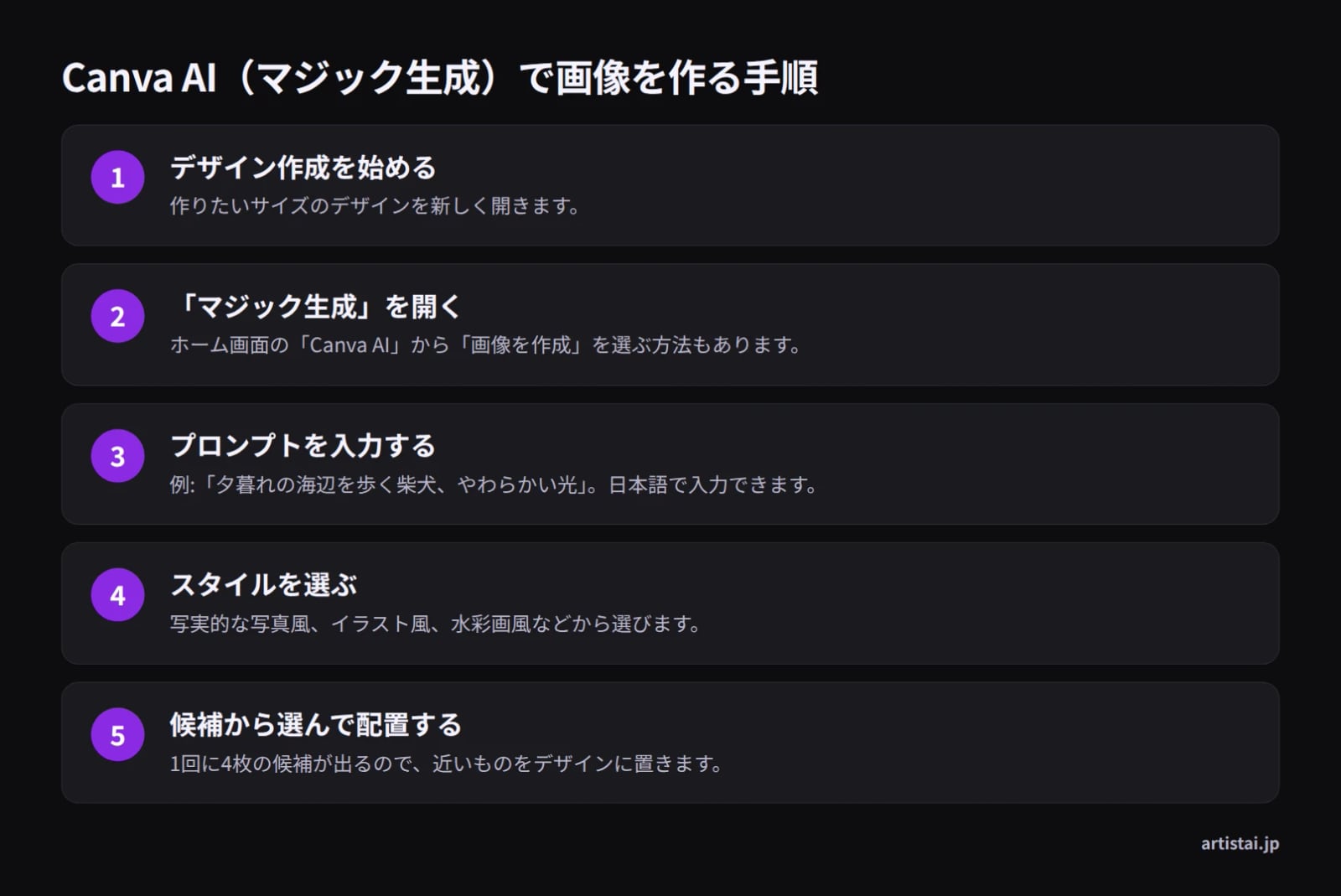
- 作りたいサイズのデザインを新しく開きます。
- 「マジック生成」を開きます。
- プロンプトを入力します。
- 「スタイル」を選択して生成します。
- 4枚の候補から近いものを選び、デザインに配置します。
うまく出すプロンプトのコツ
被写体、場所、時間帯、雰囲気、スタイルの順に書くと、狙いが伝わりやすくなります。
- 例:「夕暮れの海辺を歩く柴犬、やわらかい光、水彩画風」
4枚の候補から一番近いものを選びます。足りない要素を言葉で足して、作り直してください。プロンプトの組み立て方は、AIイラストの作り方:日本語プロンプト1つから完成までで詳しく解説しています。
Canva AIは無料でどこまで使える?料金と回数の上限
無料プランとCanva Proの違い
mouse LABOの料金表をもとに、各プランを整理します。
- 無料: AI画像生成は生涯50回まで
- Canva Pro: 月払い1,180円、年払い8,300円で、月500回まで
- Canvaビジネス: 月500回まで(料金は要確認)
- Canvaエンタープライズ: 要問い合わせ
年払いを月あたりに直すと、8,300円÷12で約692円です。これは単純計算で、実際の請求は年額でまとめて行われます。
mouse LABOによると、2025年11月以降、チーム・法人向けプランは「Canva チームス」から「Canvaビジネス」に変わりました。Pro限定の主な違いは次の3つです。
- AI機能の利用回数が増える
- 高解像度ダウンロードと背景透過ができる
- AIを使ったデザイン編集機能が使える
無料プランでは、一部のファイル形式や解像度に制限があります。
Canvaはずっと無料で使える?
Canva自体は、無料プランのまま使い続けられます。ただし、AI画像生成の回数には上限があり、mouse LABOの表では生涯50回です。月ごとに戻る回数ではないので、「月何回まで」と考えないよう注意してください。
回数の上限に達したら
50回を使い切った後も生成を続けたいなら、有料プランへの切り替えが前提になります。切り替える前に、公式ページで現在の回数を確認しておくと安心です。
商用利用と著作権、Canvaでしてはいけないこと
商用利用はできる?
mouse LABOの整理では、Canva AIで生成したコンテンツは原則として商用利用できます。条件は、利用規約を守ることです。著作権はユーザーに帰属します。ただし、著作権保護の対象になるかどうかは、住んでいる地域の法律によります。
やってはいけない使い方
mouse LABOの表で「してはいけない」とされているのは、次のとおりです。
- 素材を加工せずにそのまま販売・再配布すること
- 生成物を商標登録すること
- AI生成であることを示さずに公開・共有すること(明示が必要とされています)
あわせて、実在の人物や他社のキャラクター、ロゴに似せた画像を作って公開するのも避けましょう。作る、似る、公開するの3段階で確認したい方は、AI画像の著作権の基本と確認リストを参考にしてください。規約は変わることがあるため、商用で使う前にCanva公式の利用規約を必ず確認してください。
Canva AIの画像生成が使えないときの対処法
生成ボタンを押しても反応しない、エラーが出るといったときは、次の項目を上から順に確認してください。
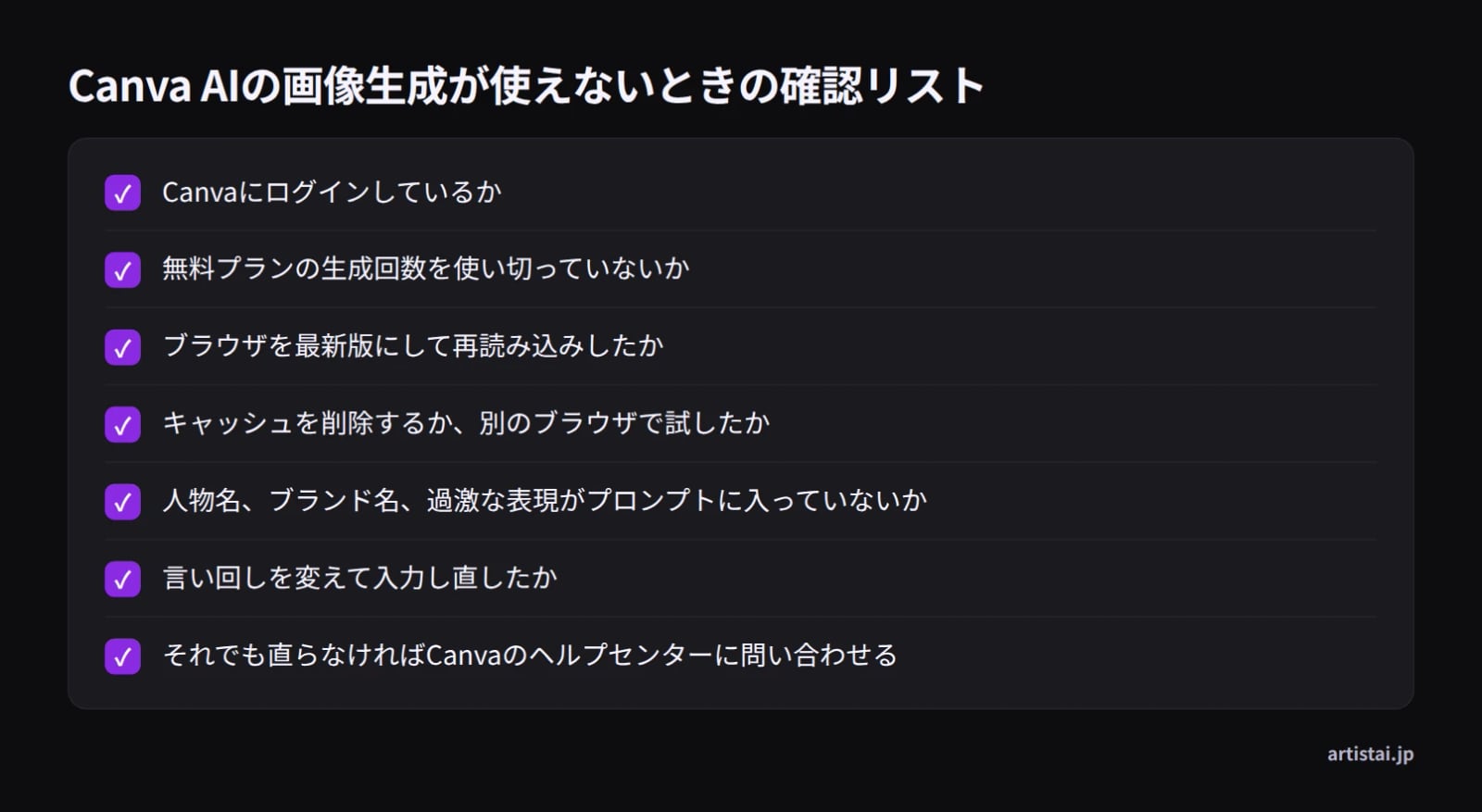
- Canvaにログインしているか
- 無料プランの生成回数を使い切っていないか
- ブラウザを最新版にして、ページを再読み込みしたか
- キャッシュを削除するか、別のブラウザで試したか
- アプリとブラウザを切り替えて試したか
- プロンプトに人物名、ブランド名、過激な表現が入っていないか
- 言い回しを変えて入力し直したか
ブラウザが古いと、canva.comのページ自体に「ブラウザを更新してください」と表示されることがあります。ブラウザの設定画面からバージョンを確認し、最新版に更新してから開き直してください。それでも直らない場合は、Canvaのヘルプセンターに問い合わせましょう。
自分の写真を使うときと、Canvaの安全性
Canvaで自分の写真を使う方法
自分の写真は、Canvaのアップロード機能を使ってパソコンやスマホから取り込めます。取り込んだ写真は、デザインに配置できます。たとえば、お店の写真を背景に置き、AIで作った季節のイラストを重ねれば、SNS投稿やチラシがすぐ作れます。
Canvaの無料版は安全?
Canvaは世界中で広く使われているWebサービスです。無料版でも、次の基本を守れば安心して使えます。
- 公式サイトか公式アプリから使う
- 推測されにくいパスワードを設定する
- 他人の顔写真や個人情報が写った画像を不用意にアップロードしない
- 共有リンクの公開範囲を確認する
写真の不要な物を消す、古い写真を直すといった加工については、画像加工AIの使い方と料金早見表にまとめています。
生成した画像の仕上げ:Canva AIと画像専用スタジオを工程ごとに比較
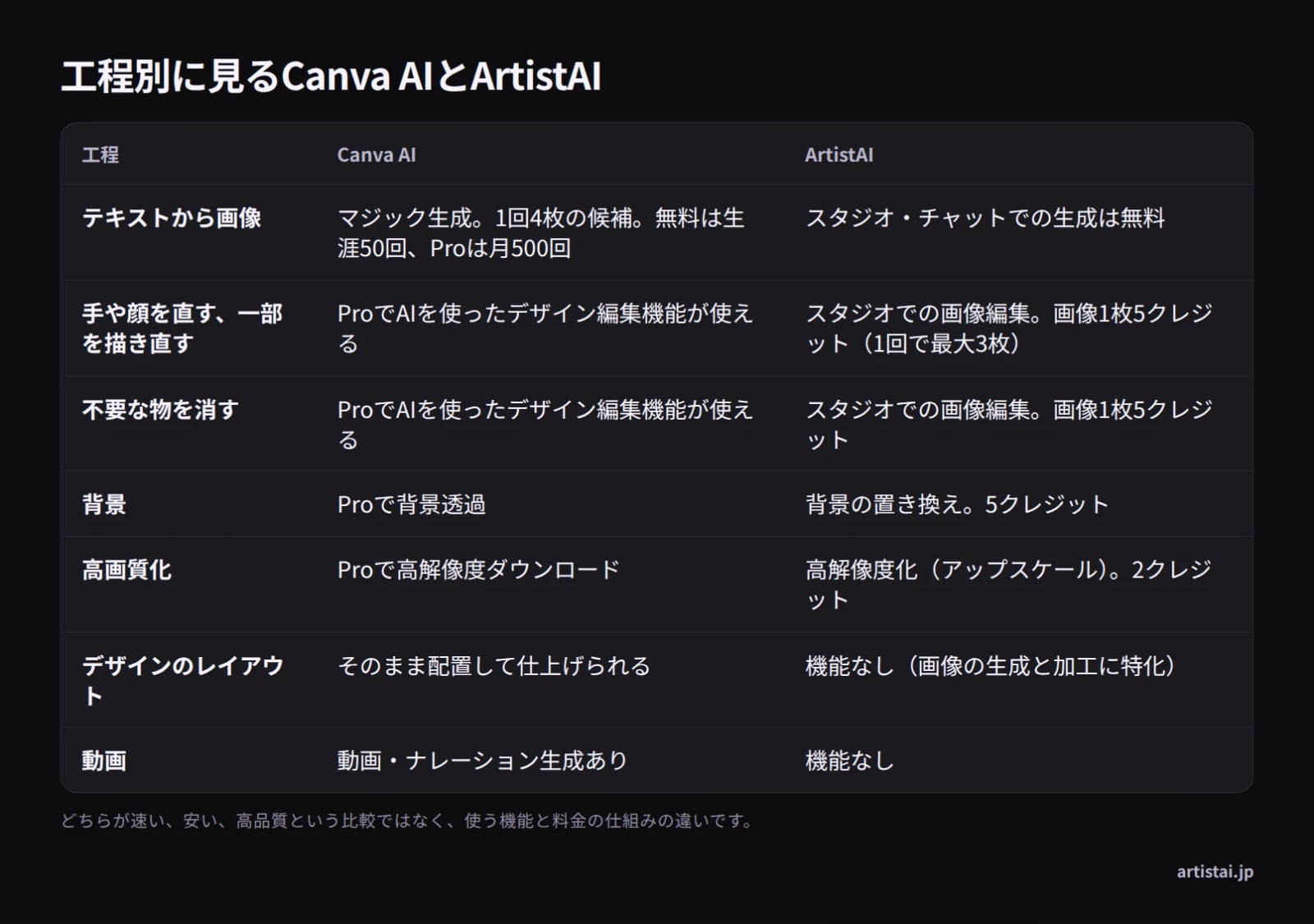
AI画像では、手や顔が崩れる、背景が合わない、サイズが足りないといった仕上げの手間が出やすくなります。そこで工程ごとに、Canva AIとArtistAIのそれぞれで何を使うかを並べました。どちらが速い、安い、高品質という比較ではなく、使う機能と料金の仕組みの違いを示したものです。
テキストから画像を作る
Canva AIでは、マジック生成で1回に4枚の候補が出ます。回数の上限は、無料が生涯50回、Proが月500回です。ArtistAIでは、スタジオ・チャットでのテキストからの画像生成にクレジットを使いません。
手や顔の崩れを直す
mouse LABOによると、Canva ProではAIを使ったデザイン編集機能が使えます。細かな対応範囲は、Canva公式で確認してください。
ArtistAIでは、スタジオでの画像編集で、言葉で指示して手や顔を直したり、不要な物を消したり、一部を描き直したりできます。料金は画像1枚につき5クレジットで、1回で最大3枚まで編集できます。
背景を置き換える
Canva Proには背景透過があり、切り抜いた画像をデザインに載せられます。ArtistAIには背景の置き換えがあり、背景を別の場面に差し替えられます(5クレジット)。
高画質化(アップスケール)する
Canva Proでは高解像度ダウンロードができます。ArtistAIでは高解像度化(アップスケール)が2クレジットです。
ArtistAIはブラウザで使う画像専用のスタジオで、インストールは要りません。動画、音声、文章作成の機能はないため、デザインのレイアウトや動画はCanvaに任せる、という役割分担が現実的です。
ArtistAIで生成から仕上げまで行う流れと料金
生成から仕上げまでの流れ
- ブラウザでArtistAIを開きます。
- スタジオかチャットで、日本語の文章から画像を生成します(無料)。
- 気になる手や顔、不要な物を言葉で指示して直します(1枚5クレジット)。
- 必要なら背景を置き換えます(5クレジット)。
- 最後に高解像度化します(2クレジット)。
たとえば1枚を「編集1回、背景の置き換え、高解像度化」まで仕上げると、5+5+2で12クレジットです。
クレジットと料金プラン
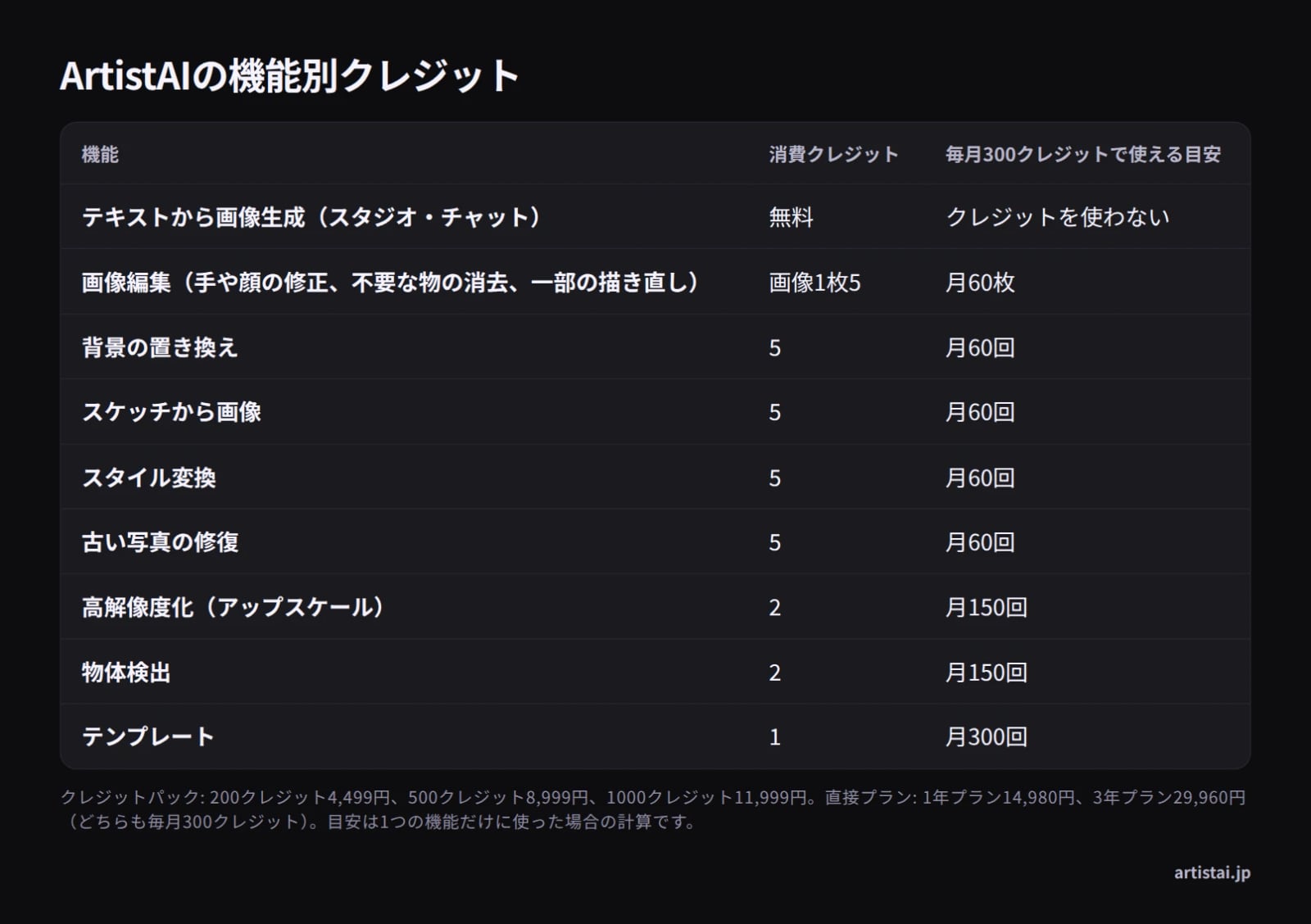
| 支払い方法 | 内容 | 料金 |
|---|---|---|
| クレジットパック(買い切り) | 200クレジット | 4,499円 |
| クレジットパック(買い切り) | 500クレジット | 8,999円 |
| クレジットパック(買い切り) | 1000クレジット | 11,999円 |
| 1年プラン | 毎月300クレジット、1年分 | 14,980円 |
| 3年プラン | 毎月300クレジット、3年分 | 29,960円 |
月額プランはありません。毎月300クレジットあれば、画像編集だけなら月60枚分(300÷5)、高解像度化だけなら月150枚分(300÷2)使えます。ソースネクストが販売する店頭・パッケージ版のコードも、サイトで登録すれば使えます。詳しくはArtistAIの料金とクレジットとArtistAIが選ばれる理由をご覧ください。
Canva AIとArtistAI、どちらを使う?用途別の使い分け表
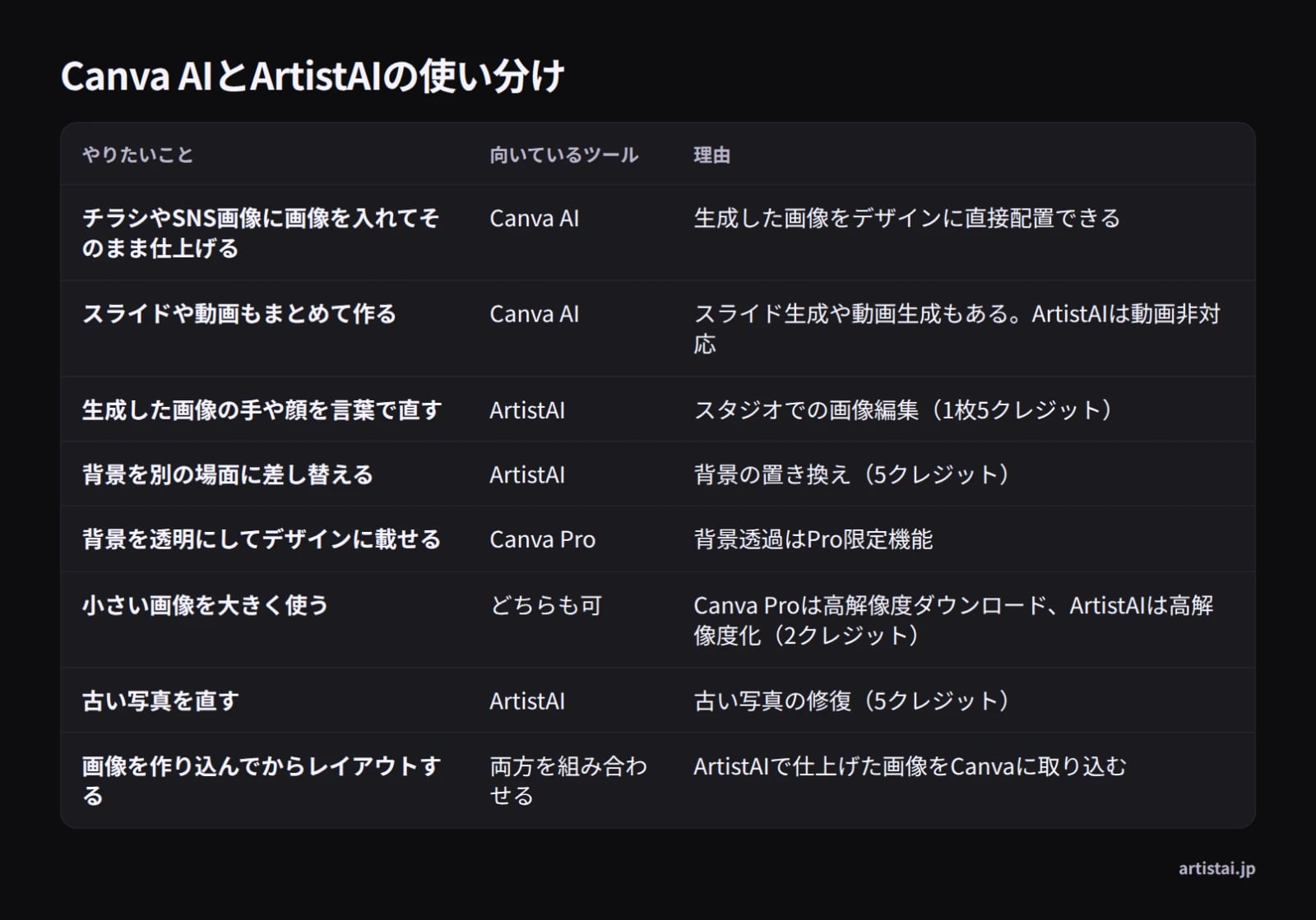
| やりたいこと | 向いているツール | 理由 |
|---|---|---|
| チラシやSNS画像に入れてそのまま仕上げる | Canva AI | 生成画像をデザインに直接配置できる |
| スライドや動画もまとめて作る | Canva AI | ArtistAIは動画非対応 |
| 生成画像の手や顔を言葉で直す | ArtistAI | 画像編集(1枚5クレジット) |
| 背景を別の場面に差し替える | ArtistAI | 背景の置き換え(5クレジット) |
| 背景を透明にしてデザインに載せる | Canva Pro | 背景透過はPro限定 |
| 小さい画像を大きく使う | どちらも可 | Canva Proは高解像度ダウンロード、ArtistAIは高解像度化(2クレジット) |
| 古い写真を直す | ArtistAI | 古い写真の修復(5クレジット) |
おすすめは両方を組み合わせる使い方です。ArtistAIで画像を作って手直しし、仕上がった画像をCanvaに取り込んでレイアウトします。ほかの画像生成AIも比べたい方は、画像生成AIおすすめ10選をご覧ください。
生成した画像の仕上げまでブラウザで済ませたい方は、ArtistAIのトップページから始められます。プランの内容は料金ページで確認できます。
よくある質問
Canvaの無料プランでAI画像生成はできますか?
はい、無料プランでもできます。mouse LABOの料金表によると、無料プランのAI画像生成は生涯50回までです。1回の生成で4枚の候補が出るため、試すには十分な回数です。上限や条件は変わることがあるので、Canva公式の料金ページで最新の内容を確認してください。
Canva AIの料金はいくらですか?
mouse LABOによると、Canva Proは月払い1,180円、年払い8,300円です。年払いを月あたりに直すと約692円になります。AI画像生成はProで月500回までです。Canvaビジネスの料金は要確認、エンタープライズは要問い合わせです。
Canvaの無料版でAIイラスト生成は月何回までできますか?
月ごとの回数ではなく、mouse LABOの表では生涯50回までです。毎月リセットされる回数ではないため、使い切ると無料のままでは生成を続けられません。続けて使いたいなら、月500回まで生成できるCanva Proなど有料プランを検討してください。
Canva AIの画像生成が使えない場合、どうすればいいですか?
まず、ログインしているか、無料の回数を使い切っていないかを確認します。次に、ブラウザを最新版にして再読み込みし、キャッシュの削除や別のブラウザも試します。プロンプトの言い回しを変えても直らなければ、Canvaのヘルプセンターに問い合わせてください。
Canva AIで作った画像は商用利用できますか?
mouse LABOによると、原則として商用利用できますが、利用規約を守ることが条件です。素材を加工せずに販売・再配布すること、生成物の商標登録は禁止とされています。公開時にはAI生成であることの明示も必要です。商用で使う前に公式の規約を確認してください。
ArtistAIでテキストから画像を作るのにクレジットはかかりますか?
かかりません。スタジオ・チャットでのテキストからの画像生成は無料です。クレジットを使うのは仕上げの工程で、画像編集は1枚5クレジット、背景の置き換えは5クレジット、高解像度化は2クレジットです。料金の詳細は料金ページで確認できます。