AI画像加工のやり方|消す→直す→高画質化の順で仕上げる
AI画像加工は「消す→直す→高画質化」の順で行うと、やり直しが減りクレジットも無駄になりません。スタジオ編集は1枚5クレジット、高画質化は2クレジット。1枚の写真を例に、手順ごとの料金、編集と再生成の見分け方、そのまま使える指示文の例、無料で試せるサイトの選び方まで解説します。
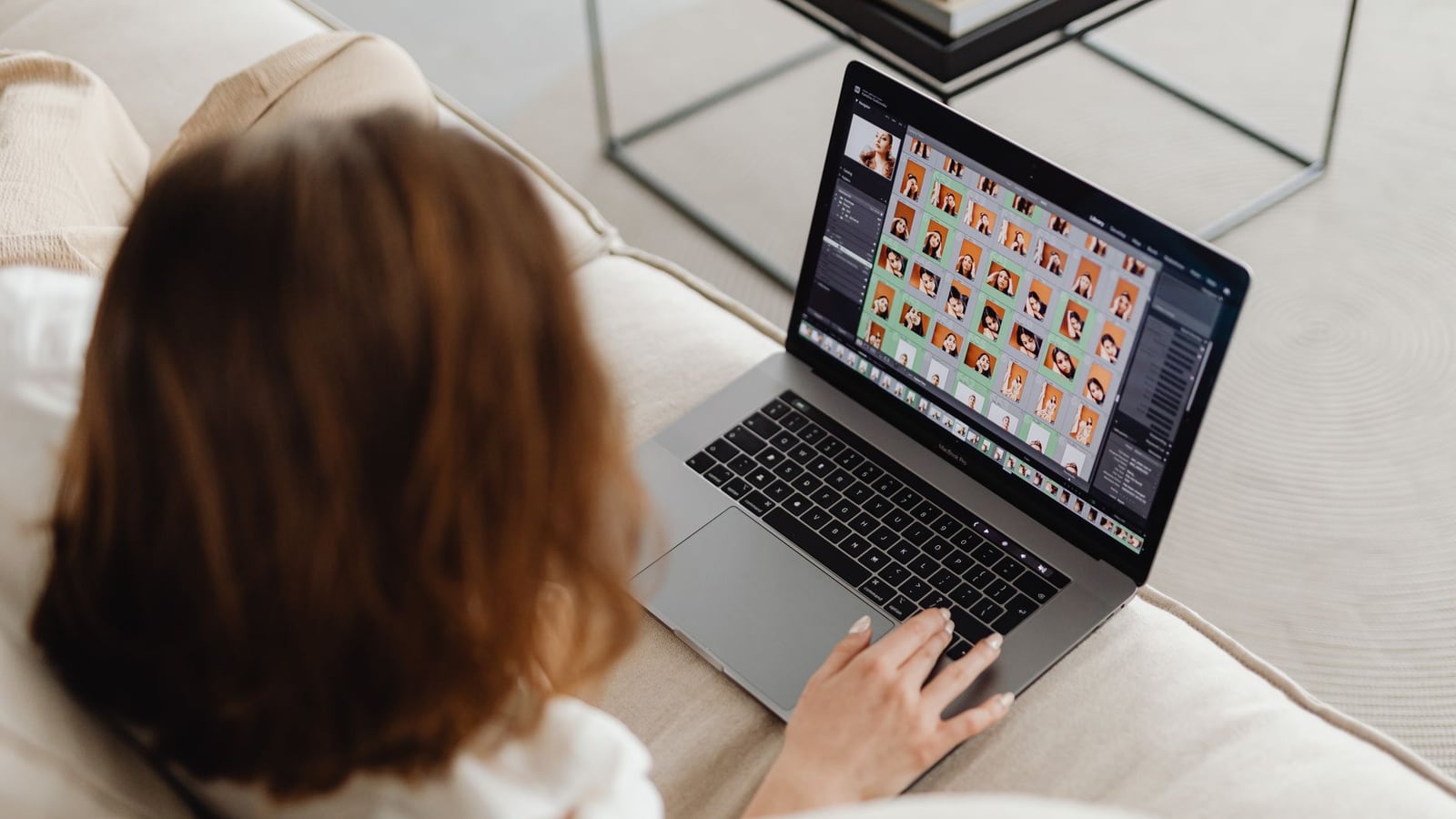
AI画像加工は、写真の不要な物を消す、崩れた手や顔を直す、高画質化する、絵のタッチに変えるといった作業を、AIに言葉で指示して行うことです。無料で試せるツールとアプリはいくつかあり、無料の範囲と得意な作業がそれぞれ違います。ArtistAIで無料なのはテキストからの画像生成で、写真の編集はクレジット制です。先に比較表で並べ、そのあとで1枚を仕上げる順番(消して、整えて、最後に高画質化)と料金を説明します。
| ツール・アプリ | 主な用途 | 無料の範囲 | 使う場所 |
|---|---|---|---|
| ArtistAI | 言葉での編集(消す・直す)、高画質化、背景の置き換え、スタイル変換、古い写真の修復 | テキストからの画像生成は無料。写真の編集は画像1枚5クレジット、高画質化は2クレジット | ブラウザ(インストール不要) |
| Fotor(fotor.com) | プロンプトでの自動加工、一括編集、高画質化、画像拡張、背景透過、カラー補正 | 無料のAI画像編集サイトを案内。画像生成サイトは完全無料・登録不要と明記 | ブラウザ |
| YouCam AI Pro | リアルな仕上がりのAI画像加工 | 無料の範囲はアプリ内で確認 | スマホのアプリ |
| SNOW | 流行のAI加工フィルター | 無料の範囲はアプリ内で確認 | スマホのアプリ |
| Remove.bg | 背景の削除 | 無料で使えるツールとして紹介 | ブラウザ |
| Canva(canva.com) | デザインと画像の編集 | 無料で使えるツールとして紹介 | ブラウザ |
| PhotoRoom | 商品写真の背景処理 | 無料で使えるツールとして紹介 | アプリ・ブラウザ |
| GIMP with AI Plugins | PCの編集ソフトにAIプラグインを追加 | 無料で使えるツールとして紹介(GIMP本体は無料) | PC(インストール) |
| Googleの画像エディタ(support.google.com) | 明るさ・コントラスト・彩度の自動補正、クリックで選ぶオブジェクト削除、プロンプトでの編集 | Google広告のアセットスタジオから使うため、Google広告のアカウントが必要 | ブラウザ(Google広告の管理画面) |
無料で使えるAI画像加工ツール・アプリおすすめ
ArtistAI:無料の画像生成から始められる
ArtistAIはブラウザで使うAI画像スタジオで、インストールは不要です。無料なのはテキストからの画像生成で、言葉から絵を作って雰囲気を確かめられます。写真を仕上げるときはスタジオでの画像編集に進み、1回の指示で最大3枚までまとめて編集できます。まず生成で試し、残したい写真だけ編集に回すのが、支払いを抑える使い方です。
Fotor:1つのサイトで作業が完結する
Fotor(fotor.com)は無料のAI画像編集サイトを案内しています。画像をアップロードし、AIツールを選ぶかプロンプトを入力し、ダウンロードする3ステップで、作業が1つのサイト内で終わります。30種類以上のAI画像編集サイトを挙げ、ECサイトの商品写真のような一括編集や画像拡張にも触れています。無料でできる範囲と保存できる形式は、使う前に確認してください。
YouCam AI ProとSNOW:スマホのAI加工アプリ
スマホのアプリでは、YouCam AI Proが「リアルなAI画像加工ができるアプリ」、SNOWが「流行りのAI加工フィルター搭載アプリ」として紹介されています。撮ったその場で雰囲気を変えたいときに向いています。無料で使える機能の範囲はアプリごとに違うので、インストール前に確認してください。
Remove.bg・Canva・PhotoRoom・GIMP:無料で使える定番
無料で使えるAI写真編集ツールのランキングでは、Remove.bg、Canva、PhotoRoom、GIMP with AI Pluginsが挙がっています。Remove.bgは背景の削除、Canvaはデザインの中での画像編集、PhotoRoomは商品写真の背景処理、GIMPはPCに入れて使う編集ソフトにAIプラグインを足す形です。1つの作業だけを短時間で終わらせたい場面に向いています。
Googleの画像エディタ:広告用の画像を作る場面で
Googleの画像エディタは、Google広告のアセットスタジオから開きます。候補からクリックで選ぶオブジェクト削除と、テキストプロンプトでの編集ができます。プロンプトの書き方のガイドラインと例も同じページに載っています。広告用の画像を作る道具なので、使うにはGoogle広告のアカウントが必要です。
無料ツールの選び方
選ぶときは3つを見ます。
- やりたい作業があるか。消す、直す、高画質化、タッチの変換のどれをしたいかで、向いているツールが変わります。
- 無料の範囲。無料でできる作業と、保存できる形式を先に確認します。
- 使う場所。撮ったその場ならスマホのアプリ、PCで1枚をじっくり仕上げるならブラウザのサイトです。
AI画像加工でできること:7つの作業とクレジット
「加工」と呼ばれる7つの作業
AI画像加工では、次の7つが代表的です。写真の一部を消す、崩れた手や顔を直す、一部を描き直す、背景を置き換える、古い写真を修復する、絵のタッチに変える、高画質化する。
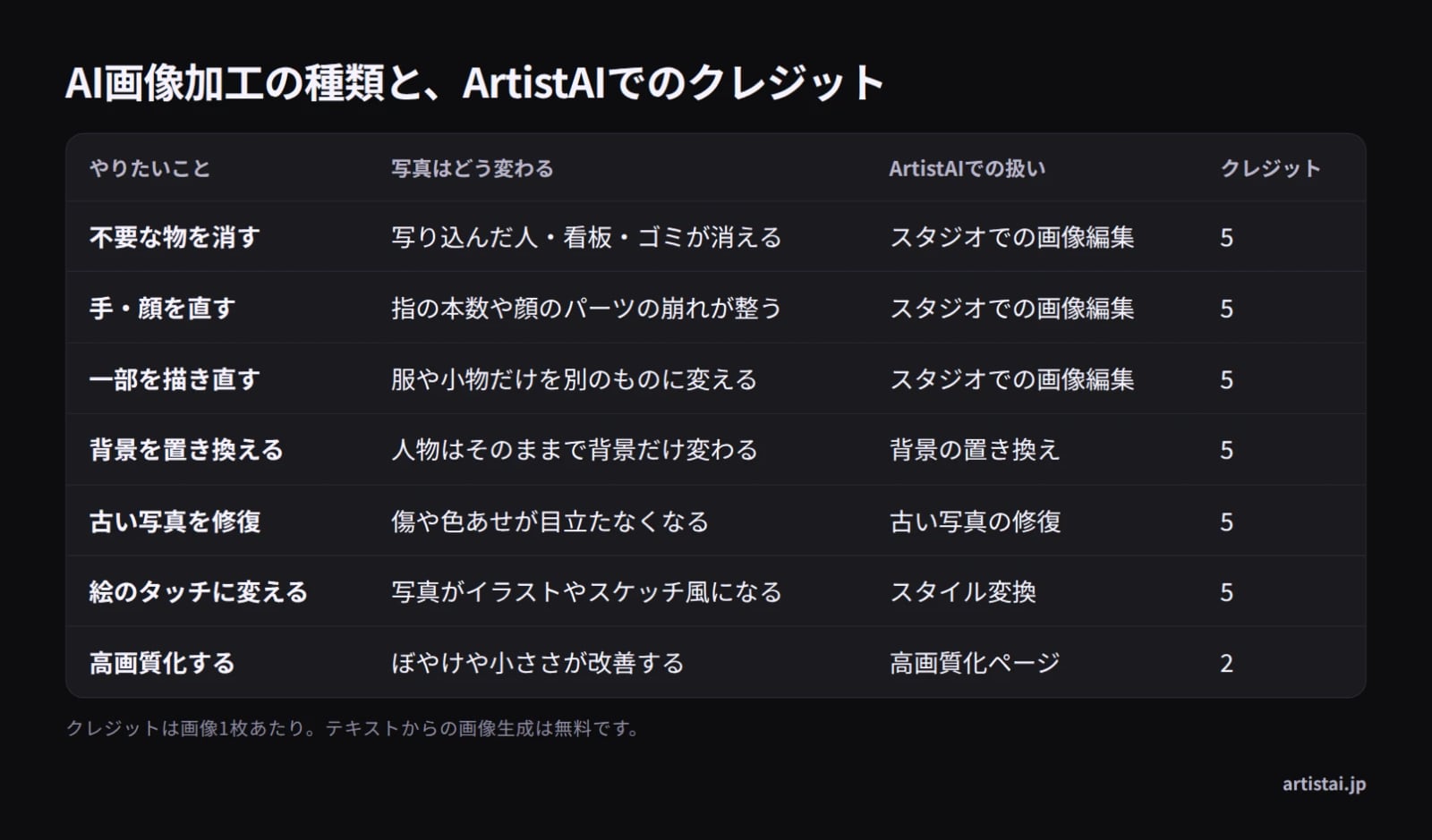
ArtistAIでは、消す・手や顔を直す・一部を描き直すはすべて「スタジオでの画像編集」にまとまり、5クレジットです。3枚をまとめて指示すれば15クレジットになります。背景の置き換え、古い写真の修復、スタイル変換はそれぞれ別の5クレジットの作業で、スタジオ編集には含まれません。高画質化だけは2クレジットです。
色を整える
写真全体の明るさや色味をそろえる作業です。Fotorはカラー補正を用意しています。Googleの画像エディタなら、自動補正を選ぶと明るさ・コントラスト・彩度がまとめて調整されます。そのあと明るさだけを変えたいときは、手動調整で明るさの項目を選びます。自動補正を選ぶと手動調整はリセットされるので、順番は自動補正が先です。
まとめて処理する
同じ処理を何枚にもかけたいときは、一括編集のあるツールを選びます。FotorはECサイトの商品写真やフォトグラファーの撮影データ向けに一括編集を案内しています。先に1枚で仕上がりを決めてから、残りに同じ設定をかけると、枚ごとのばらつきを抑えられます。
写真をアニメ風にする手順
「アニメ風にしたい」なら、スタイル変換(5クレジット)で絵のタッチに変えられます。輪郭の粗さが気になるところだけ、最後に高画質化(2クレジット)をかけます。
FotorもAIエフェクト&フィルターで、写真をイラスト、アニメ、スケッチ風に変換できると案内しています。無料で試して仕上がりを見比べ、残したい写真だけArtistAIのスタイル変換に回す、という使い分けができます。
動画と音声はできない
ArtistAIは写真を仕上げる道具です。動画の生成や編集、音声、音楽、3D、文章作成の機能はありません。動画を加工したいときは、写真とは別のツールが必要です。
加工の順番は「消す→直す→高画質化」
順番は、消す→直す→高画質化です。先に消すのは、消した跡のまわりを後から直す手戻りをなくすためです。
| 進め方 | 支払うクレジット | 合計 |
|---|---|---|
| 消す・直す→高画質化 | 5+2 | 7 |
| 高画質化→消す・直す→編集し直す→高画質化 | 2+5+5+2 | 14 |
順番どおりなら7クレジット、逆にすると14クレジットで、同じ写真に7クレジット多く払うことになります。
消すと直すは1回の編集にまとめる
同じ回にまとめられるのは、消す、手や顔の修正、部分の描き直しまでです。分けるとスタジオ編集を2回かけることになります。背景の置き換えは別の5クレジットの作業なので、同じ回には入りません。
高画質化は最後に1回だけ
高画質化を先にすると、大きく表示したときに消し残しや指の崩れに気づきやすくなります。そこで気づくと、スタジオ編集をもう一度かけることになります。高画質化は、仕上がりを確認したあとの1回だけにします。
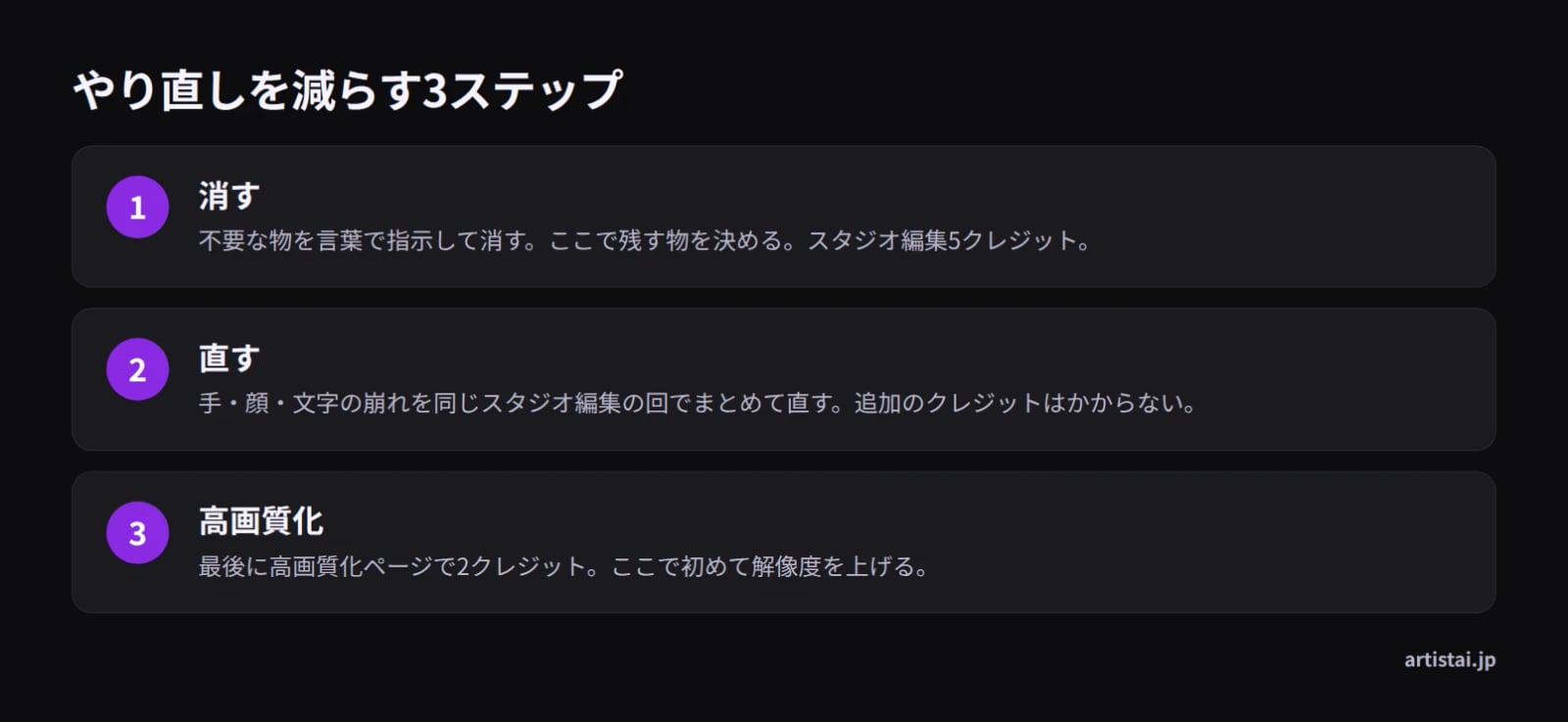
1枚の写真で実演:3ステップ
例は、旅行先で撮った写真です。背景に通行人と看板、手前に自分の指が写り込んでいます。
ステップ1 不要な物を消す
スタジオで写真を開き、「右側に写った通行人と看板を消す」と言葉で指示します。これがスタジオ編集の5クレジットです。
ステップ2 手と顔を直す
同じ回に「左手の指を5本に整える」「顔の肌のムラを均す」と続けて指示します。同じ回なので、クレジットは増えません。
ステップ3 高画質化する
仕上がりを確認してから、高画質化ページで2クレジット。合計7クレジットで1枚が完成します。
同じ修正をしたい写真が複数あるときは、同じ回にまとめて指示できます。背景も変えたいなら、スタジオ編集とは別に背景の置き換えを使います。
編集で直すか、生成し直すか
生成し直したほうがいいのは、構図を変えたい、人物や物の形が大きく崩れている、別の服や小物に変えたいとき。ただしArtistAIのテキストからの画像生成は、文字から新しい絵を作る機能で、撮った写真そのものを残せるわけではありません。写真にこだわらないなら、無料の生成で試すのがいちばん安い確認方法です。
編集で直すほうがいいのは、全体の雰囲気や構図は気に入っていて、直したい場所が一部だけのとき。写真の粗さだけが気になるなら、編集ではなく高画質化(2クレジット)で足ります。
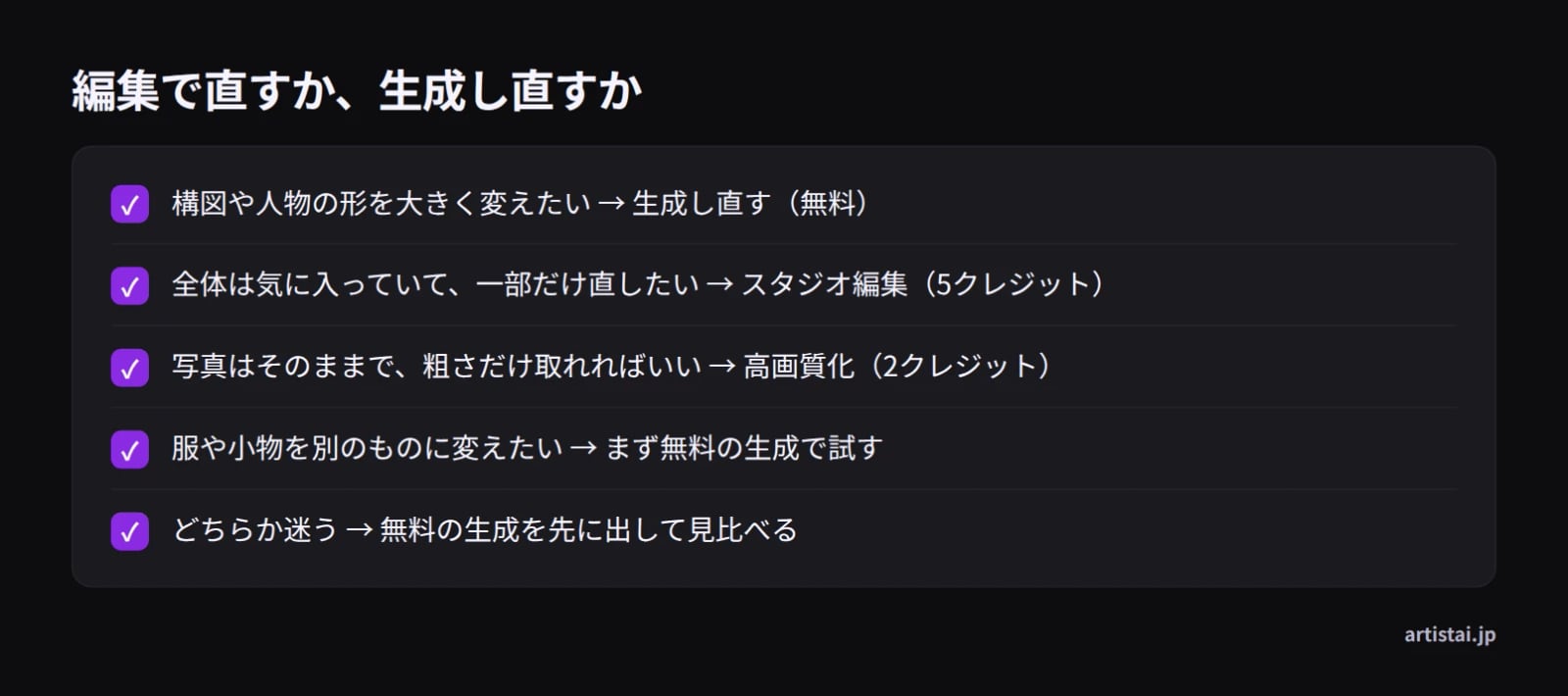
新しく作ってよい絵なら、無料の生成で同じ指示を出し、編集で仕上げた1枚と見比べます。生成が当たれば0クレジットで済みます。指示文の具体的な書き方は、AIで画像加工する方法:手・顔の修正や不要物消しの指示文例で例を並べています。
料金:作業ごとのクレジットとパック
作業ごとのクレジット
作業ごとのクレジットは、上の表のとおりです。テキストからの画像生成は無料なので、作り直しの回数は料金に影響しません。
クレジットパックとプラン
スタジオでの画像編集は画像1枚5クレジット、高画質化は2クレジットです。クレジットパックは買い切りで、サイトでカード決済します。200クレジット4,499円、500クレジット8,999円、1000クレジット11,999円で、まとめて買うほど1クレジットあたりの単価は下がります。
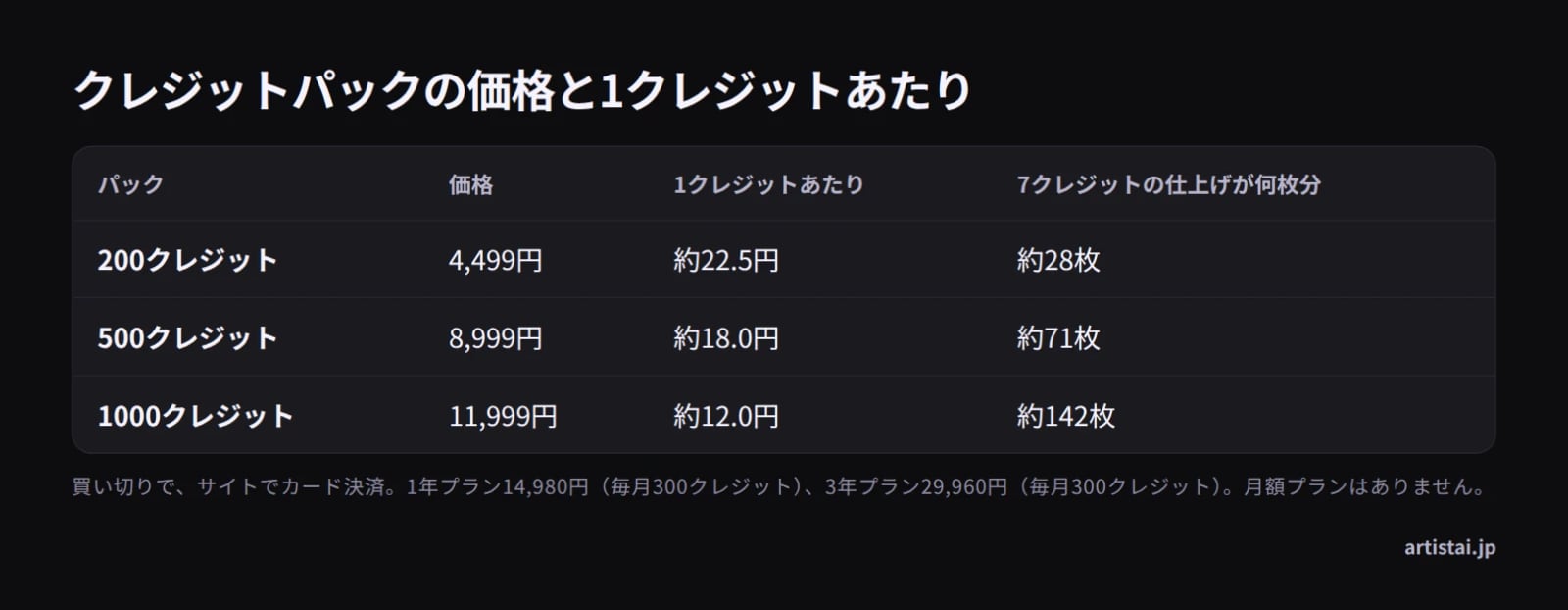
月ごとに使うなら、1年プラン14,980円か3年プラン29,960円で、どちらも毎月300クレジットが付きます。月額プランはありません。料金の全体像は画像加工AIの使い方:消す・背景・修復・高画質化の料金早見表でもまとめています。
アプリとサイト、スマホとPCの使い分け
写真: Los Muertos Crew / Pexels
スマホのアプリは撮ったその場で加工でき、PCのブラウザのサイトは1枚をじっくり仕上げるのに向いています。ArtistAIはインストール不要のブラウザのスタジオで、日本語で使えます。
| 使う場面 | 向いているもの | 注意点 |
|---|---|---|
| 撮ったその場で加工 | スマホのアプリ(YouCam AI Pro、SNOWなど) | 端末ごとに使える機能が違う |
| 背景を消すだけ | Remove.bgなど専用のサイト | できる作業が1つに絞られる |
| PCで1枚を仕上げる | ブラウザのサイト(Fotor、ArtistAI) | 無料の範囲と保存形式を確認 |
| 消す・直す・高画質化を1つの流れで | ArtistAI | クレジット制 |
まず無料で試すなら、ArtistAIのテキストからの画像生成です。写真を仕上げたくなったら、スタジオでの画像編集に進みます。広告用の画像を作る場面なら、Googleの画像エディタが候補になります。無料のツールを比べたいときは画像生成AI 無料おすすめ8選を参照してください。
よくある失敗と直し方
- 高画質化を先にして、消し残しに気づく。次からは消して、整えて、最後に高画質化します。
- 消す・直すを別の回に分けてしまう。1回のスタジオ編集にまとめれば5クレジットで済みます。
- 1回の指示に詰め込みすぎる。まとめるのは1回でも、文は「通行人を消す。左手の指を5本に」のように作業ごとに区切って書きます。
- 背景を変えたいのに「消す」と指示する。背景ごと変えるなら背景の置き換えを使います。
- 古い写真の修復をスタジオ編集で頼む。古い写真の修復は別の作業です。
まとめ:今日の1枚はこの順で
消す→直す→高画質化の順で進み、高画質化は最後に1回だけ。迷ったら無料の生成を先に試し、残したい1枚だけ編集で仕上げます。
ArtistAIはブラウザで使うAI画像スタジオで、インストールは不要です。テキストからの画像生成は無料、写真の編集はクレジット制で、高画質化は2クレジットです。料金とプランは料金、サービス全体の考え方はArtistAIを選ぶ理由で確認できます。まずは無料の画像生成から始めてください。
よくある質問
AI画像加工は無料でできますか?
できます。ArtistAIはテキストからの画像生成が無料です。Fotor(fotor.com)も無料のAI画像編集サイトを案内し、無料で使えるツールのランキングにはRemove.bg、Canva、PhotoRoom、GIMP with AI Pluginsが挙がっています。Googleの画像エディタ(support.google.com)はGoogle広告のアカウントが必要です。ArtistAIで写真を編集する場合は5クレジット、高画質化は2クレジットです。
AI画像加工アプリとサイトはどっちがいいですか?
撮ったその場で加工するならアプリ、1枚をじっくり仕上げるならサイトです。アプリは端末ごとに使える機能が変わり、サイトは画面が広いぶん消す場所や仕上がりを確認しやすいです。PCならブラウザのサイトが向いています。
AI画像加工で手や顔の修正はできますか?
できます。ArtistAIでは手や顔の修正はスタジオでの画像編集に含まれ、5クレジットです。指の本数を整える、肌のムラを均すといった指示を、不要な物を消す作業と同じ回にまとめられます。
高画質化は最初と最後のどちらにしますか?
最後です。先に高画質化すると消し残しや指の崩れに気づきやすく、そのたびにスタジオ編集をもう一度かけることになります。消して整えてから高画質化すれば、高画質化は最後の1回で済みます。
画像加工AIはPCでも使えますか?
使えます。Fotorはブラウザで動くのでPCでも開けます。Googleの画像エディタはGoogle広告の管理画面から使います。ArtistAIもインストール不要のブラウザのスタジオで、日本語で使えます。無料の範囲と保存できる形式は、使う前に確認してください。
編集と生成し直しはどちらが安いですか?
生成し直しのほうが安く、ArtistAIのテキストからの画像生成は無料です。ただし写真そのものを残せるのは編集で、5クレジットかかります。全体は気に入っていて一部だけ直すなら、編集で足ります。