AIで画像加工する方法:手・顔の修正や不要物消しの指示文例
AIで画像加工する方法を、言葉で指示するやり方を中心に解説。手や顔の修正、不要な物の消去、一部の描き直し、背景の置き換えなど、そのまま使える日本語の指示文例と、アプリ・ブラウザ型ツールの違い、失敗しにくい書き方のコツをまとめました。ArtistAIでの手順と、編集1枚5クレジットの料金も紹介します。
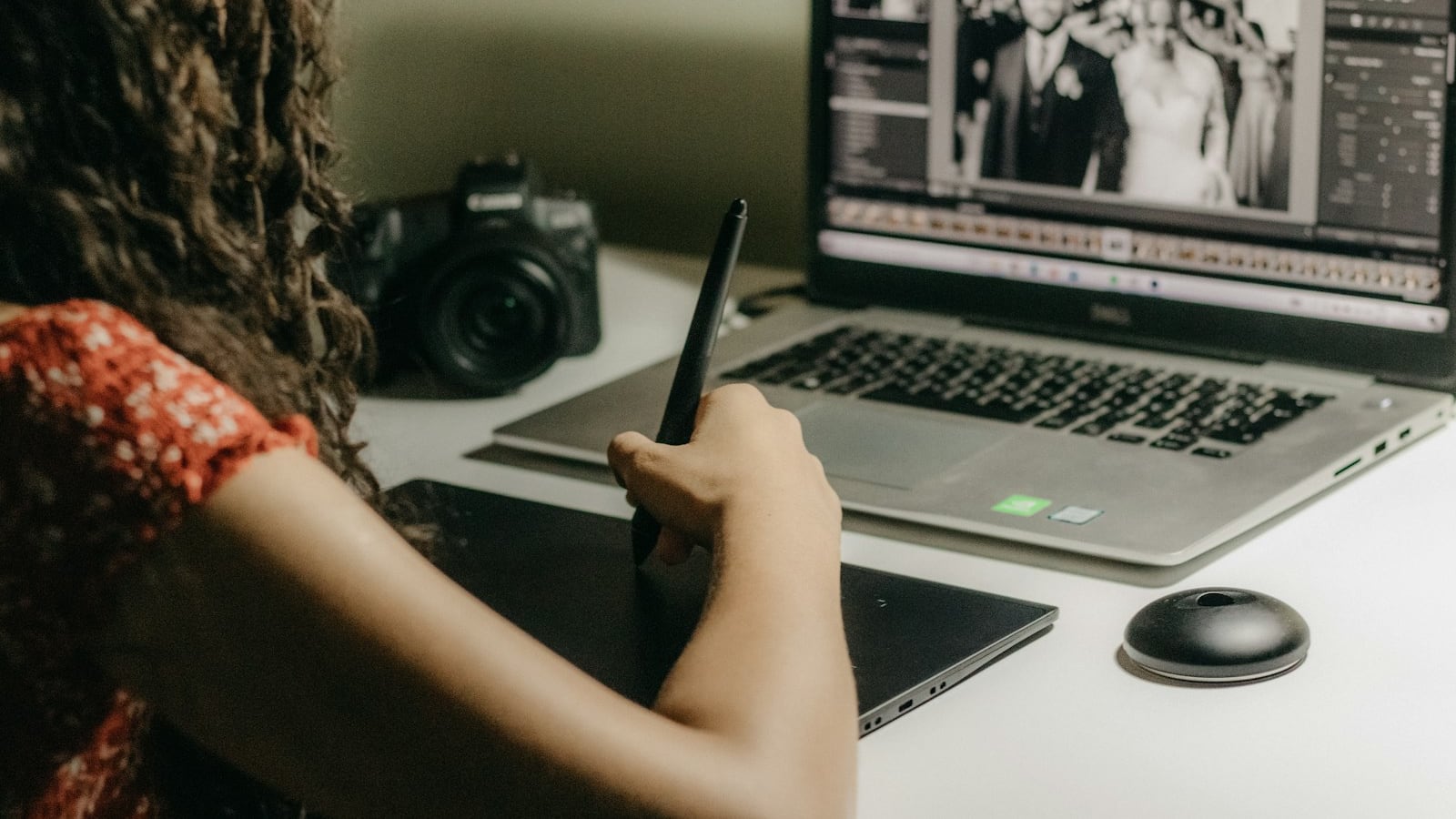
AIで画像加工するには、写真やイラストをツールにアップロードし、「右手の指を5本に直して」のように変えたい内容を日本語で書きます。数秒から数十秒で結果が出るので、見比べて気に入ったものを保存します。背景の除去、不要な物の消去、色の補正、一部の描き直しまで、同じ流れでできます。
AIで画像加工する方法は「画像を渡して、変えたいことを言葉で書く」だけ
上位のページが共通して挙げている加工は、大きく分けて次の3種類です。
- 背景除去・リタッチ・色調補正:pixpot.jpは、従来は時間がかかったこれらの作業がAIで短時間で終わると紹介しています。
- 不要物の削除・高画質化:MyEditは不要物の削除をブラウザだけでできると説明し、Google PlayのPolishでは「AI画像拡大」がレビューで評価されています。
- テキストで指示して編集:aivector.aiやPhotoGPTは「画像をアップロードして変更を説明するだけ」と説明しています。
この記事では「どのツールを選ぶか」よりも、「何と書けば思い通りになるか」に絞って解説します。ツールごとの料金を比べたい人は、画像加工AIの料金早見表を先に見てください。
AI画像加工でできること
自動で整える加工:背景除去・色調補正・高画質化
ボタン1つで終わる加工です。pixpot.jpはRemove.bgを例に、人物や物体の背景をワンクリックで除去できると紹介しています。明るさや色合いの自動補正では、同じページがLuminar AIやAdobe Lightroomを挙げています。
小さな画像を大きくする高画質化も、このタイプです。指示文を書く必要がないので、最初の1歩には向いています。
言葉で指示する加工:消す・直す・描き直す・置き換える
元の画像を残したまま、指定した部分だけを変える加工です。「右奥の人を消して」「マグカップを花瓶に変えて」のように、変えたい場所と内容を文章で伝えます。
note.comは、従来の画像生成では「髪色だけ変えたい」と書き直すと服装や構図まで崩れやすかったと指摘しています。会話で修正を重ねる方式なら「髪だけ黒にして」と一部だけを直しやすい、というのが同記事の説明です。
画像生成との違い
画像生成は、何もないところから文章だけで新しい画像を作ります。画像加工は、手元にある写真やイラストを元に、その一部や雰囲気を変えます。イラストを一から作りたい場合はAIイラストの作り方を参考にしてください。
AI画像加工ツールの種類と選び方(無料・アプリ・登録不要)
上位ページに出てくるツールを、4つの型に分けました。各ツールの説明は、それぞれのページの記載によります。
| 型 | 例 | 向いている使い方 | 注意点 |
|---|---|---|---|
| アプリ型 | Photoroom(Windows)、Polish(Android) | SNS用の写真をフィルターやコラージュで手早く整える | インストールが必要 |
| サイト型 | MyEdit、PhotoGPT、aivector.ai | インストールせずに1枚だけ直す | 無料の条件はサイトごとに違う(MyEditは登録で無料、PhotoGPTは登録不要と記載) |
| 会話型AI | ChatGPT、Gemini、PixAI、Microsoft Image Creator | 言葉で1点ずつ直していく | アカウントが必要なものが多い |
| 写真管理アプリ | Google フォト | 手持ちの写真をそのまま変換する | 予期しない結果や不正確な結果が出ることがあると公式ヘルプに記載 |
出典:Microsoft Store、Google Play、MyEdit、PhotoGPT、aivector.ai、note.com、Google フォト ヘルプ
スマホ・PCのアプリ型
PhotoroomはMicrosoft StoreでWindows向けに無料ダウンロードできると記載されています。PolishはGoogle Playのアプリで、フィルター、コラージュ、テキスト編集、背景ぼかしなどがそろっています。
Google フォトにも生成AIで写真を変換する機能があります。ただしヘルプでは、予期しない結果や不正確な結果が出ることがあると注意しています。
ブラウザで使うサイト型
MyEditはブラウザだけで完結し、登録すれば無料で使えると記載しています。PhotoGPTは登録不要、aivector.aiは無料と記載しています。インストールが要らない代わりに、ネット接続は必要です。
会話型AIで加工する
note.comは、ChatGPT、Gemini、PixAI、Microsoft Image Creatorを、無料で試せる入口として紹介しています。チャットで「もう少し明るく」「髪だけ黒に」と重ねていけるのが特徴です。
目的別の選び方
note.comは、選ぶときに見るべきは機能の多さより試行回数だとしています。もう1つの基準は、背景変更や高画質化など、どの工程まで対応しているかです。目的別にまとめると次のとおりです。
- SNS用に手早く整えたい:アプリ型
- インストールせずに1枚だけ直したい:サイト型
- 言葉で何度も直したい:会話型や、言葉で指示できる画像スタジオ
もっと幅広くツールを比べたい人は画像生成AIおすすめ10選も参考になります。
言葉で指示するAI画像加工の基本手順
言葉で指示するタイプのツールは、ほとんどが同じ流れです。aivector.aiも「アップロードしてプロンプトを入力」「数量を選択して生成」「プレビューしてダウンロード」という同じ構成で説明しています。
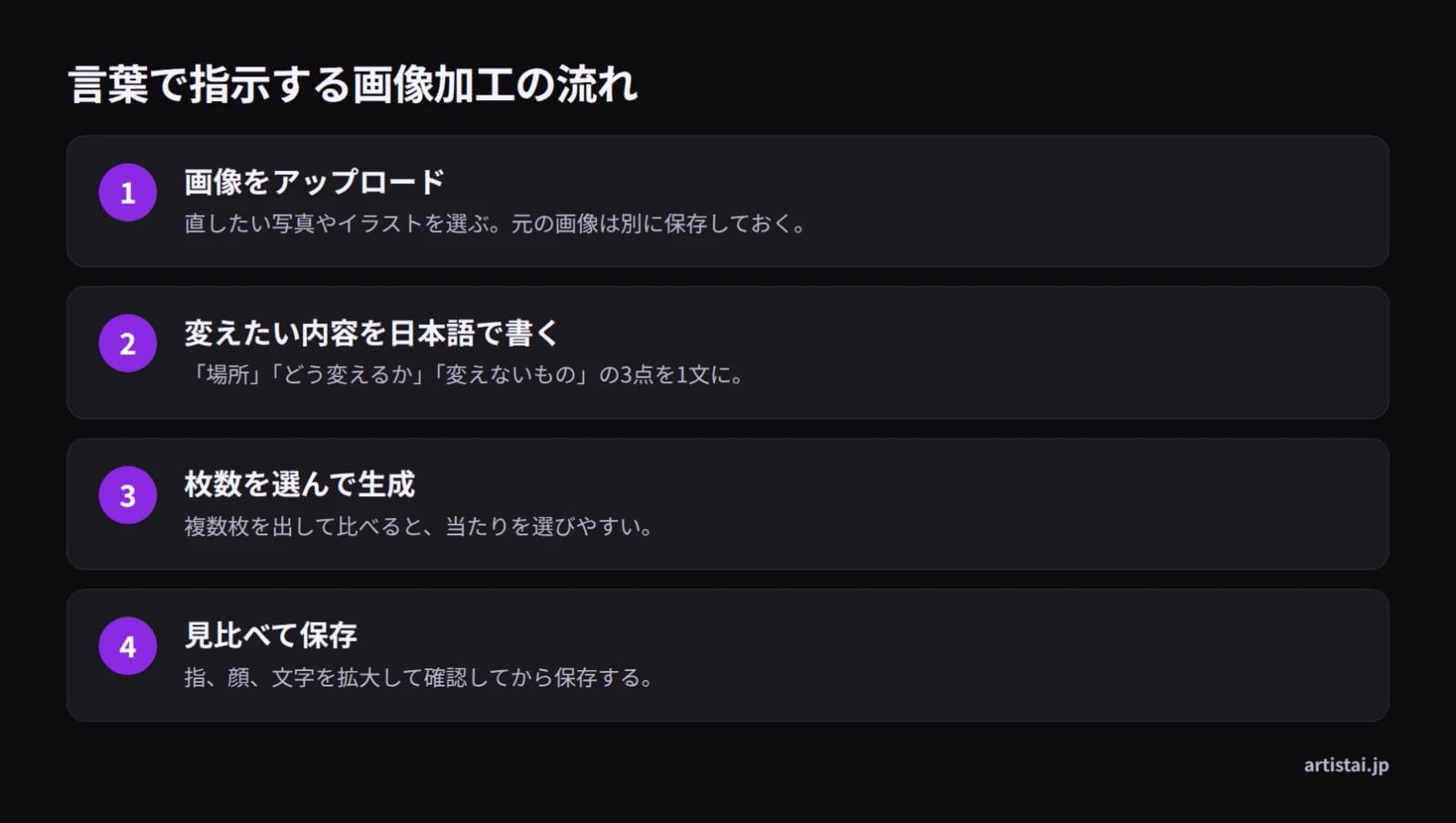
- 画像をアップロード:直したい写真やイラストを選びます。元の画像は別に保存しておきます。
- 変えたい内容を日本語で書く:「場所」「どう変えるか」「変えないもの」の3点を1文にまとめます。
- 枚数を選んで生成:選べるなら複数枚を出します。
- 見比べて保存:指、顔、文字を拡大して確認してから保存します。
コツは、一度に頼むのを1か所1つにすることです。「右手の指を直して、背景も明るくして、服を青に」と並べるより、1つずつ順に頼んだほうが崩れにくくなります。
また、言い回しを変えて何度もやり直すより、同じ指示で複数枚を出して比べたほうが、早く当たりに出会えることがよくあります。
そのまま使える指示文例:加工の種類別
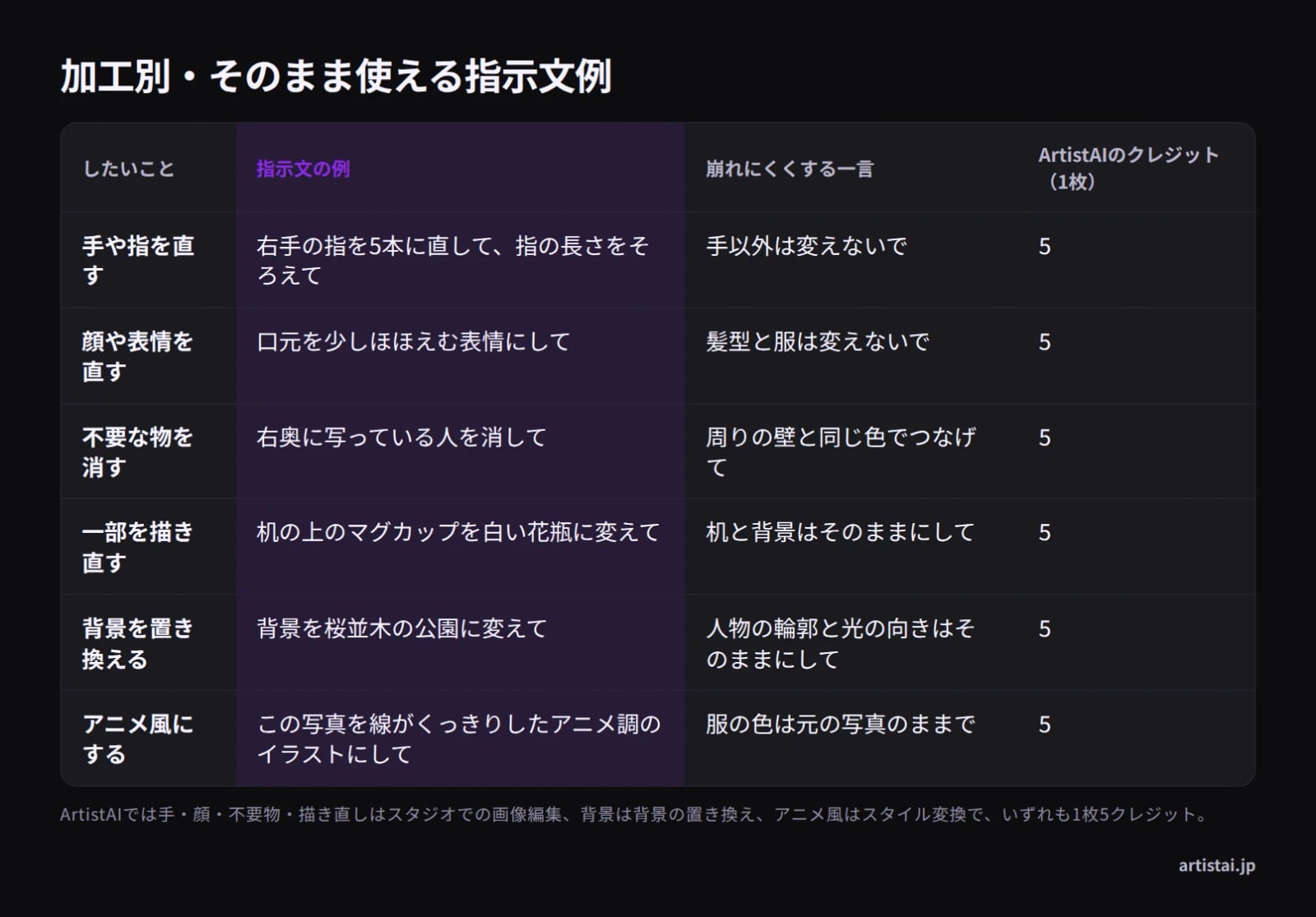
コピーして、場所や色を自分の画像に合わせて書き換えて使ってください。まず一覧を載せ、そのあと加工ごとに基本形と細かく指定した形を紹介します。
手や指を直す
- 基本形:「右手の指を5本に直して、指の長さをそろえて。手以外は変えないで」
- 細かく指定:「左手がコップを自然に持っている形に直して」
2つ目は、指の本数ではなく「何をしている手か」を伝えるので、ポーズごと自然に整えたいときに向いています。
顔や表情を直す
- 基本形:「目の大きさを左右でそろえて、表情はそのままにして」
- 細かく指定:「口元を少しほほえむ表情にして。髪型と服は変えないで」
顔を直すと髪型や服まで変わりやすいので、「変えないもの」を必ず添えます。
不要な物や人を消す
- 基本形:「電線を消して空だけにして」
- 細かく指定:「背景の右奥に写っている人を消して、周りの壁と同じ色でつなげて」
2つ目は、消した後に何で埋めるかまで書いているので、跡が目立ちにくくなります。
一部だけを描き直す
- 基本形:「左上の空を夕焼けのオレンジ色にして」
- 細かく指定:「机の上のマグカップを白い花瓶に変えて。机と背景はそのままにして」
「何を」「何に」変えるかを、物の名前ではっきり書くのがポイントです。
背景を置き換える
- 基本形:「背景を白一色にして、人物の輪郭はそのままにして」
- 細かく指定:「背景を桜並木の公園に変えて、光の向きは左からのままにして」
光の向きを指定すると、人物だけ浮いて見えるのを防ぎやすくなります。
アニメ風・イラスト風にする
- 基本形:「この写真をアニメ調のイラストにして」
- 細かく指定:「この写真を、線がくっきりしたアニメ調のイラストにして。服の色は元の写真のままで」
線の太さや色の扱いを足すと、仕上がりのイメージに近づきます。
思った通りにならないときの直し方
関係ない所まで変わってしまう
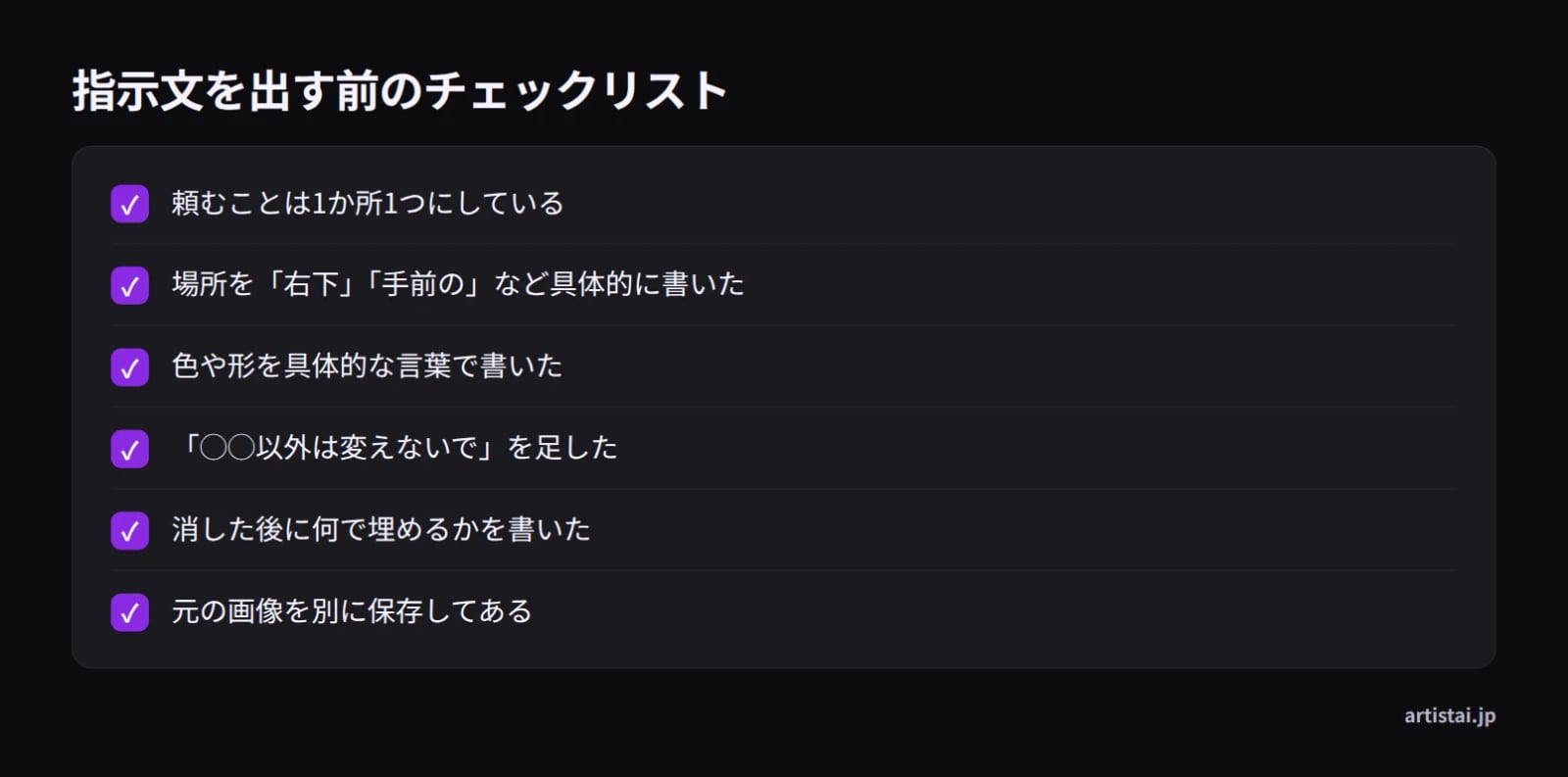
「◯◯以外は変えないで」を足し、頼むことを1つに減らします。note.comの髪色の例のように、会話で1点ずつ重ねていくのも有効です。
消した跡が不自然
消した後に何で埋めるかを書きます。「消して」だけでなく、「周りの芝生と同じ模様で埋めて」のように続けます。
指示が無視される
位置と色を具体的にします。「人を消して」ではなく「右下の手前の人を消して」、「赤にして」ではなく「くすんだ赤レンガ色にして」と書くと、AIが場所と色を取り違えにくくなります。
指示を出す前に、次の6点を見直してください。
ArtistAIで画像加工する手順と料金
ブラウザだけで使える
ArtistAIは、ブラウザで使うAI画像スタジオです。アプリのインストールは要りません。日本語のサービスなので、この記事の指示文例をそのまま日本語で書いて試せます。手順は上で紹介した4ステップと同じです。
編集にかかるクレジット
手や顔の修正、不要な物の消去、一部の描き直しは、すべて「スタジオでの画像編集」です。画像1枚につき5クレジットで、1回で最大3枚まで出せます。3枚出すと15クレジットです。チャットでの編集も、スタジオの画像編集と同じ料金です。
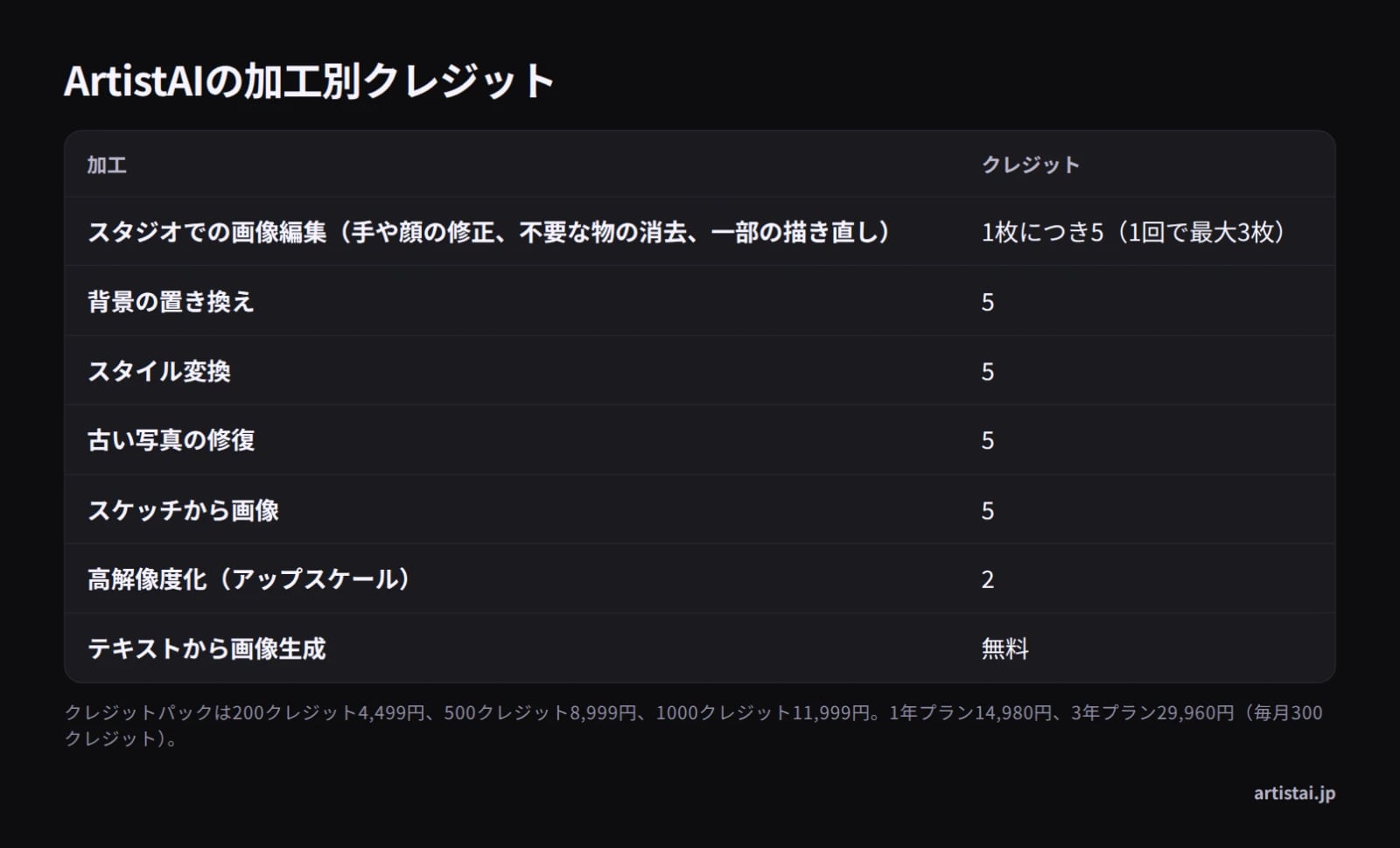
背景の置き換え、スタイル変換(アニメ風など)、古い写真の修復はそれぞれ5クレジット、高解像度化は2クレジットです。テキストから画像を作るのは無料です。なお、ArtistAIは画像専用で、動画の生成や編集はできません。
クレジットの買い方
| 買い方 | 価格 | クレジット |
|---|---|---|
| クレジットパック(買い切り) | 4,499円 | 200 |
| クレジットパック(買い切り) | 8,999円 | 500 |
| クレジットパック(買い切り) | 11,999円 | 1000 |
| 1年プラン | 14,980円 | 毎月300(1年分) |
| 3年プラン | 29,960円 | 毎月300(3年分) |
月額プランはありません。詳しくはArtistAIの料金のページを、他社との違いはArtistAIが選ばれる理由をご覧ください。
加工した画像を公開する前に確認したいこと
他人が写っている写真や、他人の作品を元にした画像は、加工しても権利の問題が残ることがあります。SNSやブログに載せる前に、AI画像の著作権の基本で確認しておくと安心です。
Google フォトのヘルプも書いているとおり、AIの加工は予期しない結果や不正確な結果になることがあります。手の指の数、文字、顔の左右差は、公開前に拡大して確認しましょう。元の画像は残しておき、加工後と見比べられるようにしておきます。
よくある質問
AIで画像加工は無料でできますか?
できるツールはあります。MyEditは登録すれば無料、aivector.aiやPhotoGPTも無料と記載しています。ただし回数や機能の条件はサイトごとに違うので、使う前に確認してください。ArtistAIではテキストからの画像生成は無料で、画像編集は1枚5クレジットです。
登録不要で使えるAI画像加工ツールはありますか?
あります。上位ページの中では、PhotoGPTが登録不要と記載しています。一方、MyEditは登録すれば無料、会話型AIのMicrosoft Image Creatorなどはアカウントが必要です。登録の要不要は変わることがあるので、利用前に各サイトの説明を確認しましょう。
スマホアプリとブラウザのツールはどちらが良いですか?
目的で選ぶのがおすすめです。SNS用の写真をフィルターやコラージュで毎日手早く整えるならアプリ型、インストールせずに1枚だけ直したいならブラウザのサイト型が向いています。言葉で何度も直したいなら、会話型AIや言葉で指示できるスタジオを選びましょう。
AIへの指示は日本語でも大丈夫ですか?
日本語で指示できるツールは多くあります。ArtistAIも日本語のサービスで、この記事の指示文例を日本語のまま使えます。伝わりやすくするには、「場所」「どう変えるか」「変えないもの」の3点を1文にまとめ、色や位置を具体的な言葉で書くのがコツです。
ArtistAIで画像を加工するといくらかかりますか?
手や顔の修正、不要な物の消去、一部の描き直しは、画像1枚につき5クレジットです。背景の置き換えやスタイル変換も5クレジット、高解像度化は2クレジットです。クレジットは200クレジット4,499円から買えるほか、毎月300クレジットの1年プラン14,980円もあります。
ArtistAIで動画も加工できますか?
できません。ArtistAIは画像専用のAIスタジオで、動画の生成や編集の機能はありません。写真やイラストの修正、不要な物の消去、背景の置き換え、スタイル変換、古い写真の修復、高解像度化など、静止画の加工に使えます。音声や音楽の機能もありません。