chat gpt 画像生成|無料の範囲・上限・仕上げの料金
chat gpt 画像生成はチャットに日本語で頼むだけ。無料で使える範囲、上限に当たったときの見分け方、プロンプトのコツ、文字が崩れるときの直し方、商用利用の確認点、そして編集まで含めた費用の考え方を、ArtistAIのクレジット料金と並べて整理します。まずは1枚作ってみたい人向けの手順から。
chat gpt 画像生成は、ChatGPTのチャット欄に「雨上がりの商店街を歩く猫の画像を作って」と日本語で送るだけで、その場で画像が返ってくる機能です。無料プランでも使えますが、回数の上限があり、使い切ると画像が返らなくなります。上限の回数はプランと時期で変わるため、画面上の案内で確認してください。この記事では、1枚作る手順、崩れたときの言い直し方、商用利用の確認点、編集まで含めた費用の考え方を順に整理します。
chat gpt 画像生成でできること
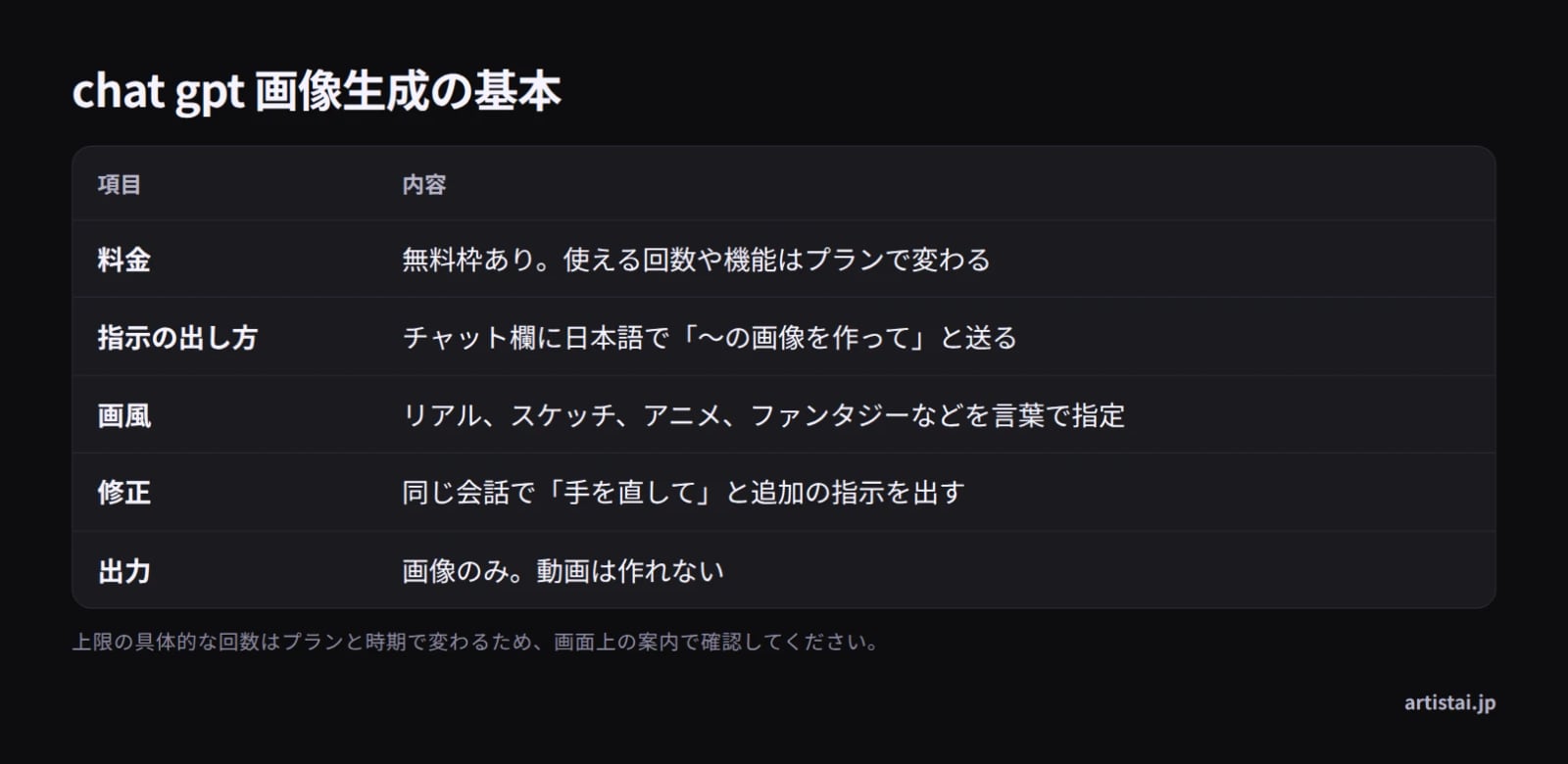
ChatGPTの画像生成は、チャットの中で完結します。専用のアプリを入れたり、別のサイトにプロンプトを移したりする必要はありません。まずは、できることと条件を表で確認してください。
チャット欄に頼むだけで1枚出てくる
「夕暮れの海を進む帆船の画像を作って」のように、日本語の1文を送ると画像が返ってきます。英語のプロンプトに訳す必要はありません。返ってきた画像はその場で保存できます。
無料プランでも画像生成は使えますが、回数に上限があります。上限に当たると、同じ指示を送っても画像が返らなくなります。
画風と構図は言葉で指定する
画風はリアル、スケッチ、アニメ、ファンタジーなど、言葉で指定できます。指定すると、同じ題材でも仕上がりの雰囲気が揃います。構図は「俯瞰で」「顔のアップで」のように書くと伝わります。
画風を2つ以上混ぜると、どちらの意図も薄くなります。まずは1語で決めて、物足りないときに足す方が安定します。
生成後の修正も同じ会話でできる
返ってきた画像に「背景をもっと暗く」「手を自然に直して」と追加で指示すると、同じ会話の中で修正版を作れます。最初から作り直すより、直す所を指定する方が早く仕上がります。
画像を作っているのは、文章を返す仕組みとは別の画像モデルです。記事ではDALL·E 3やGPT-4oの画像生成という名前で説明されることがあります。利用者はChatGPTの画面からそのまま使えます。
他のツールと迷う場合は、画像生成AIの比較で1枚仕上げるまでの費用を並べて見られます。
使い方:4ステップで1枚作る
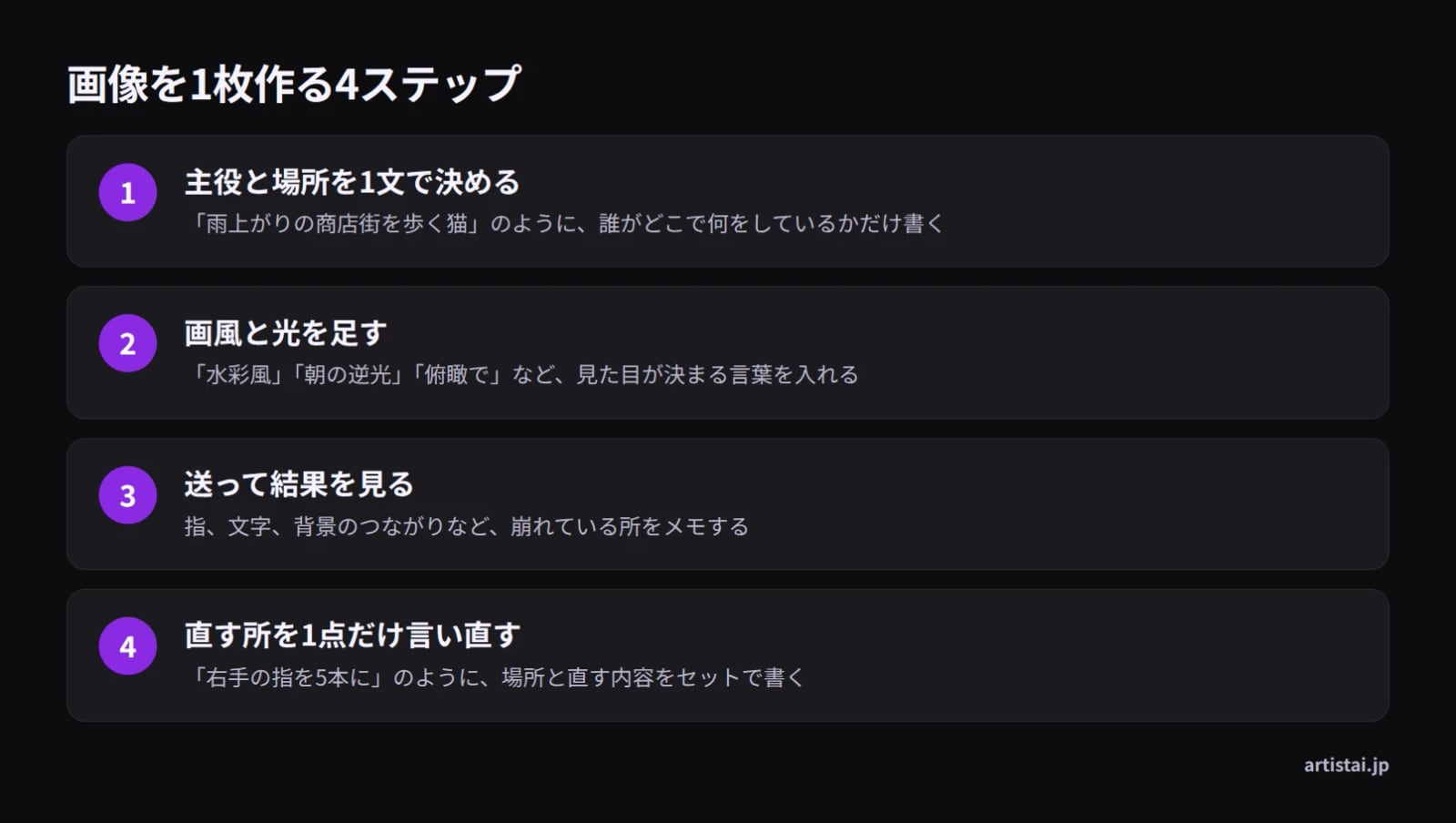
最初に流れを決めておくと、作り直しが減ります。主役を決める、画風を足す、結果を見る、1点だけ直す。この4つです。
ステップ1 主役と場所を1文で決める
最初の1文は「誰が・どこで・何をしている」だけで十分です。例は「雨上がりの商店街を歩く猫」です。主役を2つ以上入れると、どちらも中途半端になります。
ステップ2 画風と光を足す
2文目に画風と光を足します。「水彩風」「朝の光」「俯瞰で」など、見た目が決まる言葉を入れます。ここで入れた言葉は、あとから1語ずつ差し替えられます。
ステップ3 送って結果を見る
送信すると画像が返ります。指、文字、背景のつながりなど、崩れている所を先にメモします。メモをせずに作り直すと、同じ崩れを繰り返します。
ステップ4 直す所を1点だけ言い直す
修正は1回に1点だけ指示します。「右手の指を5本に」「看板の文字を消して」のように、場所と直す内容をセットで書きます。2点以上を一度に頼むと、片方だけ直って終わることがあります。
作り直しを重ねると回数と時間を使います。方向性が決まったら、画像編集で仕上げる方が早い場面もあります。言い直しの文例はAI加工の言い直し指示にまとめています。
プロンプトのコツ:最初に決める4つ
写真: Yan Krukau / Pexels
同じ題材でも、最初の4つを決めるだけで仕上がりが変わります。主役、画風、構図と光、雰囲気の具体物です。
主役を1つに絞る
人物なら1人、物なら1つから始めます。主役が決まっていないと、モデルは画面のどこに力を入れるかを決められません。人数や物の数を減らすだけで、崩れが収まることがあります。
画風を1語で指定する
「写真風」「アニメ風」「鉛筆画風」など、1語で指定します。2つ混ぜると意図がぶれます。画風は最初に決めて、最後まで変えない方が比較しやすくなります。
構図と光を言葉にする
構図は「俯瞰」「ローアングル」「顔のアップ」、光は「朝の逆光」「室内の暖色」のように書きます。この2つは、同じ題材の印象を大きく変える要素です。
雰囲気は形容詞より具体物で
雰囲気は「おしゃれに」より「白い壁と観葉植物」「湯気の立つコーヒー」のような具体物で伝えます。形容詞は人によって解釈が分かれますが、物の名前は分かれません。
例は「白い壁の部屋で、湯気の立つコーヒーを捧げ持つ手元、朝の逆光、写真風、正方形」です。この形なら、あとから1語ずつ差し替えて作り直せます。
上限と「できない」ときの見分け方
画像が返らないときは、原因を3つに分けて確認します。上限か、指示か、題材かです。
無料枠の上限に当たっていないか
無料枠には回数の上限があります。使えていたのに急に生成できなくなったら、まず時間をおいて試します。上限の回数はプランと時期で変わるため、画面上の案内で確認するのが確実です。
有料プランでは上限が上がるため、作る枚数が多い人はそちらが選択肢になります。無料の範囲を広く見たい場合は、無料で使える画像生成AIの範囲も参考にしてください。
指示があいまいになっていないか
指示が長すぎる、要素を詰め込みすぎる、主役が決まっていない、のどれかで崩れます。要素を削って1つずつ足すと、どこで崩れたかが分かります。
画像でないものを頼んでいないか
文字入りの画像、指の多いポーズ、細かい地図や図面は崩れやすい題材です。文字は後から載せる前提にすると安定します。動画は作れません。ChatGPTの画像生成で出てくるのは画像だけです。
別の入り口を試すなら、Geminiの画像生成の使い方で手順と上限を確認できます。
商用利用の前に確認する3点
サービスの利用規約
生成物を商用で使えるかは、サービスの利用規約と、生成物の権利をどう扱うかの2点で決まります。無料枠と有料プランで条件が分かれることもあります。公開する前に、規約の該当箇所を読んでください。
生成物の権利と第三者の権利
実在の人物、ブランドのロゴ、有名キャラクターに似た画像は権利の面で危険です。プロンプトから固有名詞を外します。似ているかどうかの判断は、公開する側が説明できる状態にしておくのが基本です。
公開前の記録
公開する前に、使ったサービス、日付、プロンプトを残しておくと、後から説明できます。画像そのものと、作った条件をセットで保存します。
確認の手順はAI生成画像と著作権の確認リストで項目ごとにまとめています。
料金の考え方:チャットで作る費用と仕上げの費用
チャット側は無料枠か有料プラン
チャットで作る費用は、無料枠を使うか有料プランに切り替えるかの2択です。作り直しが多いほど、待ち時間か料金のどちらかを払うことになります。
ArtistAIは生成が無料で編集がクレジット
ArtistAIはブラウザで使うAI画像スタジオで、インストールは不要です。テキストからの画像生成とチャットでの生成は無料です。クレジットがかかるのは編集からです。
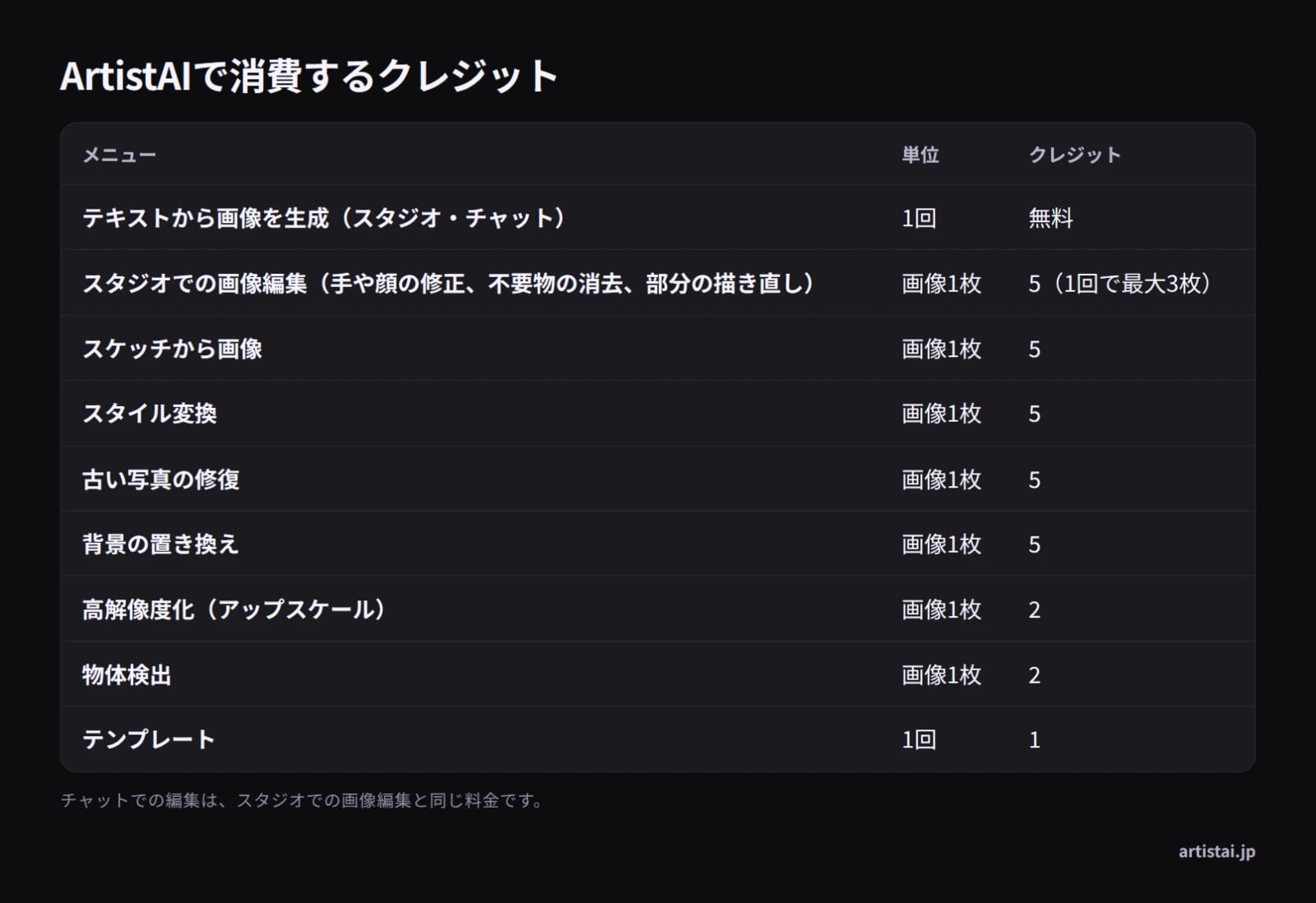
スタジオでの画像編集は画像1枚につき5クレジットで、1回で最大3枚まで扱えます。手や顔の修正、不要な物の消去、部分の描き直しは、すべてこの画像編集に入ります。スケッチから画像、スタイル変換、古い写真の修復、背景の置き換えも各5クレジット、高解像度化と物体検出は2クレジット、テンプレートは1クレジットです。チャットでの編集は、スタジオでの画像編集と同じ料金です。
| 項目 | ChatGPT | ArtistAI |
|---|---|---|
| 画像の生成 | 無料枠あり。回数はプランと時期で変わる | 無料(スタジオ・チャット) |
| 手や顔の修正 | 同じ会話で追加の指示 | 画像1枚5クレジット(1回で最大3枚) |
| スタイル変換 | 指示し直して作り直す | 画像1枚5クレジット |
| テンプレート | なし | 1回1クレジット |
| 動画 | 作れない | 作れない |
| 費用の形 | 無料枠か有料プラン | 買い切りパック、1年・3年プラン |
買い切りパックと1年・3年プラン
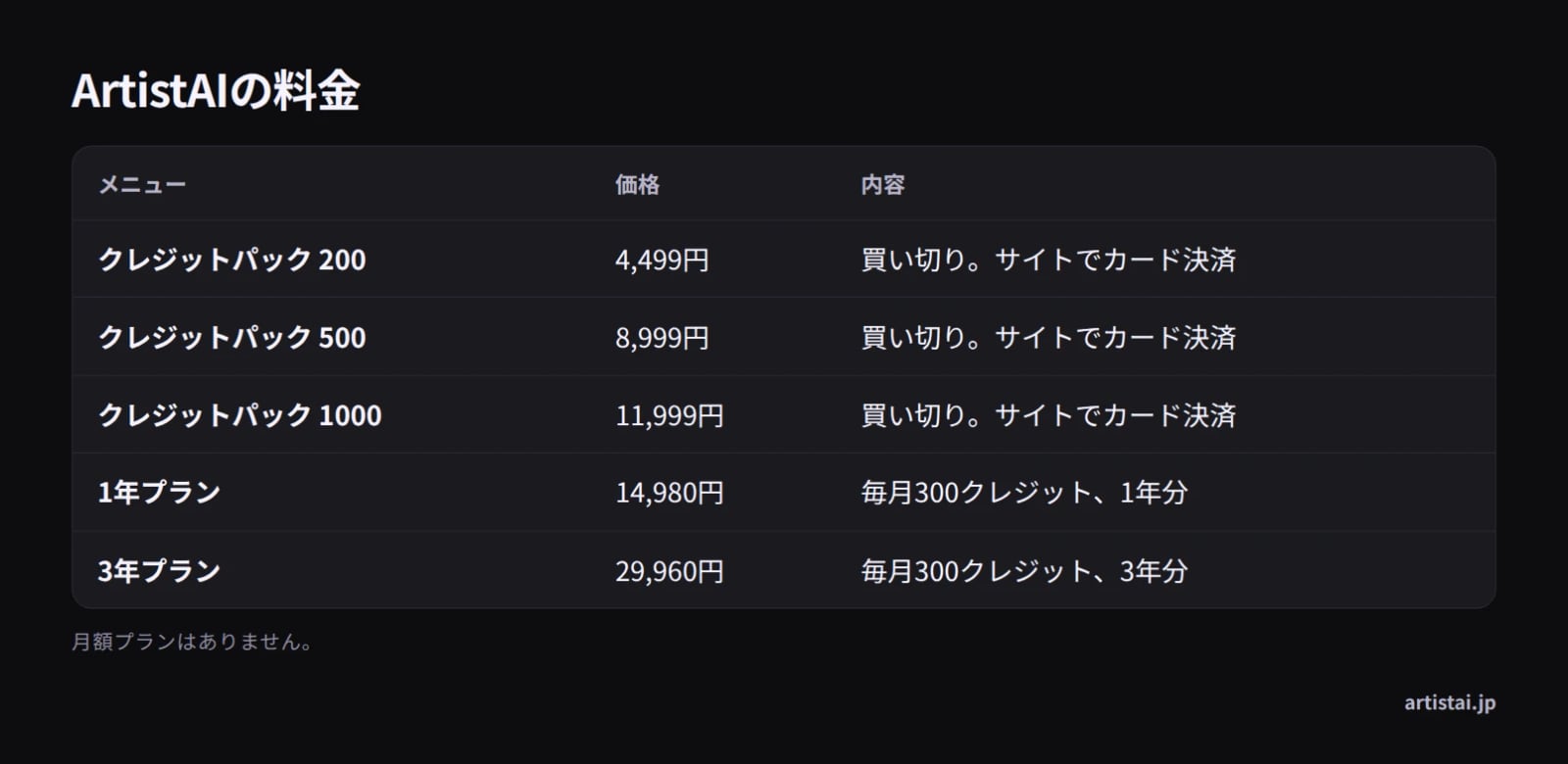
クレジットパックは買い切りで、200クレジット4,499円、500クレジット8,999円、1000クレジット11,999円です。直接プランは1年プラン14,980円、3年プラン29,960円で、どちらも毎月300クレジットが付きます。月額プランはありません。動画の生成と編集はできないので、動画が目的なら別の手段が必要です。
料金はArtistAIの料金で確認できます。生成は無料、編集だけクレジット、と分けて考えると費用が読みやすくなります。サービス全体の考え方はArtistAIが選ばれる理由にまとめています。
どちらの払い方が合うか:チェックリスト
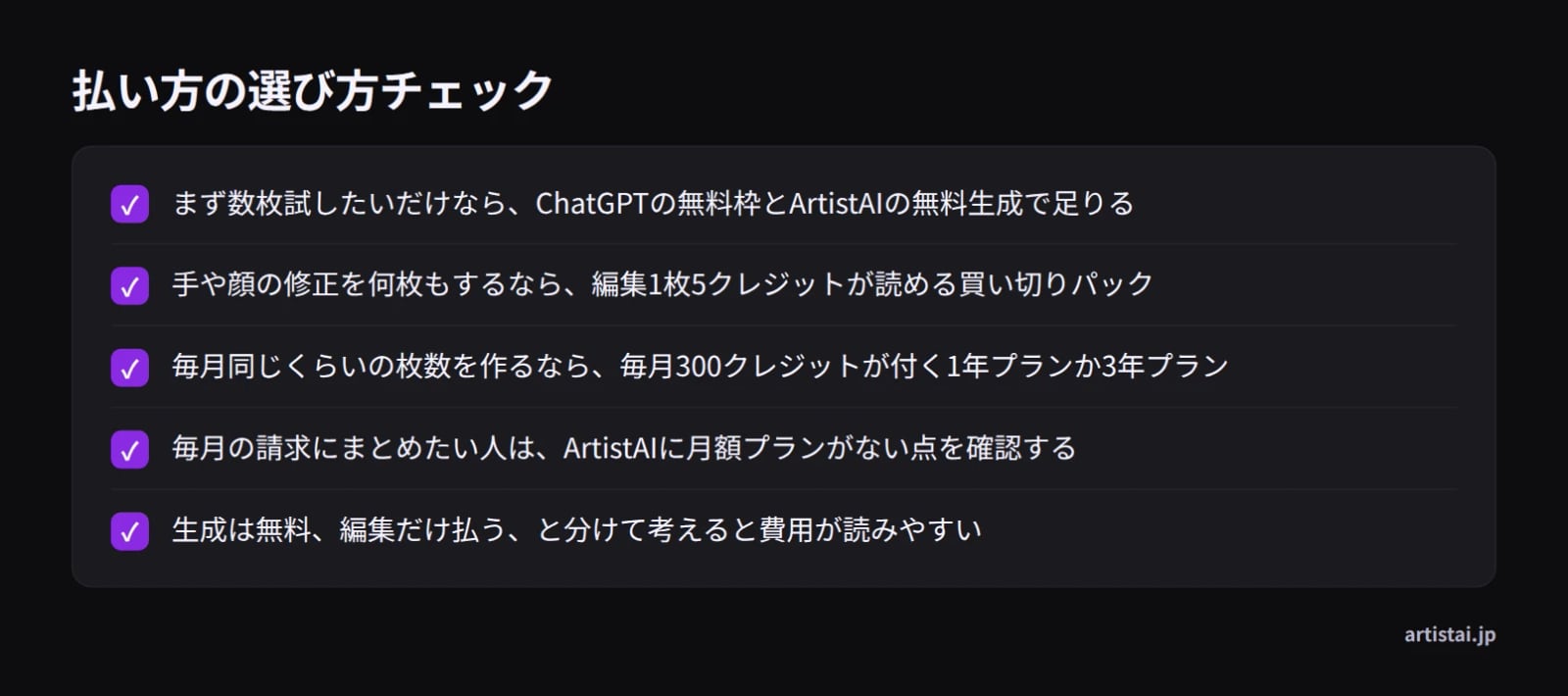
作る枚数と、編集する枚数の2つで決まります。
- まず数枚試したいだけなら、ChatGPTの無料枠とArtistAIの無料生成で足りる
- 手や顔の修正を何枚もするなら、編集1枚5クレジットが読める買い切りパック
- 毎月同じくらいの枚数を作るなら、毎月300クレジットが付く1年プランか3年プラン
- 毎月の請求にまとめたい人は、ArtistAIに月額プランがない点を確認する
- 生成は無料、編集だけ払う、と分けて考えると費用が読みやすい
まずはArtistAIの無料の生成で1枚作り、直したい所が出たらクレジットを使う順番が無駄になりません。
よくある質問
chat gpt 画像生成は無料で使えますか
使えます。ChatGPTは無料プランでも画像生成ができ、日本語の指示で1枚ずつ作れます。ただし回数の上限があり、使い切ると時間をおくか有料プランへの切り替えが必要です。上限の回数はプランと時期で変わるため、画面上の案内で確認してください。
chat gpt 画像生成の上限に達するとどうなりますか
画像が返ってこなくなり、生成の指示を受け付けなくなります。文章のやり取りは続けられることが多く、時間をおくとまた使える場合があります。急ぎなら有料プランへの切り替えが選択肢です。回数と回復の条件は画面の案内で確認してください。
chat gpt 画像生成で作った画像は商用利用できますか
利用規約が認めていれば可能ですが、確認は必要です。OpenAIの規約と生成物の権利の扱いを読み、実在の人物やブランドに似た画像は避けます。無料枠と有料プランで条件が分かれる場合があるため、公開前に該当箇所を読み、使った日付とプロンプトを残してください。
画像を作っているモデルは何ですか
文章を返す仕組みとは別の画像モデルが担当しています。OpenAIはDALL·E 3やGPT-4oの画像生成という名前で説明してきましたが、モデルは更新されるため、画面の表示が最新の情報です。利用者はモデル名を意識せず、チャット欄から使えます。
うまく作れないときのコツはありますか
主役を1つに絞り、画風を1語で指定し、構図と光を言葉にします。崩れたら1回に1点だけ「右手の指を5本に」のように場所と直す内容をセットで指示してください。文字入りの画像は崩れやすいので、文字は後から載せる前提にすると安定します。
ArtistAIでもチャットで画像を作れますか
作れます。ArtistAIはブラウザで使うAI画像スタジオで、チャットでの画像生成は無料です。チャットでの編集はスタジオでの画像編集と同じく画像1枚5クレジットです。インストールは不要で、まずは無料の生成から試せます。