AI背景変更で合成っぽく見える3つの原因と直す順番
AIで写真の背景を変えても合成っぽく見える原因は、輪郭のフリンジ、影の向き、光源の色温度の3つ。見分け方と直す順番、ArtistAIスタジオの背景置き換え(5クレジット/枚)の手順と指示文例を解説します。無料で試せる範囲とクレジットの料金、公開前チェックリストも載せます。スマホのブラウザから使えます。
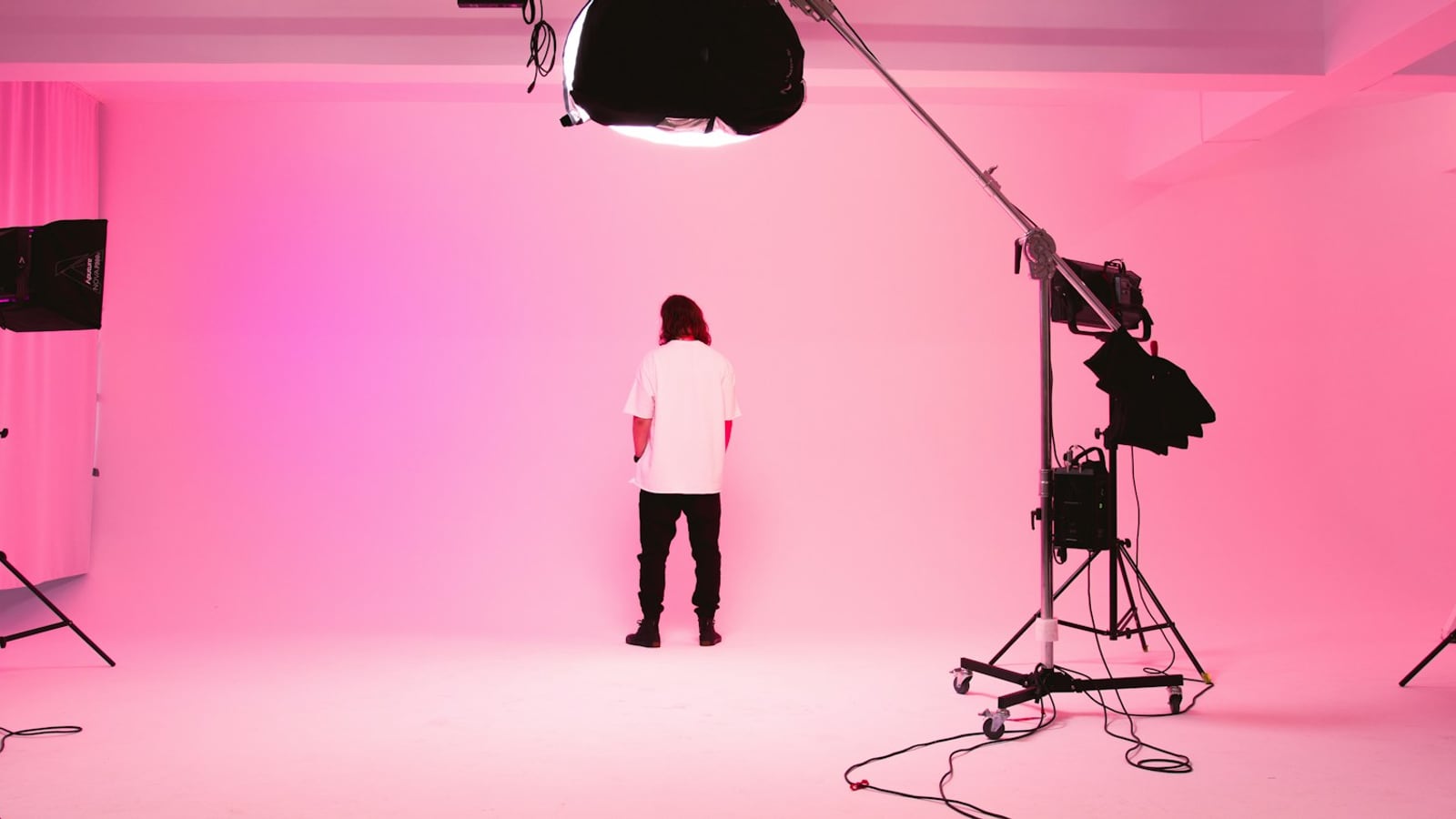
AIで写真の背景を変えるには、大きく2つの方法があります。1つは画像をアップロードしてAIが被写体を切り抜き、背景を差し替える方法、もう1つは背景を文章で指定して生成する方法です。ただし背景を変えた画像が合成っぽく見える原因は決まっていて、輪郭のフリンジ、影の向き、光源の色温度の3つです。直す順番もこの3つで、逆にすると二度手間になります。
- 背景の変え方:被写体を切り抜いて差し替える/文章で背景を生成する、の2タイプ
- 合成っぽく見える原因:輪郭のフリンジ、影の向き、光源の色温度の3つ
- 直す順番:輪郭→影→色温度、の順に1枚ずつ仕上げる
- ArtistAIならテキストから画像生成(スタジオ・チャットでの生成)が無料、背景の置き換えは5クレジット/枚
AI背景変更で合成っぽく見える3つの原因
背景を変えたのに浮いて見える、という悩みはだいたいこの3つのどれかに当てはまります。全部を一度に直す必要はなく、まずどこが原因かを見分けることが先です。
輪郭のフリンジ:縁に元の背景色が残る
フリンジは、切り抜いた縁に元の背景色が細く残ることです。毛髪や白いシャツの縁で起きやすく、画像を100%で拡大すると見えます。逆光で毛髪の輪郭が光に溶けている箇所は特に出やすいので、まずそこを拡大して見ます。
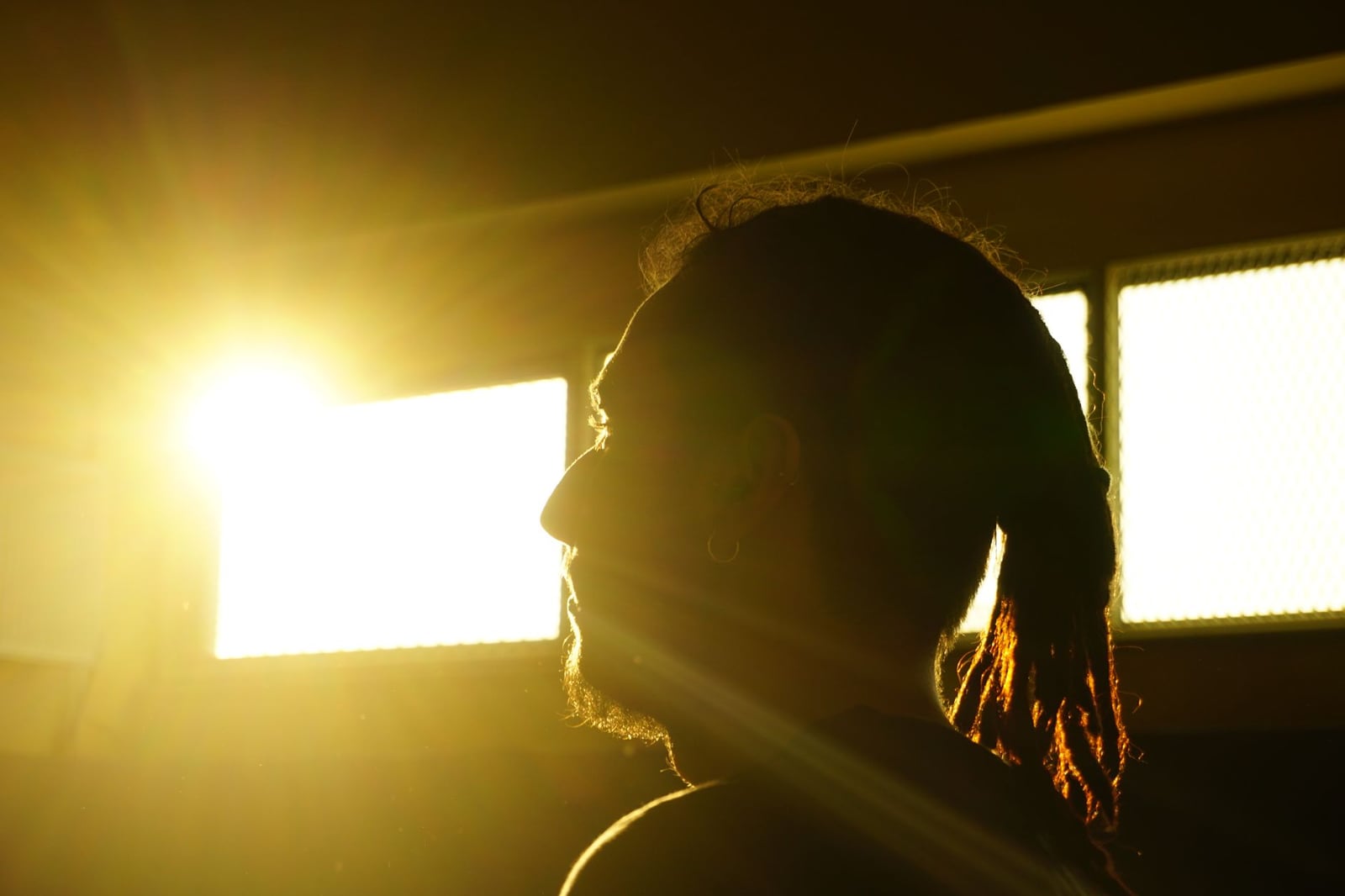
写真: Emir Kenter / Pexels
影の向き:被写体の影が新しい背景と逆
影のズレは、背景の光の向きと逆に影が落ちているときに出ます。窓の光が左から来ているのに影が右へ伸びていたら、合成だと分かります。背景写真の光源の位置(窓、太陽、街灯)から影の向きを逆算して比べます。
光源の色温度:肌が背景の光と合わない
色温度は、室内の暖色の光で撮った肌を青白い屋外の背景に載せたときに、肌だけ浮いて見える状態です。明るさの合計がつじつまあっていても、光の暖かさが違えば浮きます。
remove.bgの手順のように、多くのツールは「画像をアップロードしてAIが背景を削除し、[背景]>[写真]で差し替える」流れを案内しています。消す・差し替えるまでが主役で、この3つの調整は後から自分で仕上げるものです。使い方の全体像は画像加工AIの使い方と料金早見表にもまとめています。
直す順番は輪郭、影、色温度の3ステップ
順番が結果を決めます。色温度から直すと、あとで縁を直したときにまた色がずれて二度手間になる。必ず輪郭、影、色温度の順で1枚ずつ仕上げます。
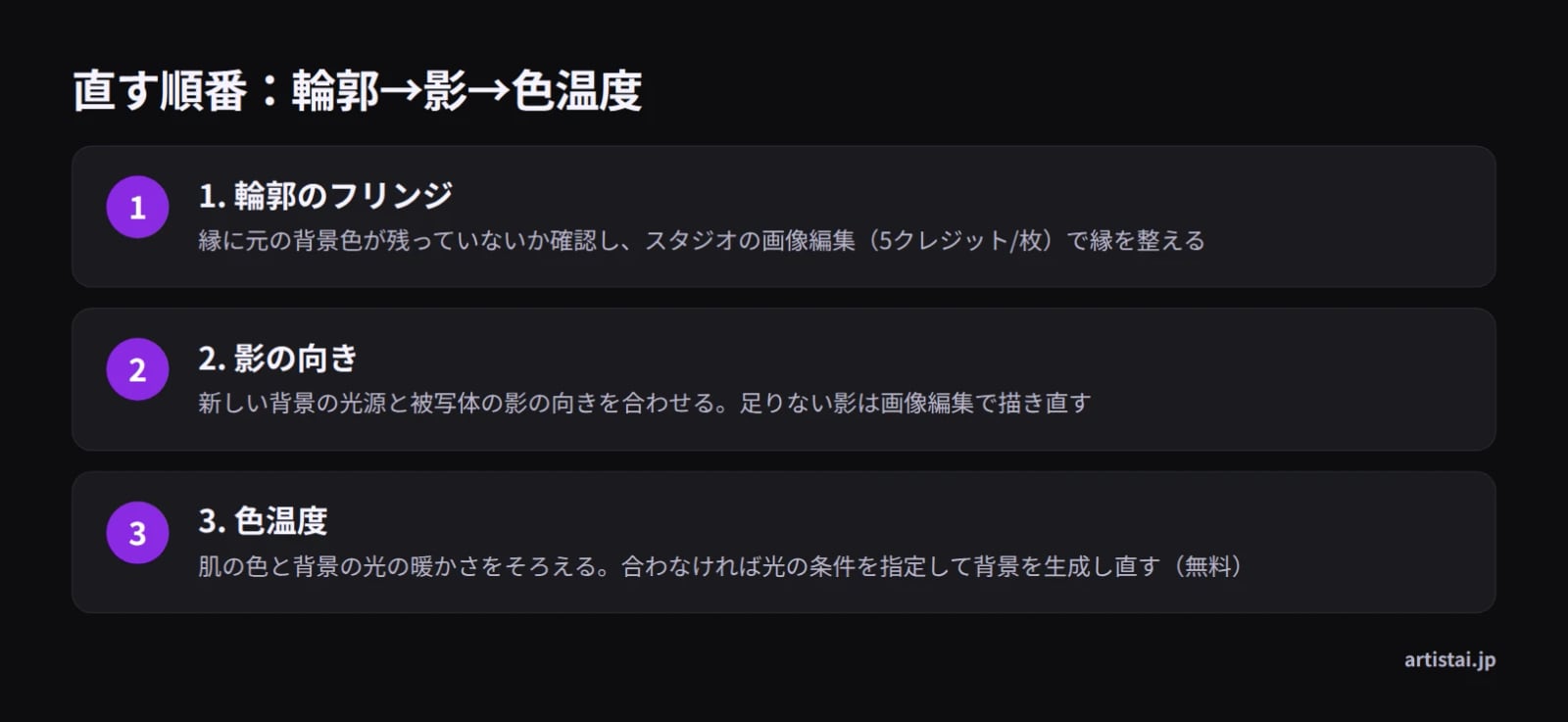
色温度から直すと二度手間になる
1. 輪郭のフリンジを直す
輪郭はスタジオの画像編集で直します。1枚5クレジット、1回で最大3枚まで扱えます。「毛髪の輪郭を自然に、縁に元の背景色が残らないように」のように言葉で指示すればOK。指示文の言い方は手や顔の修正・不要物消しの指示文例に集めています。
2. 影の向きと長さを合わせる
影は背景の光の位置を基準に描き直します。「背景の光の向きに合わせて右下に影を足して」など、同じ画像編集の指示に含められます。1回で3枚までまとめて渡せるので、輪郭と影を同じ指示にまとめることもできます。
3. 色温度をそろえる
色温度は背景を選ぶ段階から光の条件を文章に入れておくと合わせやすい。「午後の暖かい光」などと指定します。テキストから画像生成は無料なので、候補を何枚でも作って試せます。
仕上げに高解像度化(2クレジット)で画質をそろえてから公開します。消す→直す→高画質化の全体の順番は消す→直す→高画質化の順番で仕上げる記事でも解説しています。
公開前の診断チェックリスト
チェックリストの6項目を上から順に見ます。1項目でも引っかかったら、その工程に戻って直してから再度チェックする。
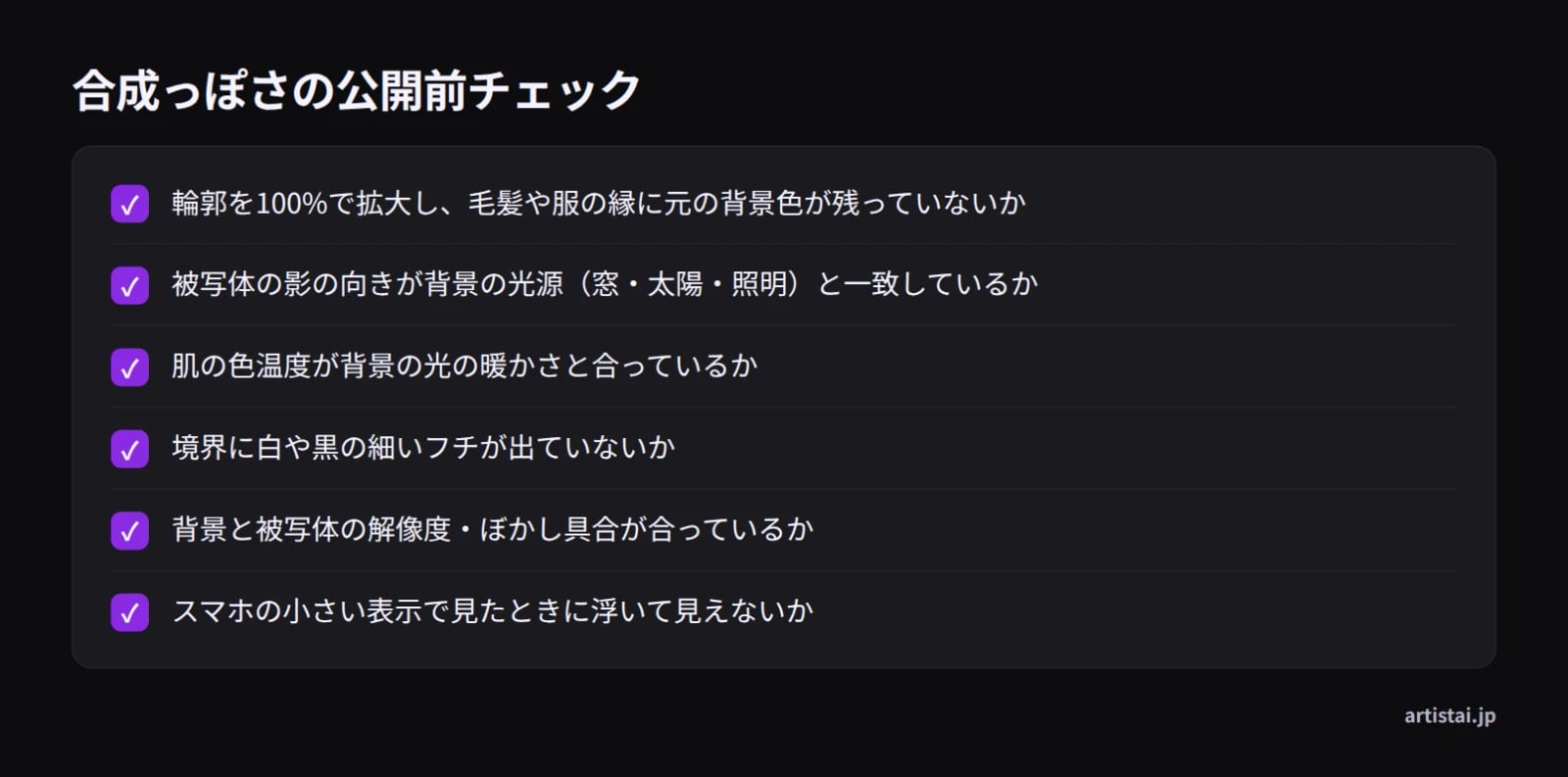
公開前に上から順に見る
- 輪郭を100%で拡大し、毛髪と服の縁に元の背景色の帯が残っていないか
- 被写体の影の向きが背景の光源(窓・太陽・照明)と一致しているか
- 肌の色温度が背景の光の暖かさと合っているか
- 境界に白や黒の細いフチが出ていないか
- 背景と被写体の解像度・ぼかし具合が合っているか
- スマホの小さい表示で見たときに浮いて見えないか
色温度は、画像をモノクロにして見るのも手がかりになります。肌と背景の明るさの並びがつじつまならなければ、光が合っていない証拠です。
最後にスマホの小さい表示で見てください。小さい表示で浮いて見えるものは、拡大しないと気づけないレベルのズレです。直しきれない場合は、背景そのものを選び直した方が早い。ArtistAIなら背景の置き換えは1枚5クレジットでやり直せます。
背景変更には2つのタイプがある
消して差し替えるタイプ
1つは画像をアップロードしてAIが被写体を切り抜き、背景を差し替えるタイプです。remove.bgの手順や、背景の色を変えるサイトがこれに当たります。被写体の形をそのまま保ちたいときに向きます。
文章で生成するタイプ
もう1つは背景を文章で指定して生成するタイプです。Fotorはテキストで背景の要件を説明すると生成でき、Cutout.proは商品写真をアップロードして場面を文章で指定すると新しい背景を作れると案内しています。
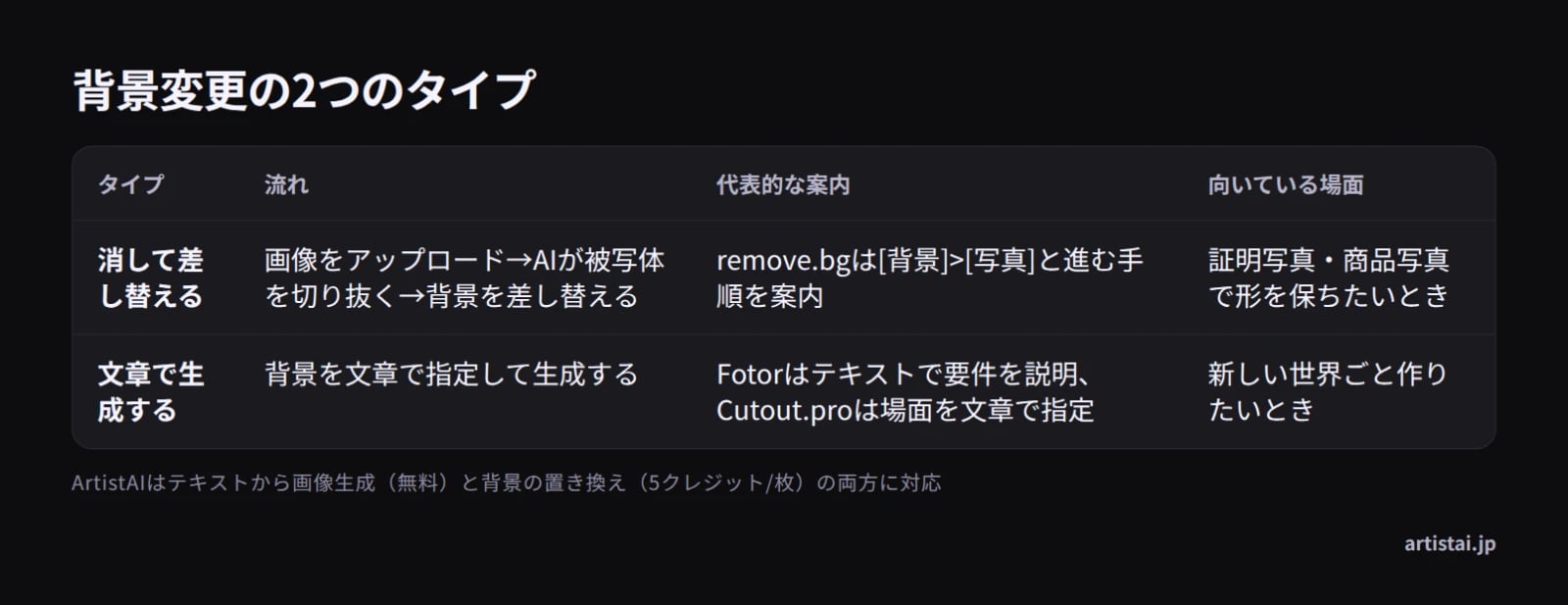
被写体の形を保つか、場面ごと作るかで選ぶ
| タイプ | 流れ | 代表的な案内 | 向いている場面 |
|---|---|---|---|
| 消して差し替える | 画像をアップロード→AIが被写体を切り抜く→背景を差し替える | remove.bgは[背景]>[写真]と進む手順を案内 | 証明写真・商品写真で形を保ちたいとき |
| 文章で生成する | 背景を文章で指定して生成する | Fotorはテキストで要件を説明、Cutout.proは場面を文章で指定 | 新しい世界ごと作りたいとき |
選ぶ基準はシンプルで、形を保ちたいなら差し替え、新しい場面ごと作りたいなら生成。証明写真や商品写真は差し替え、SNS用の雰囲気作りは生成が向きます。
ArtistAIは両方に対応しています。テキストから画像生成(スタジオ・チャットでの生成)は無料、背景の置き換えは5クレジット/枚で、同じ被写体を何通りもの場面に載せ替えられます。
ArtistAIで背景を変える手順
ブラウザで開く(アプリ不要)
ArtistAIはブラウザで使うAI画像スタジオで、アプリのインストールは不要です。スマホのブラウザから開いて、編集したい画像を用意して進められます。
背景の置き換えで差し替える
まずテキストから画像生成(スタジオ・チャットでの生成)で背景の候補を無料で作ります。「木漏れ日の森」「白い壁紙」など、場面を文章で指定するだけです。次に背景の置き換えで、被写体を保ったまま背景だけ差し替えます。5クレジット/枚です。

画像編集で輪郭と影を直す
浮いて見える箇所はスタジオの画像編集で直します。手や顔の直し、不要な物の消去、一部の描き直しがすべてこれで、1枚5クレジット、1回で最大3枚まで。輪郭と影の修正はここで行います。
仕上げに高解像度化(2クレジット)や物体検出(2クレジット)も使えます。スケッチから画像とスタイル変換は5クレジット、テンプレートは1クレジットです。
場面ごとの背景変更:商品写真、プロフィール、SNS
商品写真:白背景と生活シーンを使い分ける
商品写真は、白背景を保つか生活シーンに載せるかで印象が変わります。Cutout.proは通販の商品画像やSNS投稿の制作を想定した案内をしており、商品写真は多くのツールが用途に挙げています。
証明写真・プロフィール:背景の色だけ変える
証明写真やプロフィール写真は、背景の色だけ変えたいことが多い。「背景の色を変えるサイト」も、用途に証明写真・プロフィール写真を挙げています。形は一切変えずに背景だけ入れ替えるので、消して差し替えるタイプが向きます。
SNS投稿と背景画像:場面を生成し直す
SNS投稿は、季節やテーマに合わせて背景ごと作り直すと合います。白背景の商品写真を日差しの入る室内や屋外シーンに載せ替える使い方が紹介されています。オンライン会議に使う静止画の背景画像も、1枚作って使えます。FotorはZoom用の背景生成を用途として紹介しています。
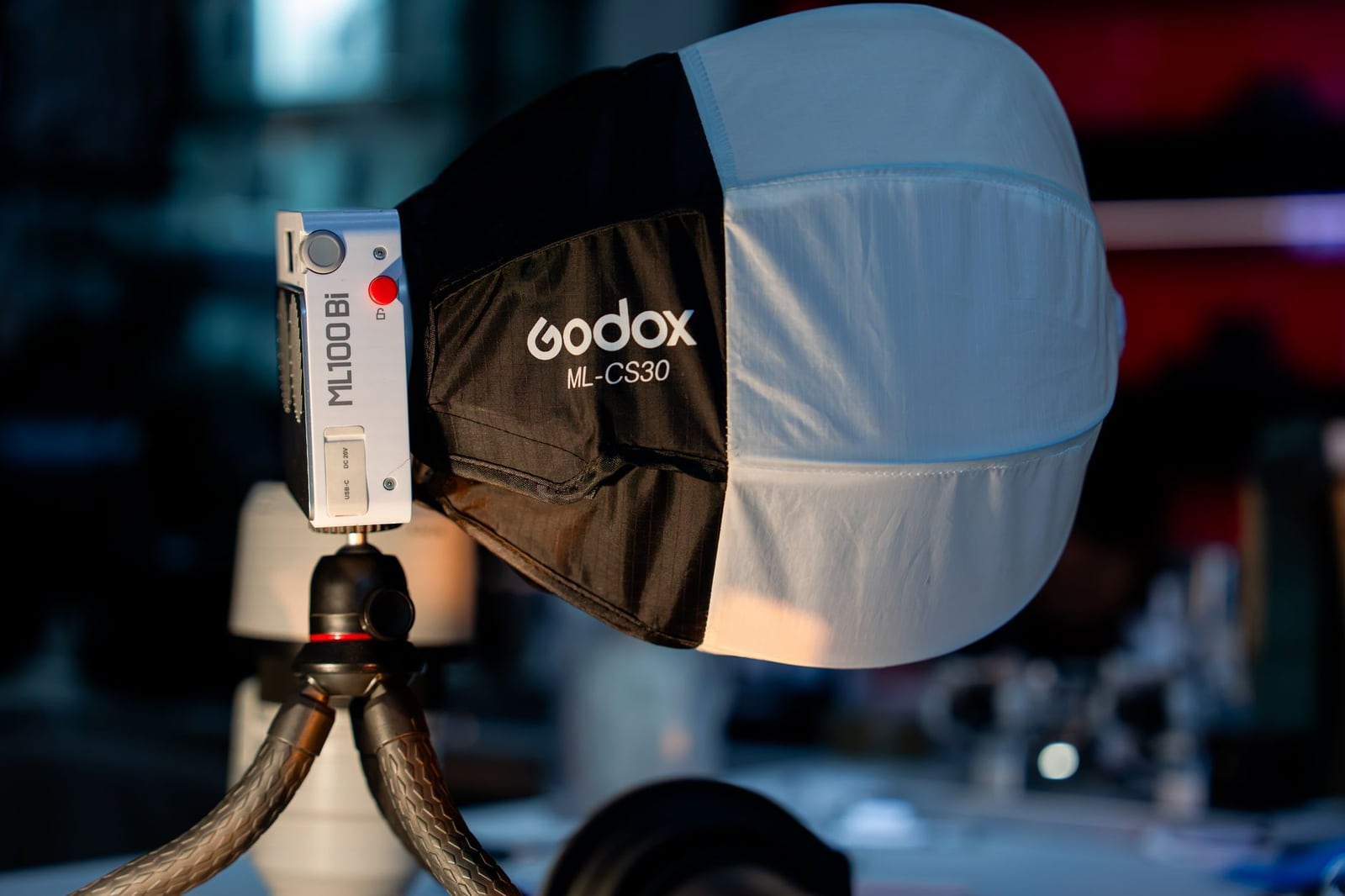
写真: Sinan KRIYA / Pexels
どの場面でも、ArtistAIなら生成は無料で背景の候補を作り、背景の置き換えは5クレジット/枚で差し替える流れになります。
無料で試せる範囲とクレジットの料金
無料でできること
テキストから画像生成(スタジオ・チャットでの生成)は無料。背景の候補を何枚でも試せます。実際にクレジットを消費するのは、背景を差し替えてからです。
クレジットパック(買い切り)
クレジットパックは買い切りで、200クレジット4,499円、500クレジット8,999円、1000クレジット11,999円。月額プランはありません。
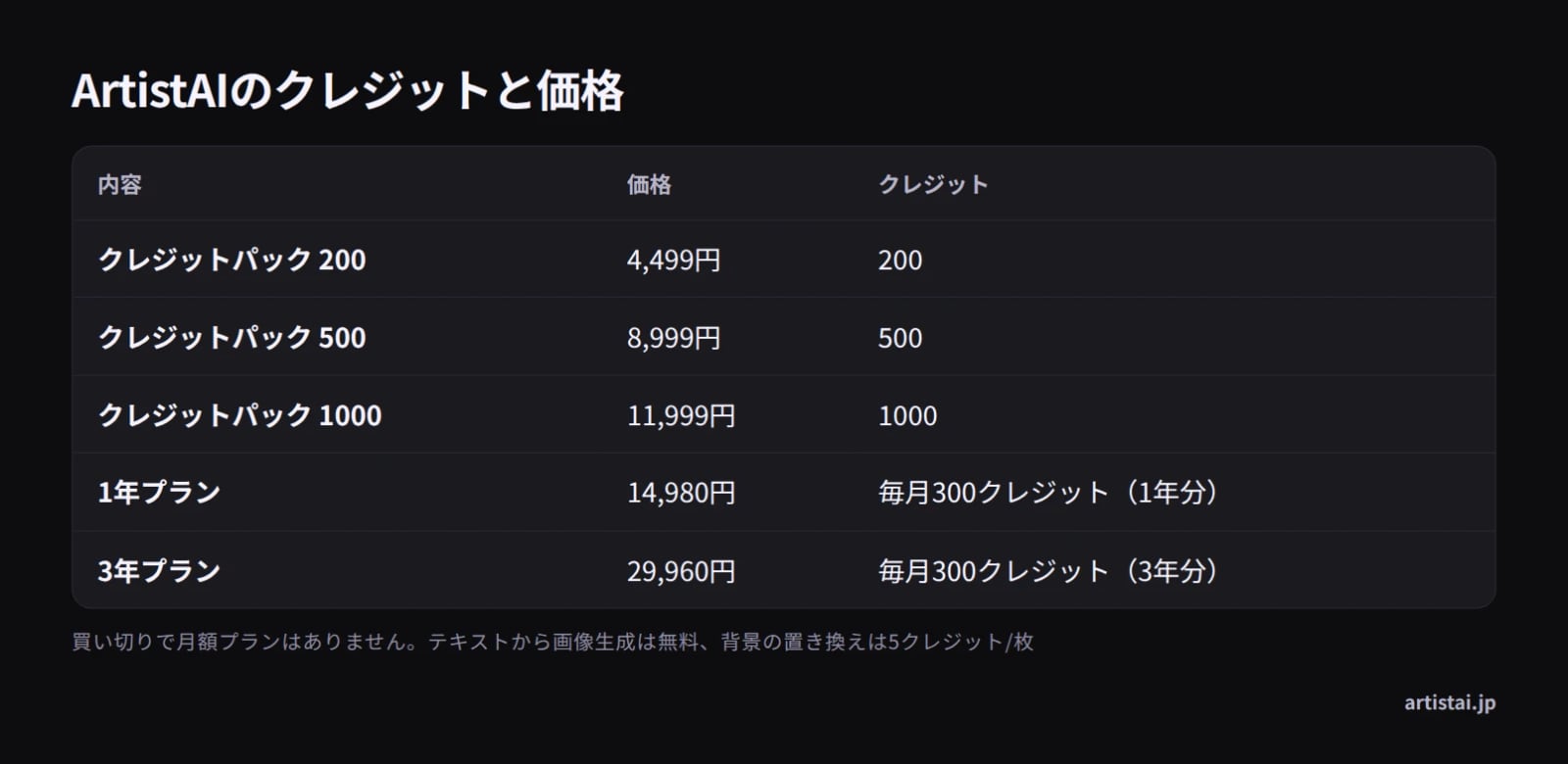
背景の置き換えは5クレジット/枚
| 内容 | 価格 | クレジット |
|---|---|---|
| クレジットパック 200 | 4,499円 | 200 |
| クレジットパック 500 | 8,999円 | 500 |
| クレジットパック 1000 | 11,999円 | 1000 |
| 1年プラン | 14,980円 | 毎月300クレジット(1年分) |
| 3年プラン | 29,960円 | 毎月300クレジット(3年分) |
直接プラン
直接プランは1年プラン14,980円(毎月300クレジット、1年分)と3年プラン29,960円(毎月300クレジット、3年分)です。1枚5クレジットなら、1000クレジットのパックは背景の置き換え200回分に相当します(1000÷5)。
背景変更で使う機能のクレジットは次のとおりです。
| 機能 | クレジット |
|---|---|
| テキストから画像生成(スタジオ・チャットでの生成) | 無料 |
| 背景の置き換え | 5クレジット/枚 |
| スタジオの画像編集(1回で最大3枚) | 5クレジット/枚 |
| スケッチから画像 | 5クレジット |
| スタイル変換 | 5クレジット |
| 高解像度化 | 2クレジット |
| 物体検出 | 2クレジット |
| テンプレート | 1クレジット |
無料で始めて、背景の置き換えと画像編集が必要になったらクレジットを足す流れが試しやすいです。プランとクレジットの詳細は料金とクレジットのページで確認できます。他の画像生成AIを総コストで比べたいときは総コストで選ぶ画像生成AIの比較も参考になります。ArtistAIについてのページにも同じ情報があります。
よくある質問
AIで写真の背景を変える方法は?
写真をアップロードしてAIが被写体を切り抜き、背景を差し替えるのが基本です。remove.bgのようにブラウザ上でアップロードして[背景]>[写真]と進む手順のツールと、Fotorのように背景を文章で指定して生成するツールの2タイプがあります。ArtistAIなら、テキストから画像生成(無料)で背景を作り、背景の置き換え(5クレジット/枚)で差し替えます。
背景変更を無料でできる方法はありますか?
ツールごとに違います。ArtistAIはテキストから画像生成(スタジオ・チャットでの生成)が無料で、背景の置き換えは5クレジット/枚です。まず無料の生成で背景の候補を作り、気に入ったものだけ置き換える流れが試しやすいです。
iPhoneで写真の背景を変えるには?
ArtistAIはブラウザで使うAI画像スタジオで、アプリのインストールは不要です。スマホのブラウザから開いて、編集したい画像を用意して進められます。
AI背景自動生成と背景の置き換えは何が違う?
背景自動生成は、文章で場面を指定して背景そのものを新しく作る方法です。Fotorはテキストで要件を説明すると生成し、Cutout.proは商品写真に場面を文章で指定します。背景の置き換えは、今の写真の被写体を保ったまま背景だけ差し替える方法です。ArtistAIはどちらもでき、生成は無料、置き換えは5クレジット/枚です。
ArtistAIで背景を変更すると何クレジットかかりますか?
背景の置き換えは1枚5クレジットです。部分の直しを含むスタジオの画像編集も1枚5クレジットで、1回で最大3枚まで扱えます。高解像度化は2クレジット、テキストから画像生成は無料です。
背景を変えた画像が合成っぽく見えるときは?
輪郭のフリンジ、影の向き、光源の色温度の3つを順に見直します。公開前チェックリストの6項目に引っかかった工程へ戻り、スタジオの画像編集(5クレジット/枚)で直すか、背景を選び直します。