Gemini 画像生成の使い方と上限、生成後の手直しまで
Geminiの画像生成をこれから試す人向けに、スマホとWebでの手順、無料版の1日の回数上限、生成できないときの確認点、プロンプトのコツをまとめました。崩れた手や顔、消したい物、変えたい背景を生成後にどう直すか、スタジオで1枚あたり何クレジットかかるかもあわせて解説します。無料で始める順番も紹介します。
Geminiの画像生成は、GoogleアカウントでGeminiのアプリかWebにログインし、チャット欄に日本語で作りたい画像を書いて送るだけで使えます。たとえば「夕暮れの海を進む帆船、写真風、横長で生成して」と送れば、その内容に沿った画像が返ってきます。無料版でも試せて、画像生成のためだけに別のソフトを入れる必要はありません。うまく出ないときは、被写体、画風、色、構図の4つを足して送り直します。
Geminiの画像生成でできること
tscloud(Google Workspace正規販売代理店)の記事では、Geminiはテキストや音声、画像など複数の情報を同時に理解するマルチモーダルなAIで、その一環としてテキストから画像を生成する機能が提供されていると説明されています。いつものチャットの延長で使えるのが利点です。
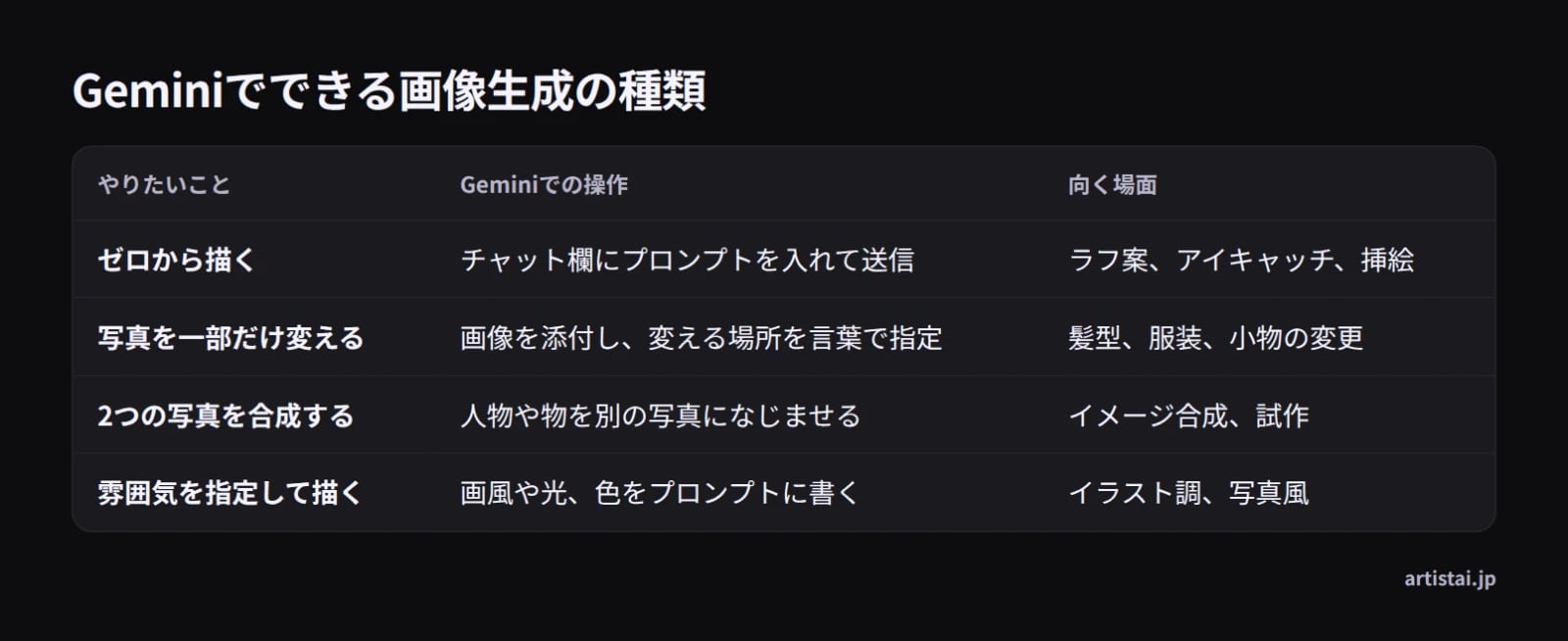
テキストから画像を作る
チャットの入力欄に、作りたい画像の内容を日本語で書いて送ります。被写体と場面が決まっていれば、あとは画風と構図を足すだけです。特別なコマンドは要りません。
写真の一部だけを変える
YouCam AI Proの記事では、写真を1枚添付し、構図を保ったまま髪型だけを変える使い方が紹介されています。証明写真風の加工や部屋の模様替えのように、元の写真の雰囲気を残したい場面に向いています。
人物や物を自然になじませる
同じ記事では、人物や物を別の写真になじませる合成のしやすさも挙げられています。切り貼りの境目を消したいときは、合成したい2枚と「自然になじませて」という指示を組み合わせます。
GoogleのブログではImagen 3による画像生成とカスタムGemの追加が発表され、Firebaseのドキュメントでは「Nano Banana」という別名でも案内されています。名称は複数ありますが、いずれもGeminiで画像を生成する機能に関わるものです。画像生成AIとは何かから確認したい方はこちらもあわせてどうぞ。
他の画像生成AIとの違い
tech-campの記事では、Geminiの画像生成は多くのAIモデルと比べて「Googleサービスとの連携力」に強みがあると説明されています。画像生成のためだけに新しいサービスへ登録するのではなく、普段使っているGoogleのアカウントのまま扱える点が違いです。すでにGoogleのツールを仕事で使っている人ほど、覚える操作が少なくて済みます。
Geminiで画像を生成する手順
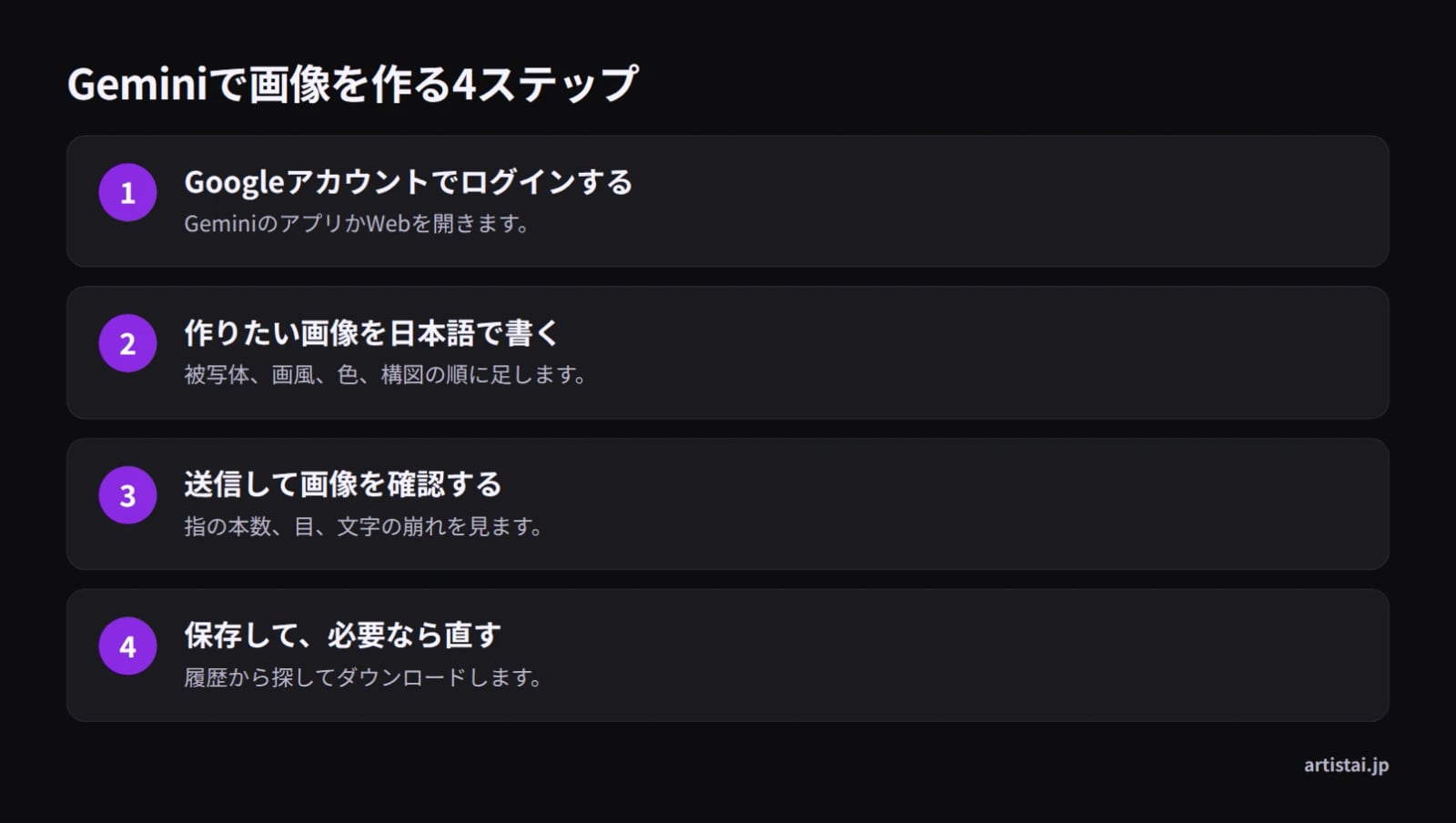
ログインしてチャット欄に指示を書き、送るだけです。思いついた言葉をそのまま送るのではなく、被写体、画風、色、構図の順に足していくと、やり直しが減ります。
スマホアプリで作る
アプリを開き、Googleアカウントでログインします(tech-camp)。入力欄に日本語で指示を書き、送信します。画像が返ってきたら、気になる場所を拡大して指の本数や目の位置を確認します。
Webで作る
ブラウザでも同じ流れです。PCの画面で作業すると、画像の細部と文字の崩れを確認しやすいので、仕上げの確認はPCで行うと安心です。プロンプトはコピーして残しておくと、後で言い回しを変えて試せます。
写真: Kawê Rodrigues / Pexels
作った画像の保存
返ってきた画像を長押しするか、ダウンロードから保存します。同じプロンプトでも結果は毎回変わるので、気に入った1枚が出るまで言葉を少しずつ変えて送ります。
無料版の上限と、生成できないときの確認点
tech-campの記事では、無料版には1日の生成回数に制限が設けられている場合がある一方、有料プランでは上限が緩和されたり生成速度が上がったりするメリットがあると説明されています。「1日何枚まで」という具体的な数字は、上位の解説記事でも明記されていません。回数はアカウントや時期で変わるため、使う前にGeminiの公式ページで確認してください。
tech-campの記事で説明されている違いは、次の2点です。
| 項目 | 説明 |
|---|---|
| 1日の回数 | 無料版は上限あり(場合による)。有料プランでは緩和される場合がある |
| 生成速度 | 有料プランでは向上する場合がある |
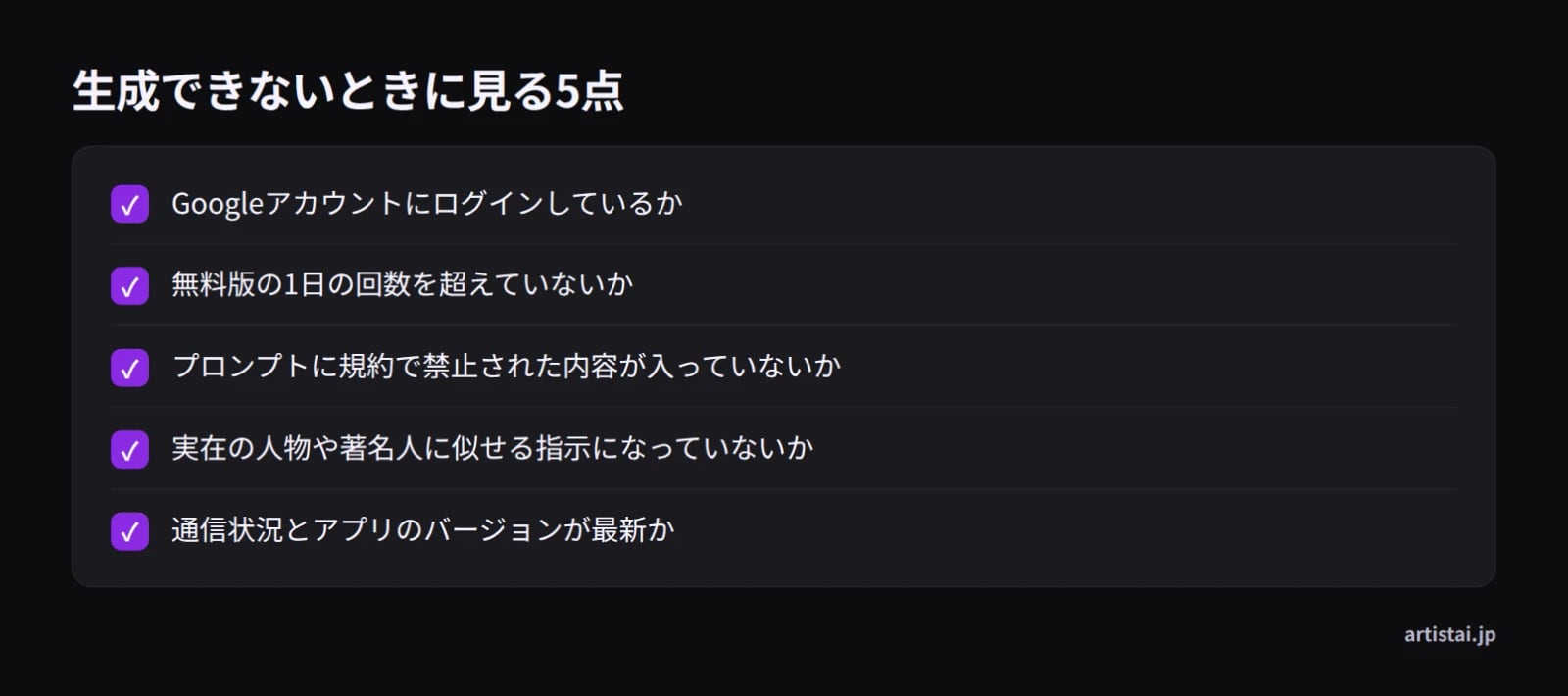
生成できないときのチェック
確認したいのは次の5点です。上から順に見ていくと、切り分けが早くなります。
- Googleアカウントにログインしているか
- 無料版の1日の回数を超えていないか
- プロンプトに規約で禁止された内容が入っていないか
- 実在の人物や著名人に似せる指示になっていないか
- 通信状況とアプリのバージョンが最新か
ログイン切れは、別のタブで開いたときに起きやすいです。回数の上限は、同じ日に何度も試すと気づかないうちに近づきます。実在の人物名を入れると、悪意がなくても生成が止まることがあります。
プロンプトのコツ:4つの要素を足す
指示が短いと、AIは空いている情報を自分で埋めます。埋め方が毎回違うので、結果もばらつきます。足すべき要素は、被写体、画風、色や構図、締めの一言の4つです。
被写体と場面を具体的に
基本は、誰が・どこで・何をしているかを1文で書くことです。曖昧な言葉より、具体的な名詞のほうが狙いに近づきます。「女性」より「傘をさして駅のホームに立つ女性」、「風景」より「霧の出た川沿いの遊歩道」のように置き換えます。
画風を言葉で指定する
イラスト調なら「イラスト」「アニメ調」、写真風なら「写真」「フォトリアル」「高画質」を入れます(tscloud)。画風の言葉が抜けると、毎回違うテイストが返ってきて、比較ができなくなります。
色・構図・光を数値で
「夕方の逆光」「青を基調に」「三分割の構図」のように、光・色・構図を言葉で足すと安定します(tech-camp)。「35mm相当の画角」のように、写真用語を1つ入れるだけでも印象が変わります。
「〜を生成して」で締める
最後を「〜を生成して」で締めると、指示が画像生成だと伝わりやすくなります(tech-camp)。文章の相談と画像の依頼が同じチャットに混ざるときにも、意図が通りやすくなります。
4つの要素が入った例を、イラストと写真風で2つずつ挙げます。
- イラスト:「森の中でキャンプをする家族、アニメ調、暖色の光、横長で生成して」
- イラスト:「夜の図書館で本を読む猫、水彩画風、青と紫を基調に、縦長で生成して」
- 写真風:「雨上がりの商店街を歩く人、フォトリアル、夕方、35mm相当の画角で生成して」
- 写真風:「朝もやの川辺に立つ釣り人、フォトリアル、自然光、望遠で生成して」
画像内に文字を入れる指示は崩れやすいとされます。文字は後から画像編集で乗せるほうが確実です。ロゴや看板の文字をきれいに出したいときは、背景だけ生成して、文字は別の工程に分けます。
生成後の手直し:手・顔・不要物・背景
Geminiは元の画像を保ったまま一部だけ変える指示に向いているので、まず直したい場所を1つに絞って伝えます(YouCam AI Pro)。ただし、指示を重ねるほど触っていない部分まで動くことがあります。1回直したら画像を保存し、そこから次の修正に進むと戻せます。
ArtistAIのスタジオでは、言葉で指示して手や顔の修正、不要な物の消去、部分の描き直しができます。1枚につき5クレジット、1回の指示で最大3枚までです。背景の置き換えも5クレジット、仕上げの高解像度化と物体検出は2クレジットです。下の表に、手直しの種類とクレジットをまとめました。
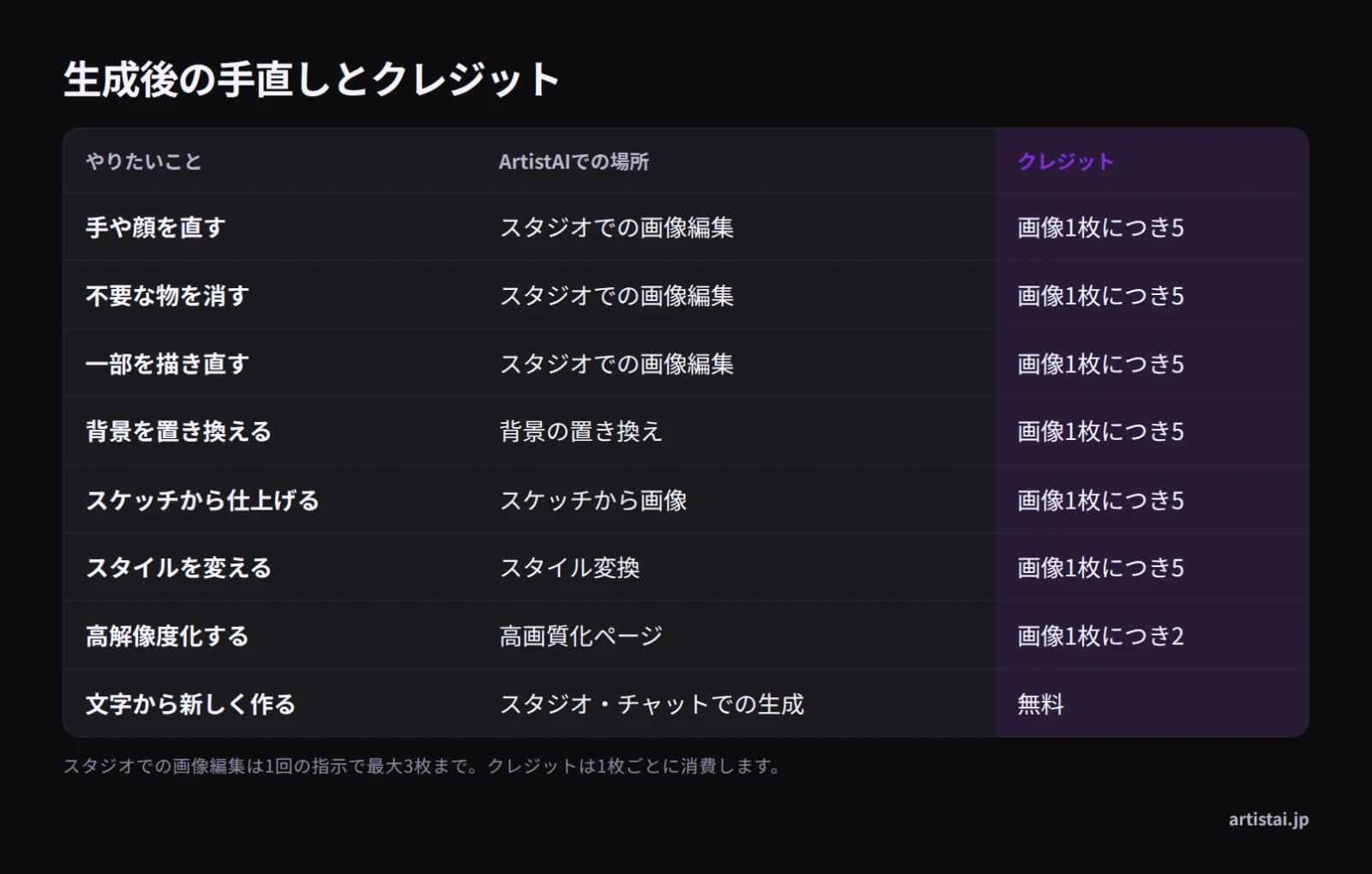
手や顔が崩れたとき
指の本数、目の位置、服のしわなどは、崩れた場所を名指しして「ここだけ」と伝えると戻りやすいです。それでも直らないときは、同じプロンプトで数を出し直したほうが早いことがあります。修正の言い回しは手や顔の修正で使う指示文の例にまとめています。
不要な物を消す
背景に写り込んだ看板、余計な小物、通行人などは、「この人物を消して」と場所を指定します。消した跡がぼやける場合は、消す範囲を少し広めに伝えてから、周囲となじませる指示を足します。
背景を差し替える
「背景を海辺にして」「室内の白い壁に変えて」のように、残したい被写体と新しい背景を分けて伝えます。被写体の輪郭が髪の毛のように細かいと、切り抜きの境目が目立ちます。その場合は背景だけを先に変え、境目を後から直します。
一部だけ描き直す
服の色、持ち物、表情など、1か所だけを変える指示です。変更する場所を「袖だけ」「手に持っている物だけ」と限定すると、他の部分が動きにくくなります。何度も往復するより、消す→直す→高画質化の順番で一度に仕上げるほうが崩れにくいです。
活用事例:仕事と暮らしの5場面
Geminiの生成画像は、遊びの素材だけでなく実務の下書きにも使えます。tech-campが挙げる4つに、写真から作れる部屋の模様替えを足して紹介します。
- SNS投稿のアイキャッチ:投稿の主題を1つに決めて横長で生成し、文字は後から編集で乗せます。
- プレゼン資料の表紙:タイトルを除いた背景だけを作り、資料のトーンを1枚で揃えます。
- オリジナルキャラクター:同じ特徴の説明を毎回添えると、表情違いの案を並べられます。
- 商品企画のコンセプトビジュアル:企画の初期段階で、関係者とのイメージ共有に使えます。
- 部屋の模様替え:部屋の写真を添えて、壁や家具の色を変えた案を比べられます(YouCam AI Pro)。
料金の考え方:どこに何クレジットかかるか
ArtistAIは、生成と編集でクレジットの区切りが分かれています。テキストからの生成は無料、編集は1枚5クレジットです。何枚仕上げるかが決まれば、総額を先に読めます。
ArtistAIのクレジット早見表
| 買い方 | 価格 | クレジット | 編集できる枚数の目安 |
|---|---|---|---|
| クレジットパック | 4,499円 | 200 | 40枚 |
| クレジットパック | 8,999円 | 500 | 100枚 |
| クレジットパック | 11,999円 | 1,000 | 200枚 |
| 1年プラン | 14,980円 | 毎月300(1年分) | 月60枚 |
| 3年プラン | 29,960円 | 毎月300(3年分) | 月60枚 |
1年プランは毎月300クレジットが1年分、3年プランは3年分で、月額プランはありません。1枚5クレジットなので、200クレジットなら40枚分の編集になります。高画質化だけなら1枚2クレジットなので、最後の仕上げは別枠で数えておきます。
GeminiとArtistAIの使い分け
案をたくさん出して選ぶのはGemini、決まった1枚を仕上げるのはArtistAIのスタジオ、という分け方ができます。手や顔の修正、不要物の消去、背景の差し替え、高解像度化は、クレジットが読める場所でまとめて行うと計画を立てやすくなります。1枚仕上げる総コストの比較も参考にしてください。
料金の全体は料金ページにまとめています。
商用利用と「バレる?」の不安
Geminiで作った画像にはGoogleの利用規約と生成AIのポリシーが適用されます(tscloud)。商用利用の可否は用途ごとに条件が変わるため、公開前に規約と、写っている人物・ロゴ・商品を確認します。
著作権と利用規約を確認する
生成した画像をそのまま販売するのか、広告に使うのか、ブログの挿絵にするのかで、確認する項目は変わります。規約の全文を読むのが難しいときは、禁止されている用途と、権利の扱いの2点だけ先に拾います。判断に迷う用途は、公開前に専門家へ確認してください。
生成画像だと分かる手がかり
生成画像かどうかは、見た目から分かることがあります。指の本数、文字の崩れ、光の当たり方の不自然さは、よく挙げられる手がかりです。実写として公開すると後から説明が難しくなるので、用途に応じて生成したことを明記するほうが安全です。
公開前のチェック
実在の人物、ブランドロゴ、既存キャラクターに似せる指示は避けます。似ているだけでトラブルになることがあります。公開前の確認項目は公開前の著作権チェックリストでまとめています。
まとめ:Geminiで案、スタジオで仕上げ
Geminiは指示の言い回しを試すのに向いています。まず数パターン出して方向を決め、決めた1枚に手や顔の修正、不要物の消去、背景の差し替え、高解像度化を順にかけると、少ない手数で仕上がります。
ArtistAIはブラウザで開くだけで使え、インストールは不要です。テキストからの生成は無料、編集は画像1枚につき5クレジットで、200クレジット4,499円から始められます。
スタジオはこちらから試せます 料金ページ ArtistAIを選ぶ理由
よくある質問
Geminiの画像生成は無料で使えますか?
無料版でも使えます。tech-campの記事では、無料版は1日の生成回数に上限が設けられている場合があると説明されています。具体的な回数は示されていないため、使う前にGeminiの公式ページで確認してください。有料プランでは上限が緩和される場合があります。
1日の上限に達するとどうなりますか?
その日のうちは新しい画像が返ってきにくくなります。日付が変わるのを待つのが基本です。待てないときは、作りたい画像のプロンプトをメモに残し、翌日にまとめて試すと、同じ指示を書き直さずに済みます。
画像が生成できないときは何を確認すればいいですか?
ログイン、1日の回数、プロンプトの禁止内容、実在の人物の指定、通信環境とアプリのバージョンの順に確認します。改善しないときは、指示を短くして被写体だけにし、もう一度送ります。
生成した画像の手や顔は直せますか?
Geminiでも「ここだけ」と場所を指定して直せますが、指示を重ねるほど他の部分が動きます。ArtistAIのスタジオでは、言葉で指示して手や顔の修正ができ、画像1枚につき5クレジット、1回の指示で最大3枚までです。
生成した画像は商用利用できますか?
Googleの利用規約と生成AIのポリシーに従う必要があり、用途ごとに条件が変わります。公開前に規約と、写っている人物・ロゴ・商品を確認してください。判断に迷う用途は、公開前に専門家へ確認するのが安全です。
何枚くらい作れますか?
仕上がりの枚数から逆算します。ArtistAIはテキストからの生成にクレジットがかからず、編集は1枚5クレジットです。200クレジットなら40枚分の編集ができ、背景の置き換えも同じ5クレジットです。