AI加工で画像を思い通りに|失敗別の言い直し指示と手順
AI加工で画像を直す方法を、一発で思い通りにならない時の「言い直し」中心に解説。場所・対象・仕上げの3要素で指示を直す例を、消えない・形が崩れる・雰囲気が変わるなど失敗パターン別に紹介。Canva、Adobe Firefly、Fotorとの違いと、ArtistAIでの手順と料金もまとめました。
AI加工とは、画像をアップロードして言葉やボタンで指示すると、AIが背景透過、不要な物の消去、補正、画風の変換などを自動で行う加工のことです。Canvaは背景透過やマジック消しゴム、Adobe Fireflyは「ワンクリックで補正、レタッチ、変換」と案内しており、どのツールも流れはほぼ同じ4ステップです。
- 直したい画像をアップロードする
- 直したい内容を言葉で入力する
- 結果を見て、ずれていれば言い直す
- 必要なら高画質化して保存する
AI加工で画像はどう直る?最初に知っておきたい4ステップ
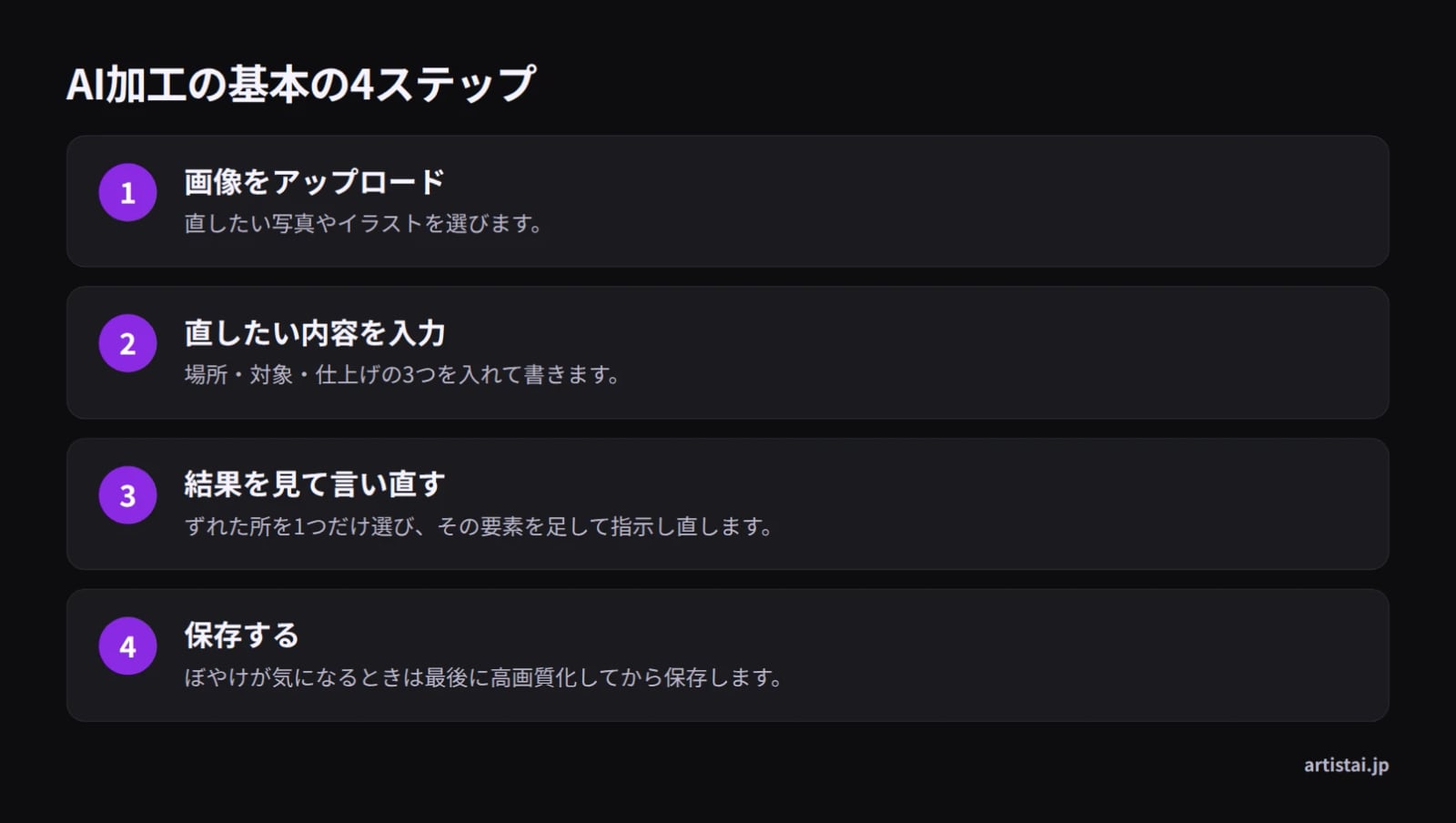
検索で上位に並ぶページも、説明の形はほとんどこの4ステップです。Canvaは背景透過・背景生成、マジック消しゴム、マジック切り抜き、マジック拡張を並べ、Adobe Fireflyは「デザインスキルは不要」と書いています。
ただ、多くの解説は手順2の「入力する」で終わります。実際に仕上がりの差が出るのは手順3の言い直しです。この記事では、一発で思い通りにならなかったときにどう指示を直すかを中心にまとめます。
AI加工でできること一覧
消す・切り抜く・背景を変える
写り込んだ人や電柱を消す、被写体を切り抜く、背景を別の景色に置き換える、が代表的な加工です。Canvaの説明では、マジック切り抜きはAIが人物や被写体を自動で認識し、クリックひとつで被写体・前景・背景を分離して自由に配置できます。マジック拡張は、画像の外側を自然に広げて補う機能です。
顔や手を整える・一部を描き直す
第一ページには、顔補正、背景除去、アニメ風変換などを日本語のテキスト指示で行うツールも並んでいます。AIで作った画像の指の本数がおかしい、表情を少し変えたい、といった部分的な描き直しもこの種類の加工です。具体的な指示文は手や顔の修正、不要物消しの指示文例にまとめています。
古い写真の修復と高画質化
傷の修復や白黒写真のカラー化をうたうツールもあります。ぼやけた画像をくっきりさせる高画質化(アップスケール)は、ほかの加工の最後に仕上げとしてかけるのが基本です。
画風を変える(アニメ風など)
写真をアニメ風やイラスト風に変えるスタイル変換も、AI加工でよく使われる機能です。
ArtistAIでは、手や顔の修正、不要な物の消去、一部の描き直しはすべてスタジオでの画像編集で、画像1枚につき5クレジットです。背景の置き換え、古い写真の修復、スタイル変換は各5クレジット、高解像度化は2クレジットです。なお、動画の加工はこの記事で扱うAI画像加工の範囲外で、ArtistAIも動画の生成・編集には対応していません。被写体ごとの向き不向きは画像加工AIとは?被写体別早見表で確認できます。
一発で決まらない理由と、言い直しの3要素(場所・対象・仕上げ)
AIは、指示に書かれていない部分を推測で埋めます。「きれいにして」のような短い指示では、どこを直すかも、どう仕上げるかもAI任せになり、思っていた結果とずれやすくなります。
言い直すときは、次の3要素を1つずつ足していきます。
場所: どこを直すか
「右下の」「画面中央の奥の」「背景の左端の」のように、位置を言葉で書きます。同じ種類の物が複数写っているときほど効きます。
対象: 何を直すか
「人」ではなく「青い服の人」、「手」ではなく「左手の指」のように、対象を1つに絞って具体的に書きます。
仕上げ: どう見えれば完成か
「周りの空と同じ色でなじませる」のような見た目と、「人物と建物はそのまま」のような変えない物の両方を書きます。
例を挙げます。「電柱を消して」で跡が残ったり別の物まで消えたりしたら、「写真右側の電柱を消し、後ろの空と同じ色でなじませる。人物と建物は変えない」と言い直します。
コツは、1回の言い直しで変える要素を1つだけにすることです。何が効いたかが分かるので、無駄な言い直しが減ります。
失敗パターン別の言い直し例
消したい物が消えない・跡が残る
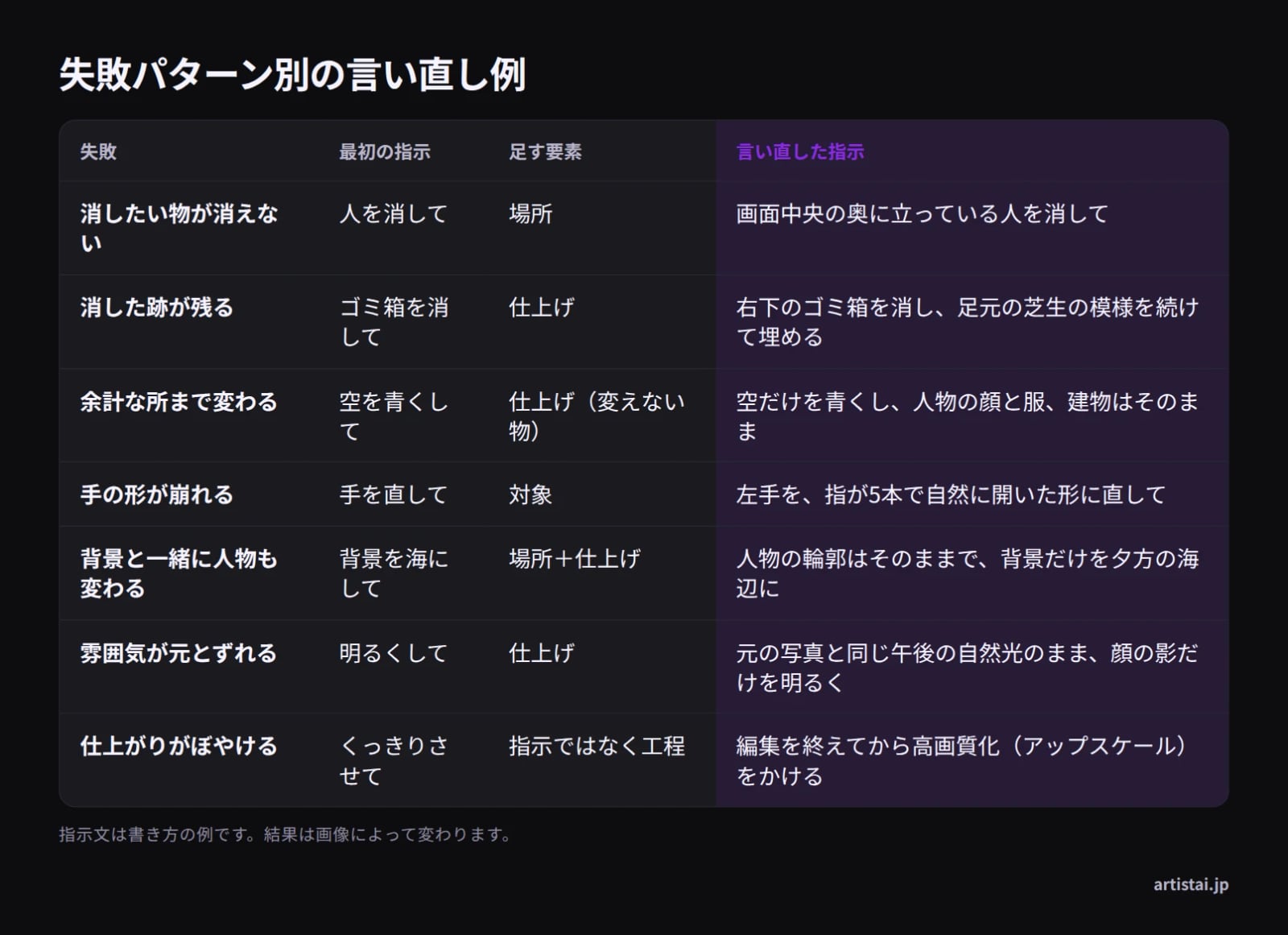
消えないときは、AIがどれを消すのか分かっていない可能性があります。場所を足して「画面中央の奥に立っている人を消して」とします。消えたのに跡が残るときは仕上げを足し、「右下のゴミ箱を消し、足元の芝生の模様を続けて埋める」と埋め方まで書きます。
直していない所まで変わってしまう
変えない物を名指しします。「空を青くして」で人物の色まで変わったら、「空だけを青くし、人物の顔と服、建物はそのまま」と書き直します。
手や顔の形が崩れる
対象を細かくします。「手を直して」ではなく「左手を、指が5本で自然に開いた形に直して」です。顔は「目元だけ」「口元だけ」と範囲を狭めると、顔全体が別人になるのを防げます。
背景だけ変えたいのに人物も変わる
場所と仕上げを両方足し、「人物の輪郭はそのままで、背景だけを夕方の海辺に」とします。ArtistAIでは、背景の置き換え機能(5クレジット)を使う方法もあります。
色や雰囲気が元の写真とずれる
仕上げに元の写真の光を書きます。「明るくして」ではなく「元の写真と同じ午後の自然光のまま、顔の影だけを明るく」です。
仕上がりがぼやける
これは指示ではなく工程の問題です。「くっきりさせて」と言い直すより、消す・直すを終えてから最後に高画質化をかけます。ArtistAIの高解像度化は2クレジットです。
言い直す前のチェックリスト
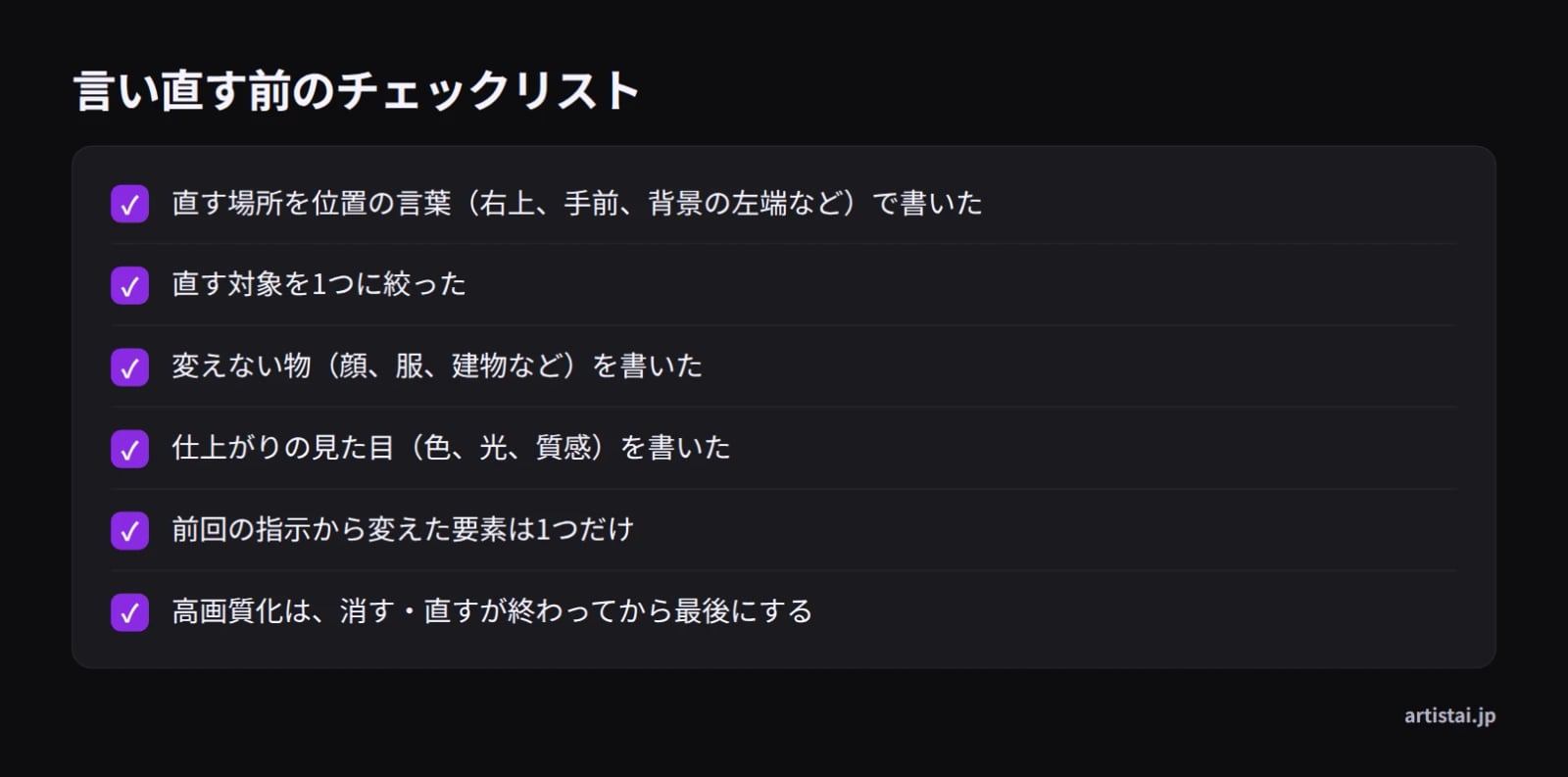
言い直しを送る前に、次の6項目を確かめてください。
- 直す場所を位置の言葉(右上、手前、背景の左端など)で書いた
- 直す対象を1つに絞った
- 変えない物(顔、服、建物など)を書いた
- 仕上がりの見た目(色、光、質感)を書いた
- 前回の指示から変えた要素は1つだけ
- 高画質化は、消す・直すが終わってから最後にする
複数の加工をする場合の作業の順番は、消す→直す→高画質化の順番で詳しく説明しています。
AI加工ができる主なツールの違い(無料・アプリ・ブラウザ)
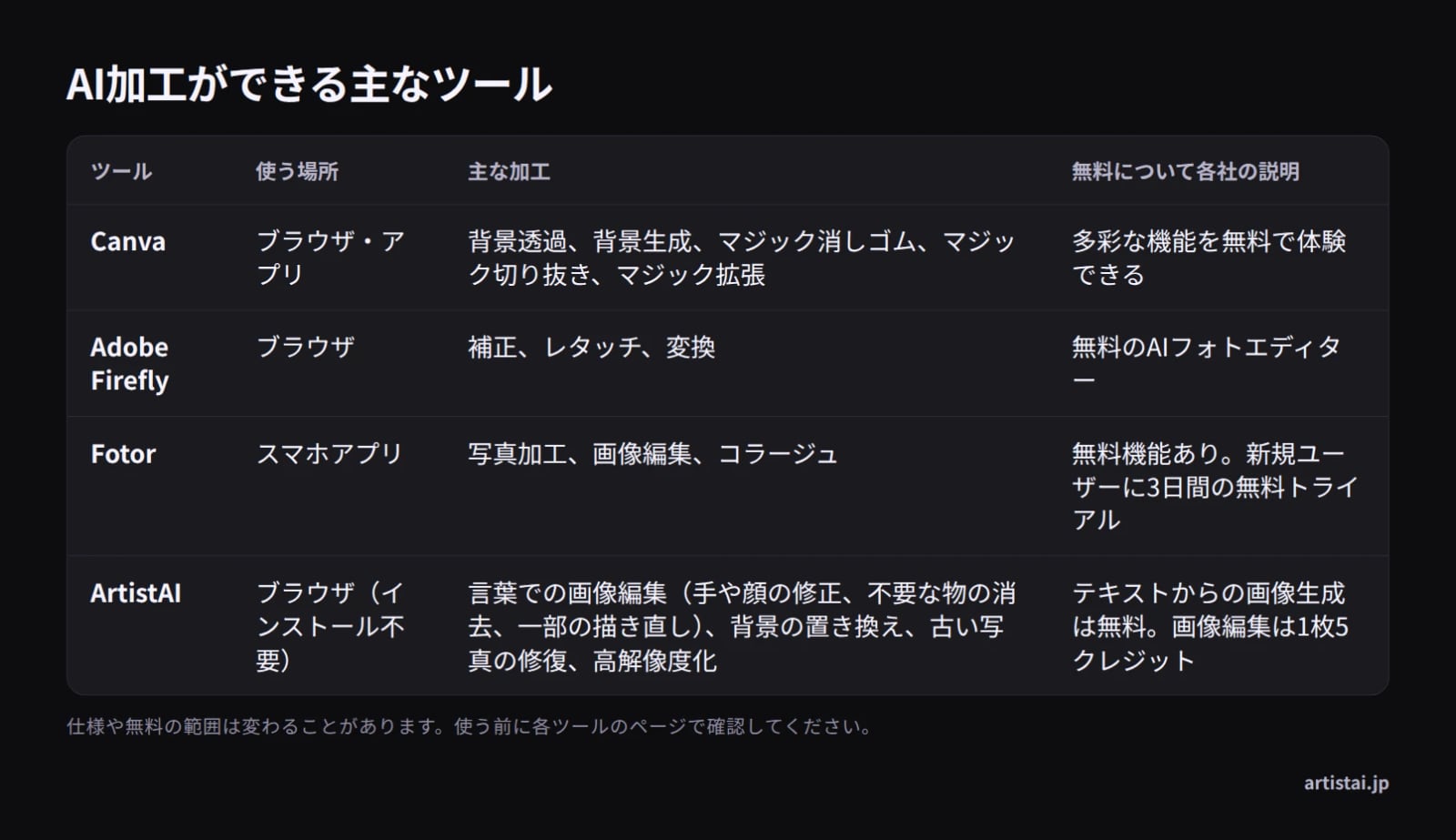
Canva
背景透過、背景生成、マジック消しゴム、マジック切り抜き、マジック拡張などの機能を「無料で体験できます」と案内しています。デザインツールの中で加工まで済ませたい人に向きます。
Adobe Firefly
無料のAIフォトエディターとして、ワンクリックでの補正、レタッチ、変換をうたっています。「すばやく、無料で、簡単に使えます」という説明です。
Fotor(スマホアプリ)
Everimaging Ltd.のスマホアプリです。Google Playのページでは、無料機能があることと、新規ユーザー向けに3日間の無料トライアルがあることを説明しています。スマホで撮ってそのまま加工したい人向けです。
第一ページには、ほかに「登録不要」をうたうオンラインの画像編集ツールもあります。
ChatGPTやGoogleで加工する場合
ChatGPTやGoogleでの加工は、普段使っているチャットや検索の延長で試せるのが利点です。言葉で頼む点は同じなので、この記事の3要素の考え方はそのまま使えます。Googleの使い方はGoogleで画像を加工する3つの入り口で紹介しています。
ArtistAI
ブラウザで使うAI画像スタジオで、アプリのインストールは不要です。テキストからの画像生成は無料、画像編集は1枚5クレジットです。日本語で直したい内容を書けます。
各ツールの無料範囲は変わることがあるため、使う前にそれぞれのページで確認してください。料金の比較は画像加工AIの料金早見表にもまとめています。
ArtistAIで言い直しながら加工する手順と料金
スタジオでの手順
- 直したい画像をアップロードする
- 日本語で、場所・対象・仕上げを入れて直したい内容を書く
- 結果を見て、ずれた所に足りない要素を1つ足して言い直す
- ぼやけが気になれば、最後に高解像度化をかける
1回の指示で最大3枚まで出せるので、候補を並べて一番近いものを選べます。
言い直し1回あたりの料金の目安
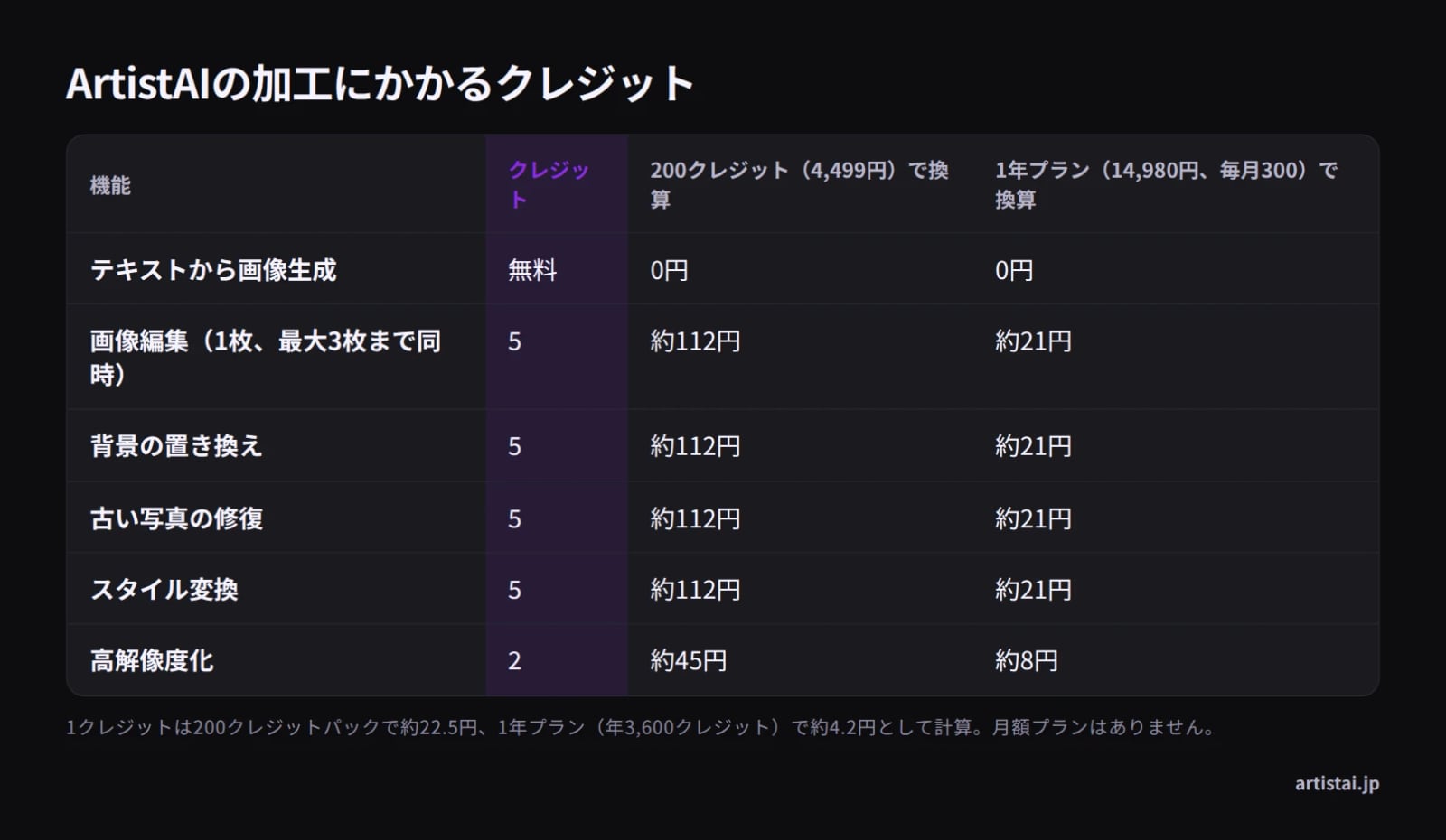
画像編集は1枚につき5クレジットで、3枚出すと15クレジットです。言い直しのたびにクレジットを使うので、最初の指示で3要素を揃えておくほど費用を抑えられます。
| 購入方法 | 価格 | 1クレジットの目安 | 編集1枚(5クレジット) | 編集3枚(15クレジット) |
|---|---|---|---|---|
| 200クレジットパック | 4,499円 | 約22.5円 | 約112円 | 約337円 |
| 500クレジットパック | 8,999円 | 約18円 | 約90円 | 約270円 |
| 1000クレジットパック | 11,999円 | 約12円 | 約60円 | 約180円 |
| 1年プラン(毎月300クレジット) | 14,980円 | 約4.2円 | 約21円 | 約62円 |
金額はパックやプランの価格をクレジット数で割った目安です。月額プランはなく、買い切りのクレジットパックと1年・3年プラン(3年プランは29,960円)から選びます。チャットでの生成は無料、チャットでの編集はスタジオと同じ料金です。
加工した画像を公開する前に
人物の写った写真や、他人が撮った写真・描いた作品を加工して公開する場合は、元画像の権利と、写っている人の了解を先に確かめてください。加工したからといって元の権利がなくなるわけではありません。確認すべき点は公開前の著作権チェックリストにまとめています。
ArtistAIは、ブラウザだけで消す・直す・背景の置き換え・修復・高画質化まで一か所でできるAI画像スタジオです。どんなサービスかはArtistAIのトップページとArtistAIが選ばれる理由で、クレジットの内訳は料金とクレジットパックで確認できます。
よくある質問
AI加工は無料でできますか?
できるツールがあります。CanvaやAdobe Fireflyは無料で使える範囲を案内しており、Fotorには無料機能があります。ArtistAIはテキストからの画像生成が無料で、画像編集は1枚5クレジットです。無料の範囲は変わるため、使う前に各ツールのページで確認してください。
スマホアプリとブラウザのツール、どちらを使えばいいですか?
撮った写真をその場で直すならスマホアプリ、細かく言い直しながら仕上げるならブラウザのツールが向きます。ブラウザ型はインストール不要で、パソコンでもスマホでも同じ画面で使えます。ArtistAIはブラウザで使うツールです。
言い直すたびに料金はかかりますか?
クレジット制のツールでは、言い直しのたびにかかるのが一般的です。ArtistAIでは画像編集が1回につき1枚5クレジットで、3枚出せば15クレジットです。場所・対象・仕上げを最初に揃えるほど、言い直しの回数と費用を減らせます。
ChatGPTやGoogleでも画像を加工できますか?
できます。チャットや検索の延長で試せるのが利点で、言葉で指示する点はほかのツールと同じです。そのため場所・対象・仕上げの3要素はそのまま使えます。Googleの具体的な入り口は「Googleで画像を加工する3つの入り口」の記事で紹介しています。
何度言い直しても直らないときはどうすればいいですか?
1回に変える要素を1つに絞り、どの要素が効かないのかを確かめてください。範囲を「目元だけ」のように狭める、背景なら置き換え機能に切り替える、ぼやけなら高画質化に回す、と方法を変えると解決することがよくあります。
AI加工した画像をSNSに載せても大丈夫ですか?
自分で撮った写真で、写っている人の了解があれば載せやすいです。他人の写真や作品、他人が写った画像は、加工しても元の権利や肖像の問題は残ります。公開前に「公開前の著作権チェックリスト」の記事で確認することをおすすめします。