AI写真高画質化|直る写真・直らない写真の見分けと手順
AI写真高画質化で直るのは、輪郭の情報が残っている写真だけです。等倍で30秒チェックする3つの見分け方、ArtistAIで1枚2クレジットの処理手順、拡大・修復・スタジオ編集との使い分け、無料サイトやアプリの制限、不自然になったときの直し方、スマホだけで済ませるコツまで料金とあわせて解説します。
AI写真高画質化で綺麗になるのは、輪郭の情報が残っている写真だけです。小さく保存して輪郭がギザギザになった写真や、暗い場所でザラついた写真は効果が出ます。手ブレで輪郭が二重になった写真、ピントが外れて顔のパーツがつぶれた写真は戻りません。ArtistAIの高画質化は1枚2クレジット、ブラウザで使えるのでインストールはいりません。まずは等倍で写真を見て、直るかどうかを決めるところから始めます。
AI写真高画質化で、写真はどこまで綺麗になるか
AIが足しているのは輪郭の情報
AIの高画質化は、足りない画素を周りの情報から推測して埋める処理です。単純に引き伸ばす拡大と違い、輪郭や質感を作り直せます。この違いはアップスケールと拡大の違いで整理しています。
直るのは、元の写真に輪郭の情報が残っている場合です。小さく保存した写真、暗い場所でザラついた写真は、効果が出やすい代表例です。元の情報が消えている写真は、どれだけ処理しても戻りません。
直る写真と直らない写真の境目
手ブレで輪郭が二重になった写真、ピントが外れて顔のパーツがつぶれた写真は戻りません。ここに期待すると、処理した時間とクレジットが無駄になります。
扱える大きさにも限度があります。ローカルAIのまとめ記事は、一般的なモデルは2K解像度あたりが上限で、それ以上は分割して処理する必要があるとしています。
だから順番は、まず写真を見る、次に直るか決める、最後に処理する。この3段階で進めると失敗が減ります。
直る写真・直らない写真の見分け方(等倍で30秒)
等倍で見る場所は3つ
写真を開いて100%(等倍)にします。縮小表示のままだと、ぼけもノイズも見えないまま判断することになります。
見るのは、輪郭、暗い部分のザラつき、動く人の輪郭の3か所です。スマホの写真なら、指で広げて同じ場所を拡大します。
写真: Christina Morillo / Pexels
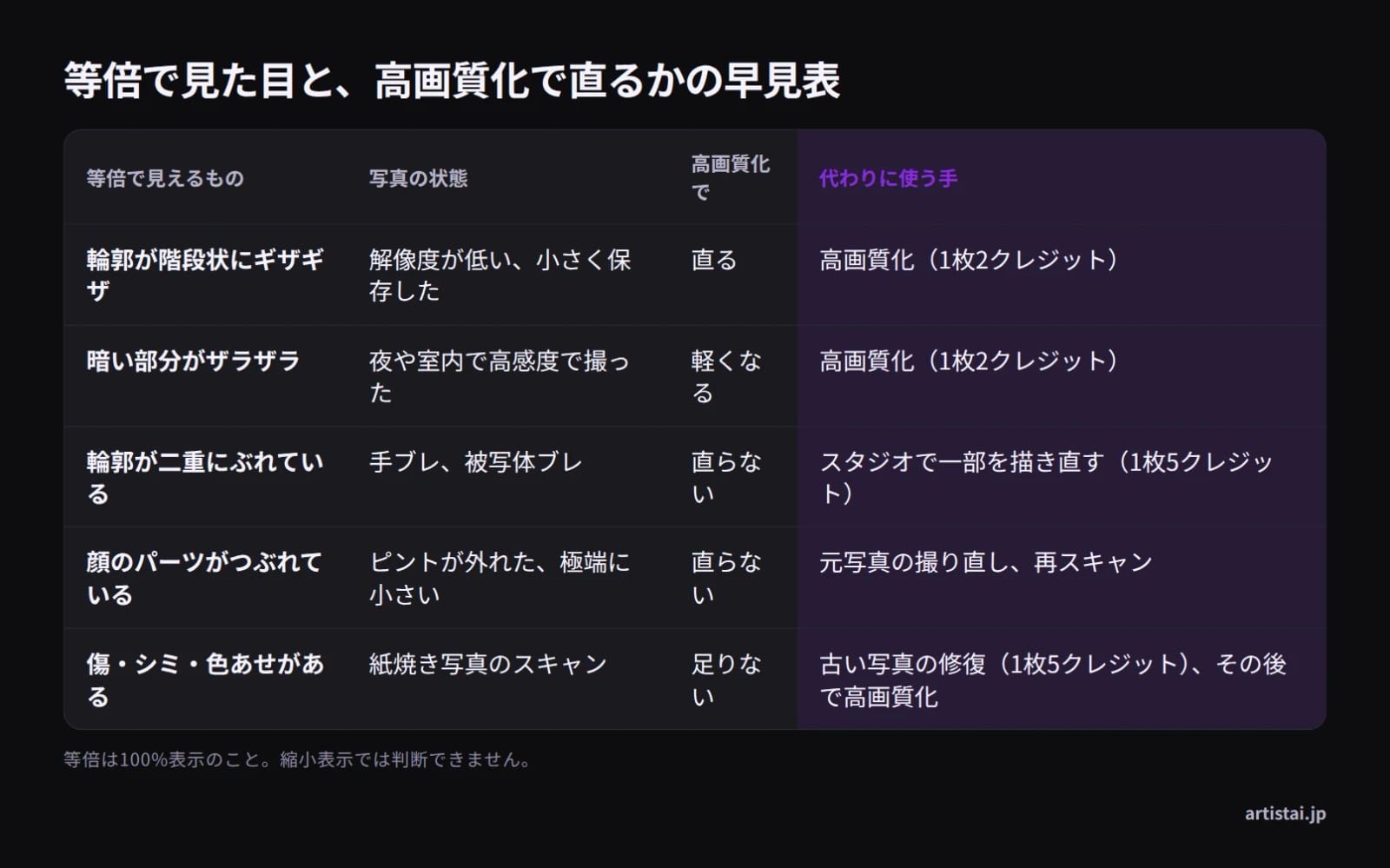
輪郭が階段状にギザギザしている、暗い部分が粒状にザラついている。この2つは高画質化で軽くなります。輪郭が二重にぶれている、顔のパーツがつぶれている。この2つは戻りません。
判定したら使う機能を決める
早見表で「直る」に当てはまった写真だけ処理します。直らない写真は、一部だけスタジオで描き直すか、撮り直すかに振り分けます。
判定は短時間で終わります。直らない写真を外すと、処理する枚数を減らせます。
ArtistAIで高画質化する手順
アップロードから確認までの5ステップ
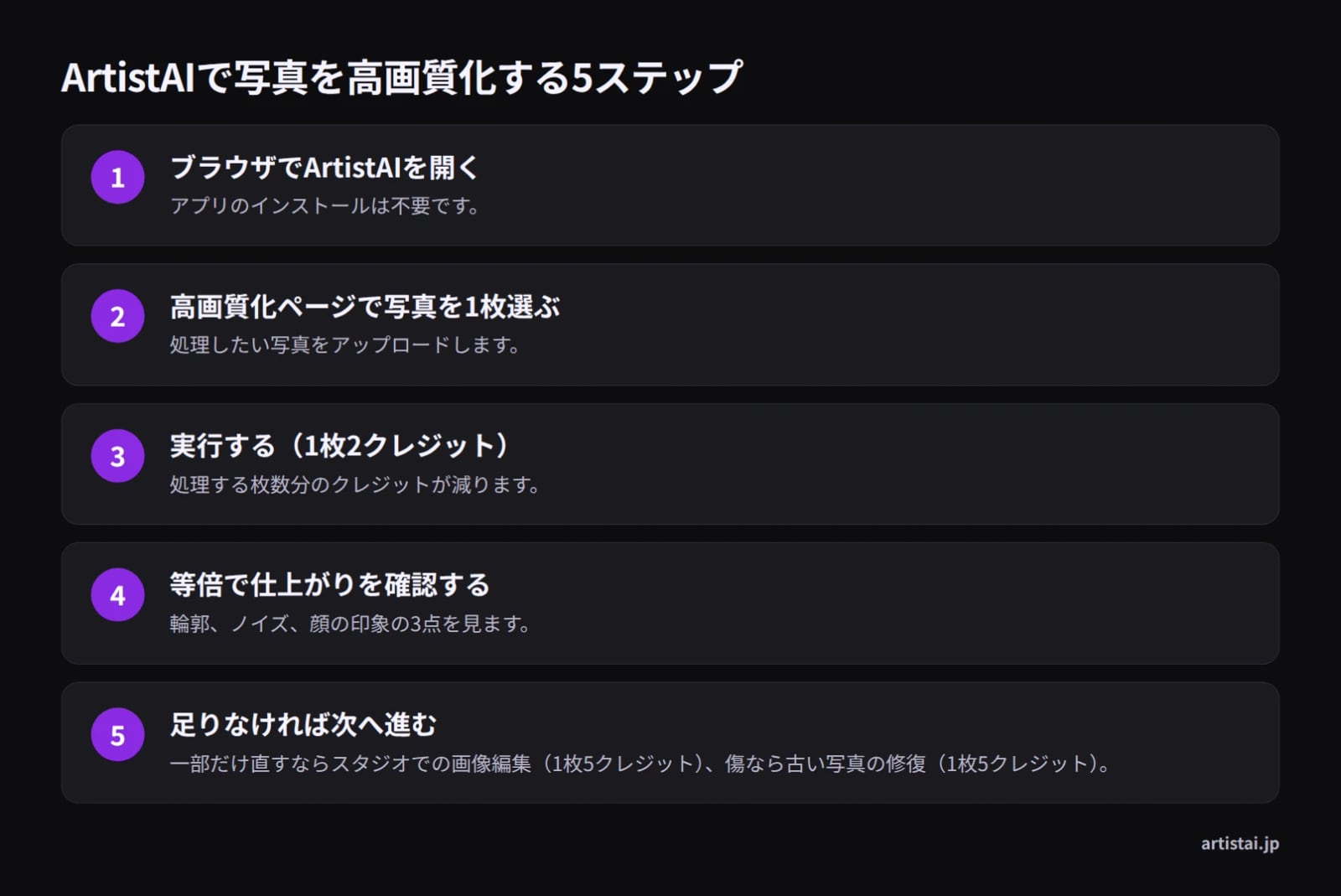
ArtistAIはブラウザで開いて使うAI画像スタジオで、アプリのインストールは不要です。高画質化は1枚2クレジットで、次の5つで終わります。
- 高画質化ページを開きます。
- 写真を1枚選んでアップロードします。
- 実行します。
- 処理が終わるまで待ちます。
- 仕上がりを100%に拡大して確認します。
200クレジット4,499円のパックなら100枚分で、1枚あたり約45円です。まず10枚と枚数を決めて処理すると、費用が読みやすくなります。毎月使うなら1年プラン14,980円(毎月300クレジット)という選び方もあります。
処理のあとにやること
仕上がりは必ず等倍で確認します。輪郭がくっきりしたか、ノイズが減ったか、顔の印象が変わっていないかの3点です。
足りないときは、一部だけ直すならスタジオでの画像編集(1枚5クレジット、1回で最大3枚)、傷や色あせなら古い写真の修復(1枚5クレジット)に進みます。
仕上がりが不自然なときの戻し方
AIで大きくする処理では、元の人物と別人に寄ることがあると、ローカルAIのまとめ記事は指摘しています。顔の印象が変わったらその1枚は使わず、処理をやり直すか、一部だけスタジオで描き直します。
言い直しの指示はAI加工の言い直し指示にまとめています。
拡大・高画質化・修復・編集はどれを使う?
やりたいことから機能を選ぶ
高画質化は、今ある写真をくっきり大きくする用途で、傷や色あせは直せません。傷、シミ、色あせ、破れは古い写真の修復の担当です。
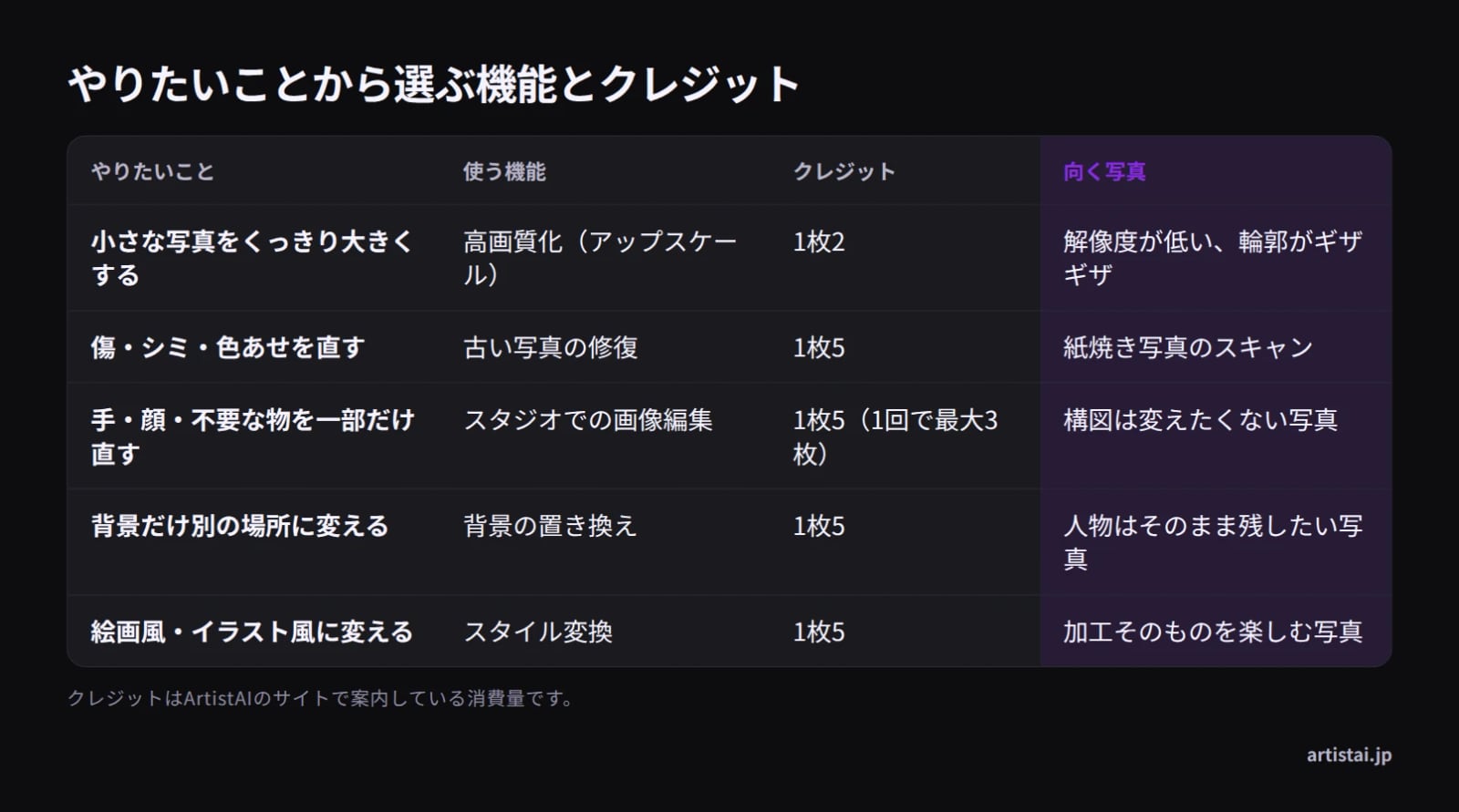
手や顔の一部、不要な物だけを直すならスタジオでの画像編集、背景を変えるなら背景の置き換え、絵画風にするならスタイル変換です。この3つと古い写真の修復は、いずれも1枚5クレジットです。
アップスケールという言葉は、ArtistAIでは高画質化ページの処理を指します。呼び方が違うだけで、やっていることは同じと考えると選びやすくなります。
シーン別の選び方
物撮りの商品画像、SNSのアイコン、印刷に使う1枚は、まず高画質化から試すと早いです。人物の肌や顔の印象を変えたくない写真は、1段ずつ確認しながら進めます。
消す、直す、高画質化の順番は消す、直す、高画質化の順番で解説しています。
無料サイト・アプリ・PCソフトは何が違う?
無料で使えるサイト(登録なしで試せるもの)
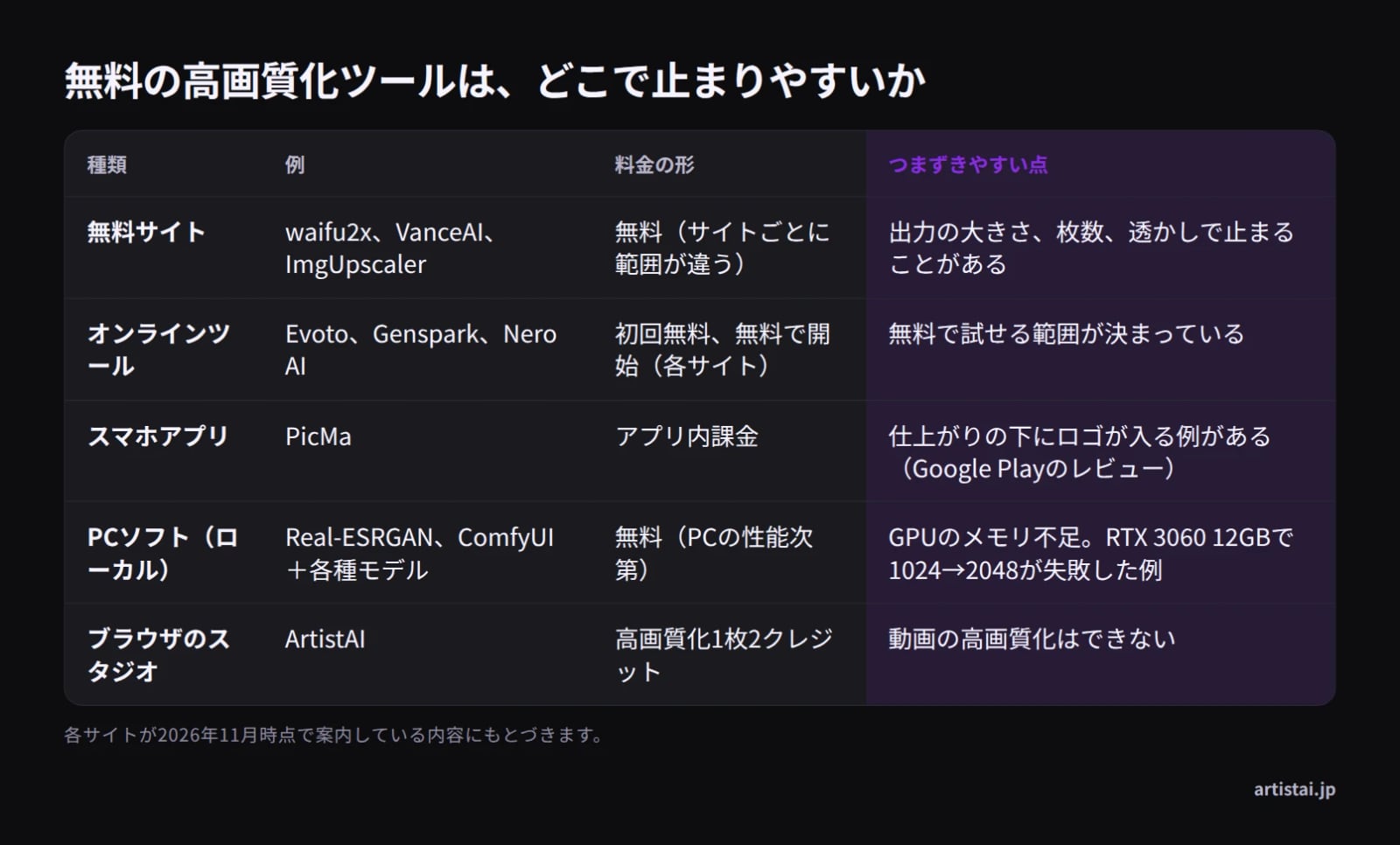
無料を名乗るサイトは、出力の大きさ、1回に処理できる枚数、透かしの有無で有料版と分かれることが多いです。まず1枚試して、仕上がりと制限の両方を見ます。登録なしで使えるかはサイトごとに違うので、最初の1枚で確認します。
2024年のまとめ記事は、VanceAI、waifu2x、ImgUpscalerなどを無料で試せるサイトとして挙げています。オンライン型は初回無料のものが多く、Evotoは初回無料で試せるオンライン写真補正ツール、Gensparkは無料のAI高画質化ツール、Nero AIは2倍・4倍・8倍の拡大を無料で始められると案内しています。無料の範囲は、この「どこまで出力できるか」で決まります。
PCの無料ソフト(waifu2x・Real-ESRGAN)
PCの無料ソフトは、Real-ESRGANやComfyUI+各種モデルなどがあります。無料ですがGPUのメモリが要り、ローカルAIのまとめ記事にはRTX 3060 12GBで1024→2048の処理が失敗した例が載っています。仕上がりは得られても、PCの性能と設定の確認に時間がかかります。
スマホアプリ(PicMa など)
スマホアプリはインストールが要り、サイトはブラウザで開く違いがあります。PicMaはGoogle Playのレビューに「仕上げた画像の下方にロゴが入る」という指摘があります。無料で試すときは、透かしの有無を先に確認します。
スマホだけで済ませるコツ
スマホしか手元にない日は、アプリを探すよりブラウザでサイトを開くほうが早く済みます。ArtistAIもブラウザで開くので、アプリのインストールはありません。
確認は、写真を指で広げて100%まで拡大します。画面の小さいスマホほど、ギザギザとノイズは見つけやすいです。処理した写真は、その場で拡大して確認まで済ませます。
古い写真・白黒写真を高画質化するときの順番
修復、そして高画質化の順で進める
紙焼き写真のスキャンは、傷と色あせが先です。古い写真の修復(1枚5クレジット)で傷を消してから、高画質化(1枚2クレジット)で輪郭を立てます。順番を逆にすると、傷も一緒にくっきりして目立つ結果になります。
直せる傷と直せない傷の線引きは、写真修復AIで直せる傷・直せない傷で確認できます。
白黒はカラー化の前に解像度を上げる
白黒写真は、高画質化で輪郭を整えてからカラー化します。粗いまま色を乗せると、色ムラが目立ちます。手順は白黒写真のカラー化のやり方にまとめています。
元の紙焼きが手元に残っているなら、スマホで撮り直すより、スキャンし直したほうが情報量を保てます。傷が深い写真は、修復しても完全には戻らないことがあります。
ArtistAIの料金とクレジットの目安
| 買い方 | 価格 | クレジット | 高画質化できる枚数(1枚2クレジット) |
|---|---|---|---|
| 200クレジットパック | 4,499円 | 200 | 100枚(1枚あたり約45円) |
| 500クレジットパック | 8,999円 | 500 | 250枚(約36円) |
| 1000クレジットパック | 11,999円 | 1,000 | 500枚(約24円) |
| 1年プラン | 14,980円 | 毎月300クレジット | 毎月150枚 |
ArtistAIはブラウザで開くAI画像スタジオで、インストールは不要です。テキストから画像の生成は無料、スタジオでの画像編集と古い写真の修復は1枚5クレジットです。動画の生成や編集はできません。料金は料金のページで確認できます。その他の加工の料金は画像加工AIの料金早見表にまとめています。サービス全体はArtistAIについてをご覧ください。
まとめ:今日やるなら3つだけ
写真を等倍で開き、輪郭、暗い部分のザラつき、動きの3か所を見ます。直る写真と直らない写真を、処理の前に分けます。
直る写真だけ、ArtistAIの高画質化で1枚2クレジット。まず10枚と決めて処理し、等倍で確認します。
傷と色あせがある写真は、古い写真の修復(1枚5クレジット)で整えてから高画質化します。
よくある質問
AI写真高画質化は無料でできますか?
無料で試せるサイトやソフトはあります。ただし出力の大きさ、1回に処理できる枚数、透かしの有無で止まりやすいです。オンライン型は初回無料が多く、Evoto、Genspark、Nero AIも無料から試せます。まず1枚を等倍で確認し、足りなければ有料版と比べます。ArtistAIの高画質化は1枚2クレジットです。
高画質化すると、元の写真と別人のようになりますか?
変わることはあります。AIが足りない情報を推測して埋めるため、顔は特に印象が動きます。ローカルAIのまとめ記事も、拡散モデルでは元の人物と別人に寄ることがあると指摘しています。仕上がりを等倍で見て、別人に見える1枚は使わず、一部だけスタジオで描き直します。
手ブレした写真も高画質化で直りますか?
直りません。輪郭が二重にぶれた写真は情報が失われているので、高画質化しても戻せません。一部だけ直すならスタジオでの画像編集(1枚5クレジット、1回で最大3枚)、動きの激しい集合写真などは撮り直しが確実です。判定は等倍で短時間で済みます。
何倍まで大きくできますか?
使う道具で変わります。Nero AIは2倍・4倍・8倍を案内し、ローカルAIのまとめ記事は一般的なモデルで2K解像度あたりが上限としています。印刷に使うなら、仕上がりを等倍で見て粗さが残らないかを確認します。ArtistAIの高画質化は1枚2クレジットで、まず1枚試すところから始めます。
白黒の古い写真も高画質化できますか?
できます。白黒でも輪郭の情報が残っていれば効果が出ます。順番は、古い写真の修復(1枚5クレジット)で傷を消し、高画質化(1枚2クレジット)で輪郭を整え、最後にカラー化です。傷が深い写真は完全には戻らないことがあるので、元の紙焼きも残しておきます。
スマホのアプリは必要ですか?
不要です。ArtistAIはブラウザで開くAI画像スタジオで、アプリのインストールはありません。スマホしかない日も、ブラウザで開いて写真を指で広げ、100%で確認するところまで済ませられます。無料のアプリで試す場合も、透かしの有無を先に見ます。