白黒写真のカラー化のやり方|無料の方法と修復→色付け→高画質化の順番
古い白黒写真をカラー化する方法を、Canva・Photoshop・スマホアプリなど無料と有料の手段で比較。AIで色が付く仕組みと限界、傷や色あせの修復を先に行い、最後に高画質化で仕上げる手順と1枚あたりのクレジット目安まで、初めての人にも分かるよう、手順ごとにやさしく丁寧に解説します。
白黒写真のカラー化は、写真をスキャンかスマホ撮影でデータにし、AIのカラー化ツールに読み込めば自分でできます。代表的な方法は次の4つです。
- Canva: 写真をアップロードしてカラー化のツールをかけるだけで、色が付きます。無料で使えるサイト・アプリとして紹介されています(canva.com)。
- Photoshop: フィルターメニューから「ニューラルフィルター」→「カラー化」を選ぶと自動で色が付き、色合いの微調整や特定部分だけの色変更もできます(adobe.com)。
- Photomyne(スマホアプリ): 数秒でカラー化できるとうたっていますが、無料は最初の数枚までで、無制限に使うには有料プランが必要です(App Store)。
- Fotor: 写真をアップロードし、AIが自動で分析して色を追加する3ステップです(fotor.com)。
古い写真をきれいに仕上げるなら、傷みを直してから色を付け、最後に高画質化する順番が基本です。この記事では、方法の比較、PhotoshopとLightroomの手順、AIが色を付ける仕組み、料金、失敗しにくい手順を順に説明します。
カラー化の前と後で何が変わるか
カラー化で変わるのは「色」だけです。写真の輪郭や濃淡はそのまま残り、その上にAIが予測した色が乗ります。
| 見る部分 | カラー化の前(白黒) | カラー化の後 |
|---|---|---|
| 輪郭・濃淡 | 元のまま | 元のまま残る |
| 肌・空・草木 | 灰色の濃淡 | 自然な色になりやすい |
| 服・車・看板 | 灰色の濃淡 | AIが選んだ色。当時の色とは限らない |
| 傷・折れ目 | 白や黒の線として見える | 残ったまま。先に直すのがおすすめ |
| 解像度 | スキャン時のまま | 変わらない。必要なら最後に高画質化 |
白黒写真をカラー化する主な方法
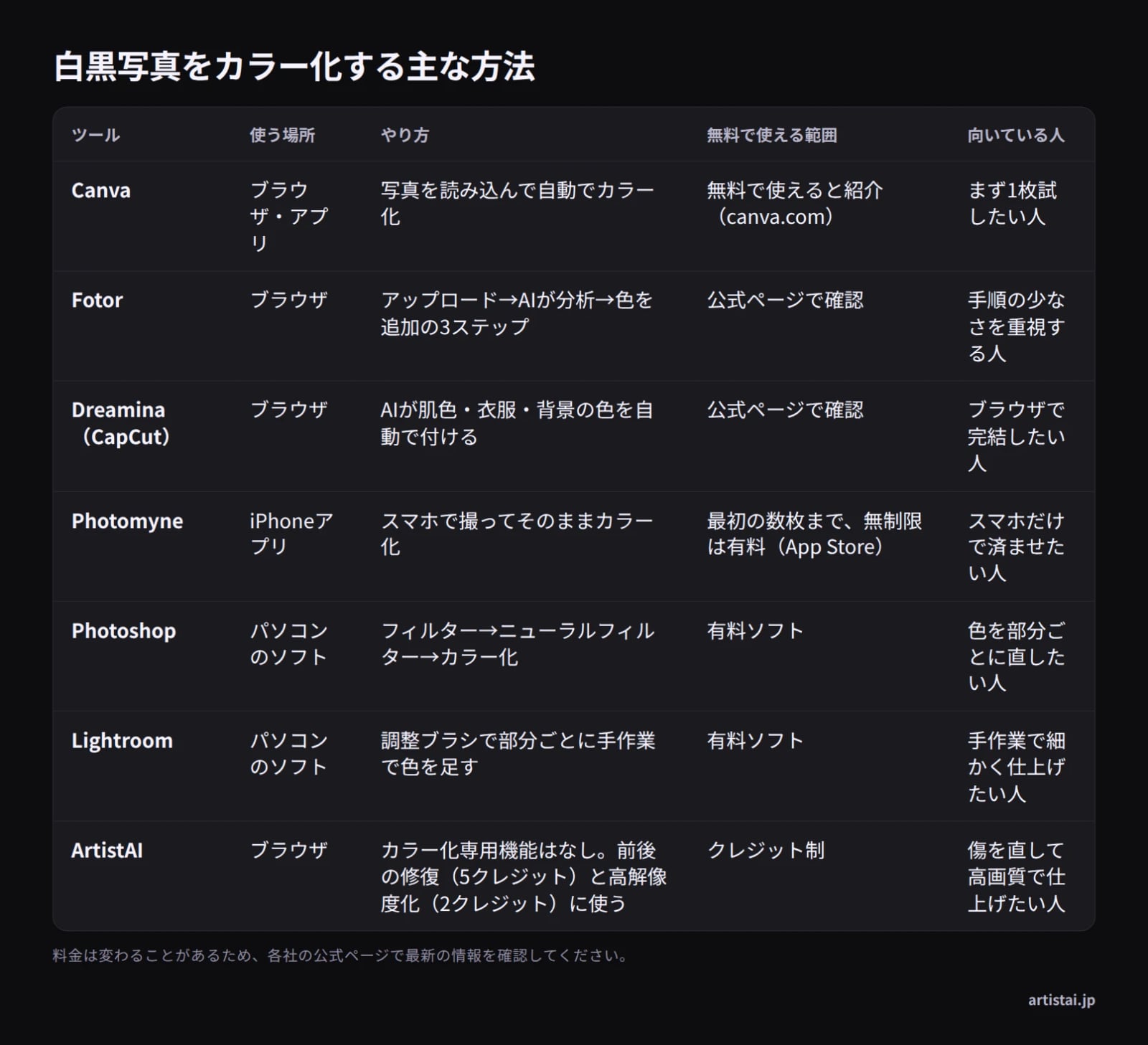
カラー化の方法は、大きく分けて「ブラウザで使うサイト」「スマホアプリ」「パソコンの編集ソフト」の3種類です。手軽さを取るか、細かく直せることを取るかで選び方が変わります。
ブラウザで使うサイト(Canva、Fotor、Dreaminaなど)
サイト型はインストールが不要で、写真を1枚アップロードするだけで試せます。Canvaは無料で使えるサイト・アプリとして紹介されており(canva.com)、Fotorはアップロード、AIの自動分析、色の追加という3ステップです(fotor.com)。
Dreamina(CapCut)は、AIが画像を分析して、肌色、衣服の色調、背景色を自動で付けると紹介しています(dreamina.capcut.com)。ほかにも、YouCam Enhance(perfectcorp)はカラー化の前後を並べて見せるページを用意しており、VanceAIやFlexClipにもオンラインのカラー化ページがあります。Canvaの無料枠の考え方は、Canvaの無料の回数上限と料金でまとめています。
スマホアプリ(Photomyneなど)
アプリ型の利点は、スマホで写真を撮って、そのまま色を付けられることです。Photomyneは「無料・アプリ内購入」のiPhone向けアプリで、無料で使えるのは最初の数枚まで、無制限に使うには有料プランが必要です(App Store)。課金の画面はよく読んでから進めてください。
家族の写真をアップロードする前に、プライバシー情報も確認しましょう。Photomyneのページには「ユーザのトラッキングに使用されるデータ」や「ユーザに関連付けられたデータ」の項目があり、この情報はAppleによって検証されていないと書かれています(App Store)。
パソコンの編集ソフト(Photoshop、Lightroom)
ソフト型は手間がかかる代わりに、色を細かく直せます。自動で色を付けたいならPhotoshop、自分の手で1か所ずつ色を塗りたいならLightroomが向いています。
Photoshopで白黒写真をカラー化する手順
adobe.comの説明に沿うと、Photoshopでの流れは次のとおりです。
- カラー化したい白黒写真をPhotoshopで開く
- 「フィルター」メニューから「ニューラルフィルター」を選ぶ
- 「カラー化」を選ぶと、自動で色が付く
- 色合いを微調整し、色が違う部分だけを変更する
dreamina.capcut.comも、Photoshopのカラー化は元のディテールやトーンを保持しながら色を追加し、そのあと手動で色を整えられると説明しています。
Lightroomで白黒写真をカラー化する手順
Lightroomは自動ではなく、調整ブラシで特定の部分に手作業で色を足していく方法です(dreamina.capcut.com)。服や背景の色を自分の記憶どおりに仕上げたい人に向いています。
- 白黒写真をLightroomで開く
- 調整ブラシを選ぶ
- 顔、服、空など、色を付けたい部分を塗る
- カラーコントロールで色を指定し、濃淡を崩さないように強さを整える
- 次の部分に移り、同じ作業を繰り返す
AIが白黒写真に色を付ける仕組みと原理
明るさの情報は残し、色だけを予測する
白黒写真に入っているのは明るさ(濃淡)の情報だけで、色の情報はありません。AIはたくさんのカラー写真から「この形とこの明るさなら、空は青、肌はこの色になりやすい」という対応を学び、白黒写真に色を予測して重ねます。そのため元の濃淡や輪郭はそのまま残ります。
付いた色は「推測」で、当時の本当の色とは限らない
空、草木、肌のように色が決まりやすいものは、自然に仕上がりやすい部分です。一方で服、車、看板、着物の柄のように何色でもあり得るものは、AIが無難な色を選んでいるだけで、当時の色とは違うことがよくあります。
App Storeのレビューには、暗いケージの中で撮ったモノクロ写真でも猫の瞳の色が再現されたという声があります。ただしこれは利用者の感想です。家族の記憶や当時のカラー写真と照らして、違う部分は手で直すつもりで使うのが安全です。
カラー化が向いている写真と、部分ごとに直すコツ
向いているのは、人物の顔や空、草木が大きく写った家族写真や風景写真です。反対に、制服や看板の色など「本当の色」が大事な記録写真は、推測の色が事実のように残ってしまうおそれがあります。こうした写真は、白黒の原本とカラー版を両方残しておきましょう。
色が違う部分を直すときは、服、背景、顔のように領域を分けて1か所ずつ調整します。dreamina.capcut.comも、レイヤーに領域を分けると、残りの部分を崩さずに1つずつ調整できると説明しています。
無料でできる範囲と料金の考え方
まず1枚試すなら、無料の範囲で十分です。Canvaは無料で使えるサイト・アプリとして紹介されており(canva.com)、Photomyneは最初の数枚まで無料、それ以上は有料プランです(App Store)。たくさん処理する、細かく直したいという段階で有料になると考えておけば迷いません。
PhotoshopとLightroomはアドビの有料ソフトなので、すでに契約している人には自然な選択肢です。料金は変わることがあるため、各社の公式ページで最新の金額を確認してください。
写真店に頼むという選択肢
自分で作業する時間がない、原本が1枚しかなく傷みが激しい、という場合は、写真店や業者に相談する方法もあります。カメラのキタムラなどの写真店に頼めるかどうか、料金や原本の扱いはお店ごとに違うので、持ち込む前に確認してください。
きれいに仕上げる手順:修復→カラー化→高画質化
古い写真では、作業の順番が仕上がりを左右します。傷や汚れは色を付ける前に直しておくと、色の確認や手直しがしやすくなります。
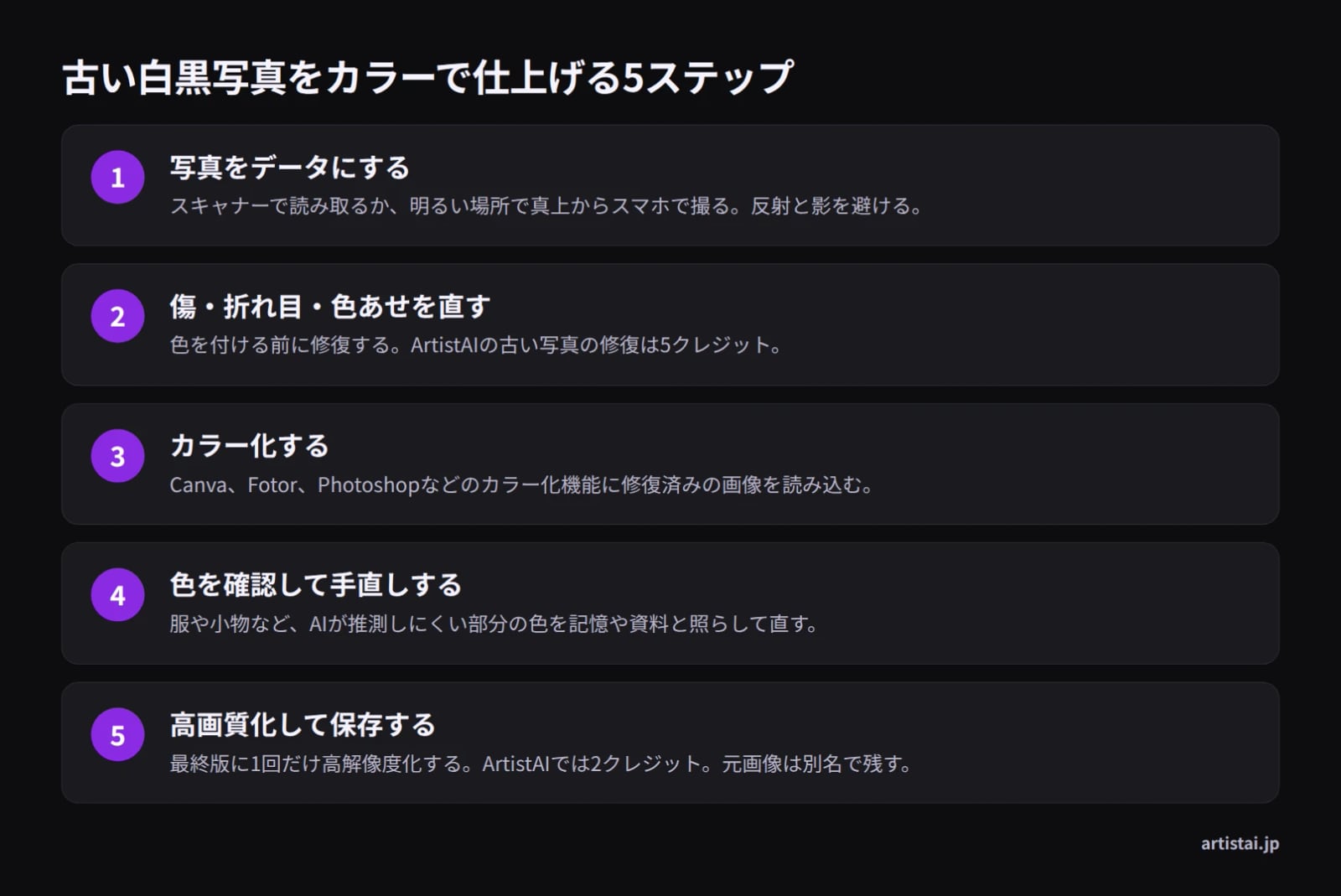
1. 写真をデータにする(スキャンかスマホ撮影)
スキャナーがあればスキャン、なければ窓際の明るい日陰で真上からスマホで撮ります。反射と影が入らないようにし、写真の縁まで写してください。アルバムに貼り付いた写真は無理にはがさず、ページごと撮ります。日付や名前の裏書きがあれば一緒に撮っておくと、色を判断する手がかりになります。
2. 傷みを先に直す
折れ目やシミなどの傷みは、色を付ける前に直します。ArtistAIなら「古い写真の修復」(5クレジット)がこの工程にあたります。
3. カラー化する
修復した画像を、Canva、Fotor、Photoshopなどのカラー化機能に読み込みます。ArtistAIの機能一覧にカラー化はないため、この工程は他のツールを使ってください。
4. 色を確認して手直しする
肌、空、草木は自然か、服や小物の色が記憶と違っていないかを確認し、違う部分は1か所ずつ直します。不要な物を消したり顔を整えたりする指示の書き方は、手・顔の修正や不要物消しの指示文例が参考になります。
5. 最後に高画質化して保存する
古い写真のスキャン画像は解像度が低いことが多く、そのまま大きく印刷すると粗さが目立ちます。色を付けた最終版に1回だけ高画質化をかけるのが、手間もクレジットも少なく済む方法です。ArtistAIでは高解像度化(アップスケール、高画質化ページ)が2クレジットです。単なる拡大との違いはアップスケールと拡大の違いで説明しています。
元のスキャン画像は上書きせず、工程ごとに別名で保存しておきましょう。加工の順番全般は、消す→直す→高画質化の順で仕上げるAI画像加工のやり方も合わせてどうぞ。
カラー化の前後に確認したいチェックリスト
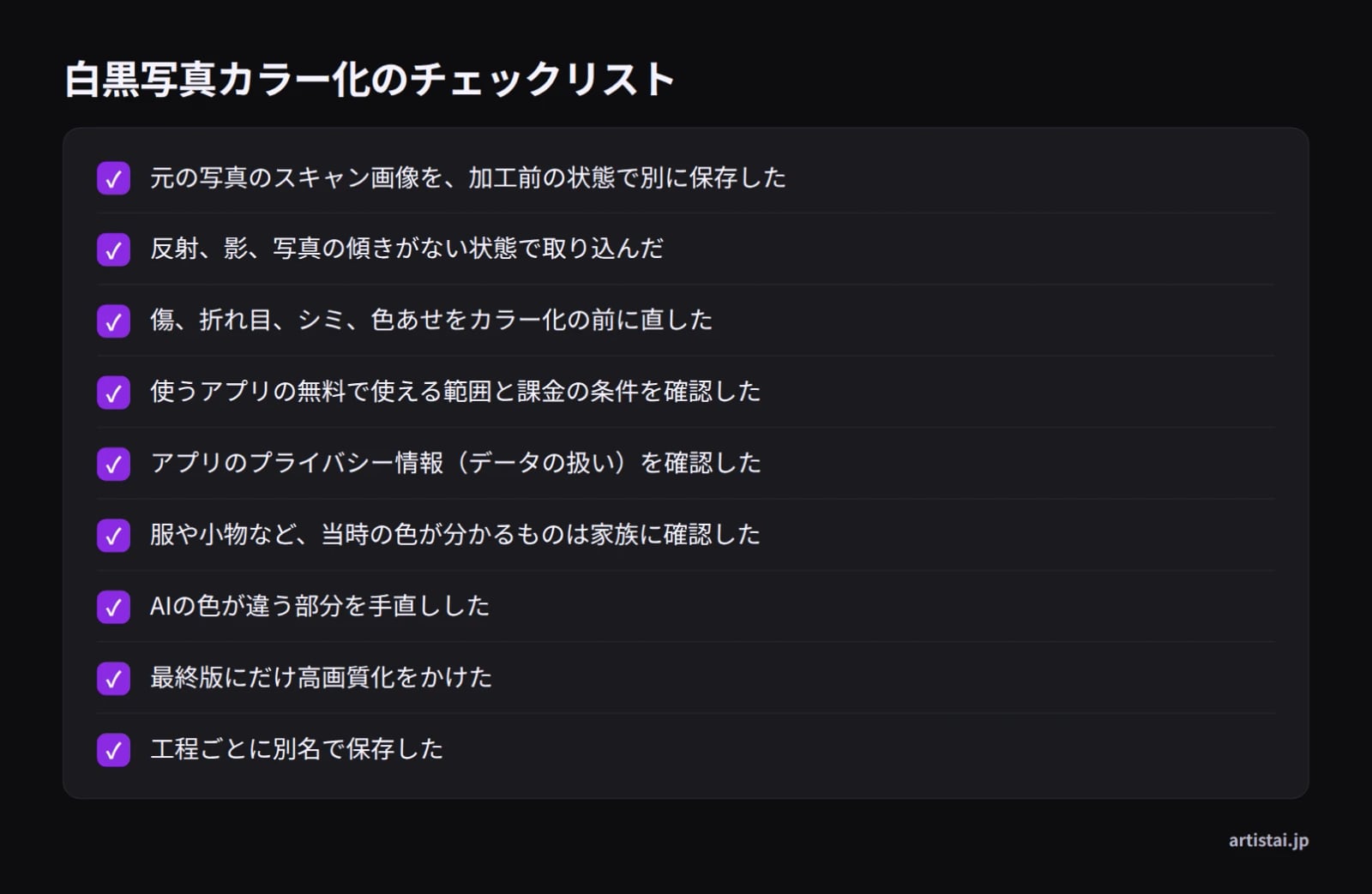
- 原本を上書きしない: 元のスキャン画像は残し、工程ごとに別名で保存する
- 反射と影のない画像で取り込む: 縁まで写し、裏書きも撮っておく
- 傷を先に直す: 色を付ける前に傷みを直しておく
- アプリのプライバシー情報を読む: 家族の写真をアップロードする前に確認する
- 服の色を記憶と照合: 服、車、看板など何色でもあり得る部分は家族の記憶や資料と比べる
- 1か所ずつ直す: 違う部分は領域を分けて調整する
- 高画質化は最後に1回: 色が決まった最終版にだけかける
- 白黒版とカラー版を両方残す: 推測の色を事実と混同しないため
ArtistAIでできること・できないこと
ArtistAIはブラウザで使う日本向けのAI画像スタジオで、アプリのインストールは不要です。白黒写真のカラー化では、色付けは他のツールで行い、その前後の修復と高画質化にArtistAIを使う、という分担になります。
| 工程 | ArtistAIの機能 | クレジット |
|---|---|---|
| 古い写真の傷みを直す | 古い写真の修復 | 5 |
| 不要な物を消す、顔を直す、一部を描き直す | スタジオでの画像編集(言葉で指示) | 画像1枚につき5(1回で最大3枚) |
| 仕上げの高画質化 | 高解像度化(アップスケール) | 2 |
| カラー化 | 機能一覧にはない | 他のツールを使う |
ほかの加工機能も含めた料金は、消す・背景・修復・高画質化の料金早見表にまとめています。
1枚あたりの目安
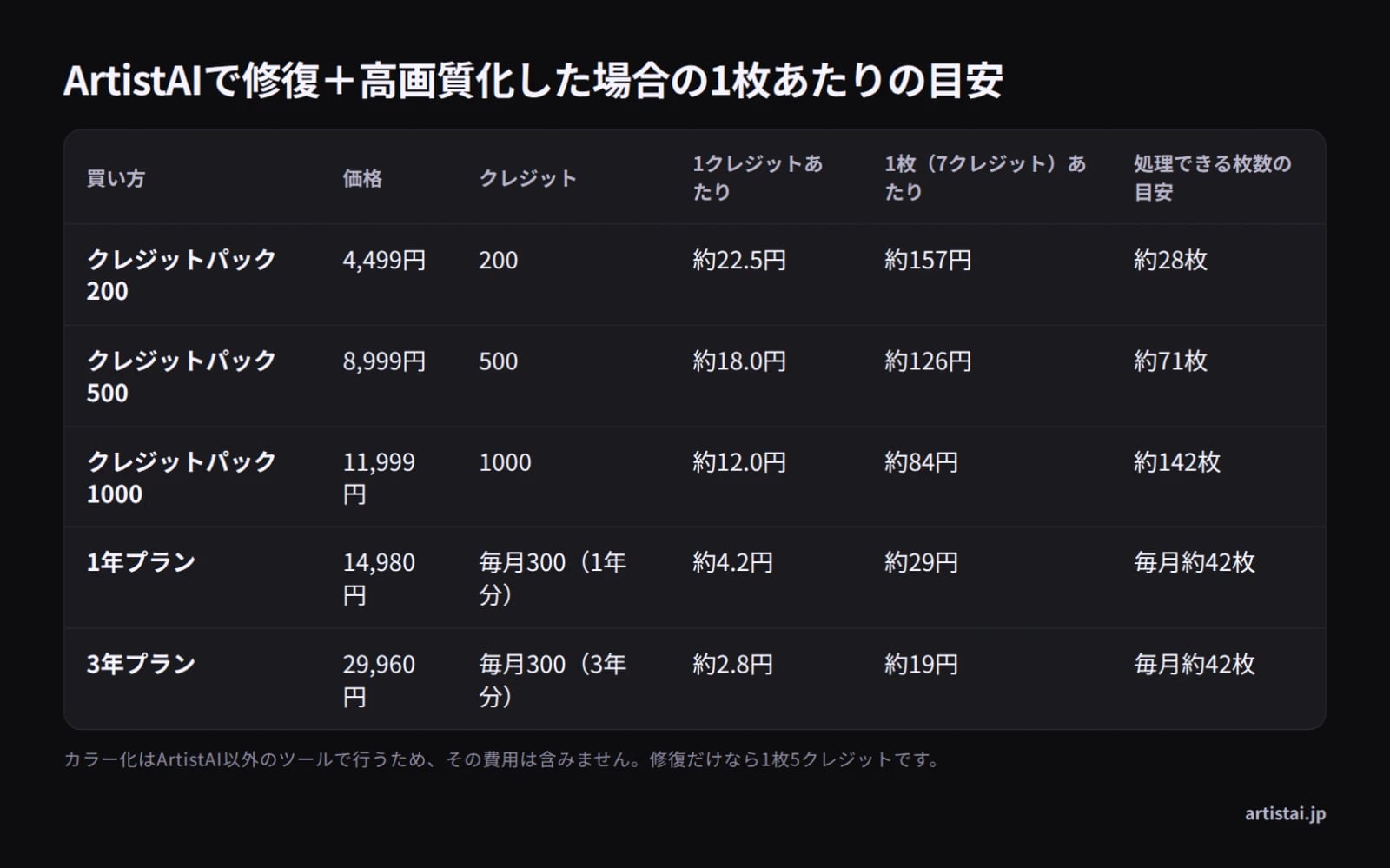
修復(5クレジット)と高画質化(2クレジット)を両方使うと、1枚7クレジットです。表の金額は「7クレジット×枚数」で処理できる枚数を出し、価格をその枚数で割って計算しています。たとえば200クレジット(4,499円)なら28枚分(196クレジット)で、1枚あたり約161円です。
1年プラン(14,980円)と3年プラン(29,960円)は毎月300クレジットで、毎月約42枚分です。プランの1枚あたりは、毎月のクレジットをすべて使い切った場合の計算です。クレジットパックは買い切りで、月額プランはありません。カラー化に使う他社ツールの費用は含まれないので、別に確認してください。
修復と高画質化にArtistAIを使ってみたい方は、ArtistAIの料金でパックとプランの内容を確認できます。サービスの特徴はArtistAIが選ばれる理由とArtistAIのトップページで紹介しています。
よくある質問
白黒写真のカラー化は無料でできますか?
はい、無料で試せる方法があります。Canvaは無料で使えるサイト・アプリとして紹介されており(canva.com)、スマホアプリのPhotomyneは最初の数枚まで無料、無制限に使うには有料プランが必要です(App Store)。条件は変わることがあるので、使う前に各社の公式ページで確認してください。
白黒写真をカラー化する仕組み(原理)は?
AIが明るさの情報から色を予測して重ねる仕組みです。白黒写真には濃淡の情報しかないため、AIはたくさんのカラー写真から学んだ「この形と明るさならこの色」という対応を使って色を付けます。元の輪郭や濃淡はそのまま残り、その上に色が乗ります。
スマホアプリでも白黒写真をカラー化できますか?
はい、できます。たとえばPhotomyneはiPhoneに対応したカラー化アプリで、スマホで撮った写真にそのまま色を付けられます。無料は最初の数枚までなので(App Store)、家族の写真を扱う前にアプリのプライバシー情報も確認しておきましょう。
白黒写真のカラー化の料金はどれくらいですか?
無料で試せるものから有料ソフトまで幅があります。CanvaやPhotomyneの無料の範囲で試し、たくさん処理するならPhotomyneの有料プランや、アドビの有料ソフトであるPhotoshop、Lightroomを検討します。写真店に頼む場合は、カメラのキタムラなどお店ごとに料金が違うので、持ち込む前に確認してください。
AIで付けた色は当時の本当の色ですか?
いいえ、AIの色はあくまで推測です。空や肌、草木は自然になりやすい一方、服や車、看板などは当時と違う色になることがよくあります。家族の記憶や当時の資料と照らして、違う部分は1か所ずつ手直ししてください。
ArtistAIで白黒写真をカラー化できますか?
ArtistAIの機能一覧にカラー化はないため、色付けはCanvaやPhotoshopなど他のツールを使ってください。ArtistAIは、カラー化の前の「古い写真の修復」(5クレジット)と、仕上げの高解像度化(2クレジット)に使えます。両方で1枚7クレジットなので、200クレジット(4,499円)なら28枚分、1枚あたり約161円(4,499円÷28枚)が目安です。