画像加工AIとは?被写体別早見表と使い方・料金【2026年11月】
画像加工AIで何をどう直せるかを、商品写真・人物・古い写真・イラストの被写体別で整理。必要な加工とArtistAIのクレジット消費(5・2・1)を1枚の早見表で比較し、無料で始める方法と料金、インストール不要のブラウザでの使い方3ステップを初心者向けに解説します。
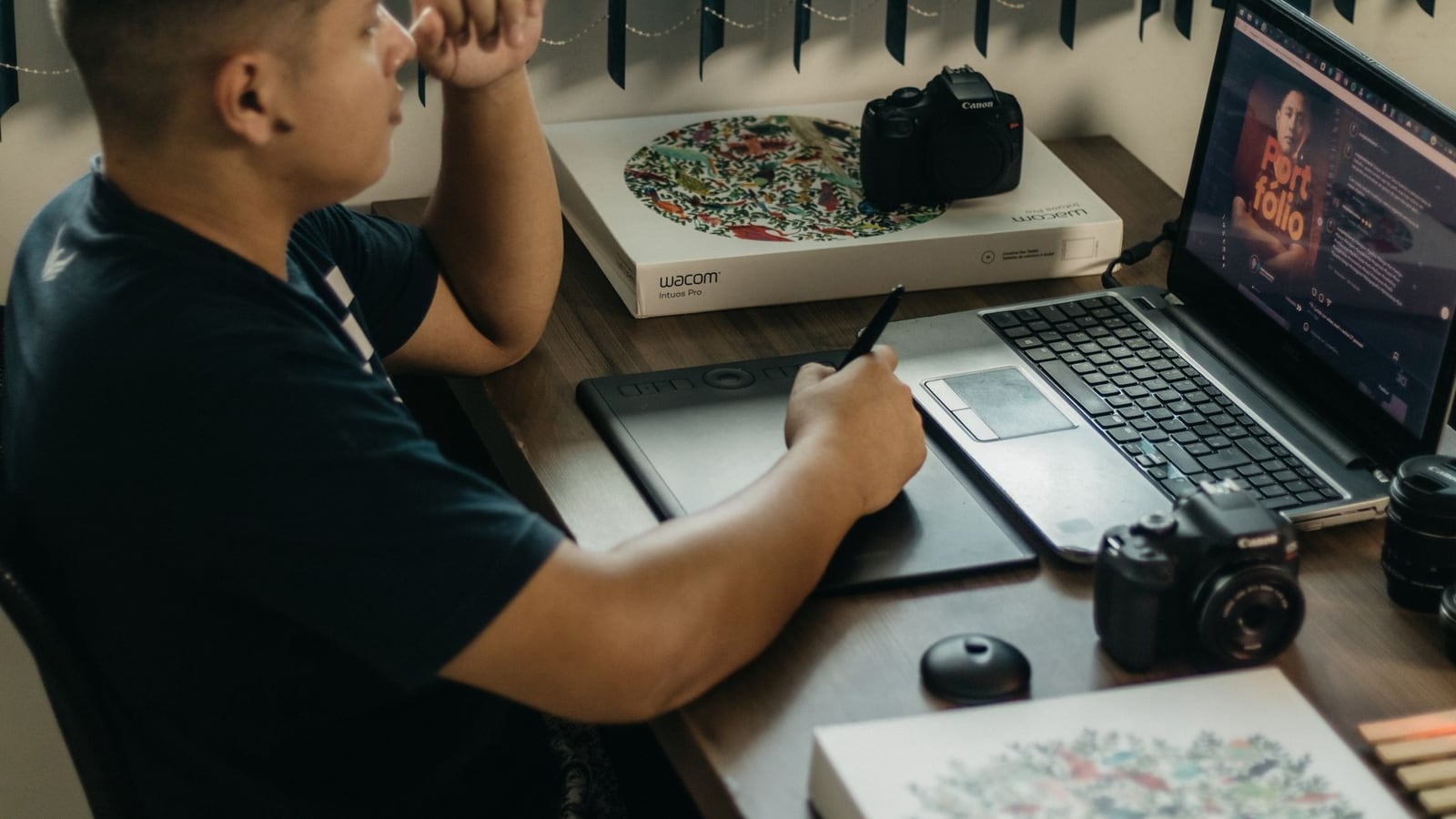
画像加工AIには、ブラウザで写真を上げてその場で加工するサイト型と、端末に入れるアプリ型の2種類があります。直せるのは消す・直す・高画質化・背景の置き換えなどの定番で、足せば8つです(消す・直す/高画質化/背景の置き換え/古い写真の修復/スタイル変換/スケッチから画像/物体検出/テンプレート)。テキストから画像を生成する機能は無料です。直したい被写体ごとに要る加工とクレジットが違うので、下の「被写体別の早見表」から当てるのが一番早いです。
無料で試せる代表も先に挙げます。サイト型はFotorとMyEditで、Fotorは30種類以上のAIツールを掲げ、MyEditは登録すれば無料で使えます。アプリ型はYouCam AI Pro、SNOW、Remini、Canva、YouCam Enhanceの5つで、無料ダウンロードにアプリ内課金が付く形式です。ArtistAIはブラウザで使うAI画像スタジオで、インストールは不要、テキストからの画像生成が無料です。
画像加工AIとは
サイト型はブラウザに写真を上げてその場で加工します。Google Playに掲載されている「AI画像編集」は端末に入れるアプリで、MyEditやFotorはサイトとして公開されています。同じ「画像加工AI」でも、端末に入れるかどうかで使い方は変わります。
ArtistAIはブラウザで使うAI画像スタジオで、アプリのインストールは不要です。
画像加工AIでできること8つと消費クレジット
定番の6つに物体検出とテンプレートを足して8つです。料金はこの節にまとめ、被写体別の早見表でも確認できます。
消す・直す(スタジオの画像編集)
手や顔の修正、写真内の不要な物の消去、一部だけ描き直しは、まとめてスタジオの画像編集です。画像1枚につき5クレジットで、1回に扱えるのは最大3枚まで。指示は普通の言葉で書き、書き方は手・顔の修正や不要物消しの指示文例にあります。
高画質化とアップスケール
くすんだ写真やピントの甘い写真の画質を上げる高解像度化は2クレジットです。拡大と高画質化の違いはアップスケールとはの解説にあります。
背景の置き換え、古い写真の修復、スタイル変換、スケッチから画像
商品写真の白背景を差し替える背景の置き換え、傷や色あせを直す古い写真の修復、画風を変えるスタイル変換、下書きから完成させるスケッチから画像は、いずれも1枚5クレジットです。修復の後に高解像度化を足すと仕上がりが揃います。順番は白黒写真のカラー化と修復の順番と画像加工AIのやり方に整理しています。イラストの手順はAIイラストの作り方に詳しいほか、機能別の料金は画像加工AIの料金早見表に載っています。
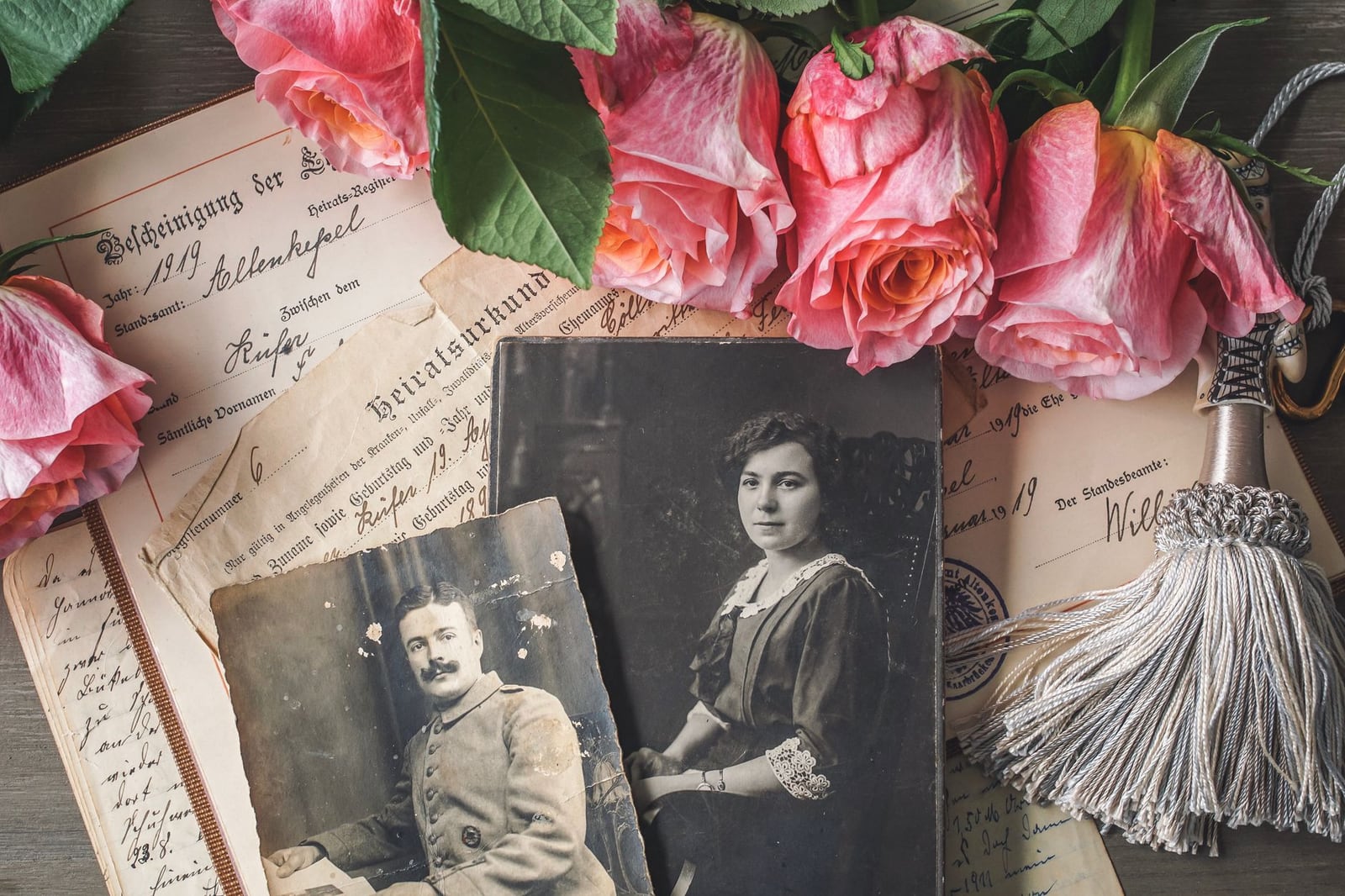
写真: Susanne Jutzeler, suju-foto / Pexels
テンプレートと物体検出
定型の枠に写真を収めるテンプレートは1クレジットで、いちばん少ない1クレジットの加工です。物体検出は2クレジットで、画像の中の物を見つける処理に使います。
テキストから画像を生成することは、スタジオでもチャットでも無料です。チャットでの編集はスタジオの画像編集と同じ料金になります。
被写体別の早見表:何を直したいかで選ぶ
同じ写真でも、直したい場所で必要な加工とクレジットが変わります。被写体を先に決めると、当てるべき加工が一つに決まります。
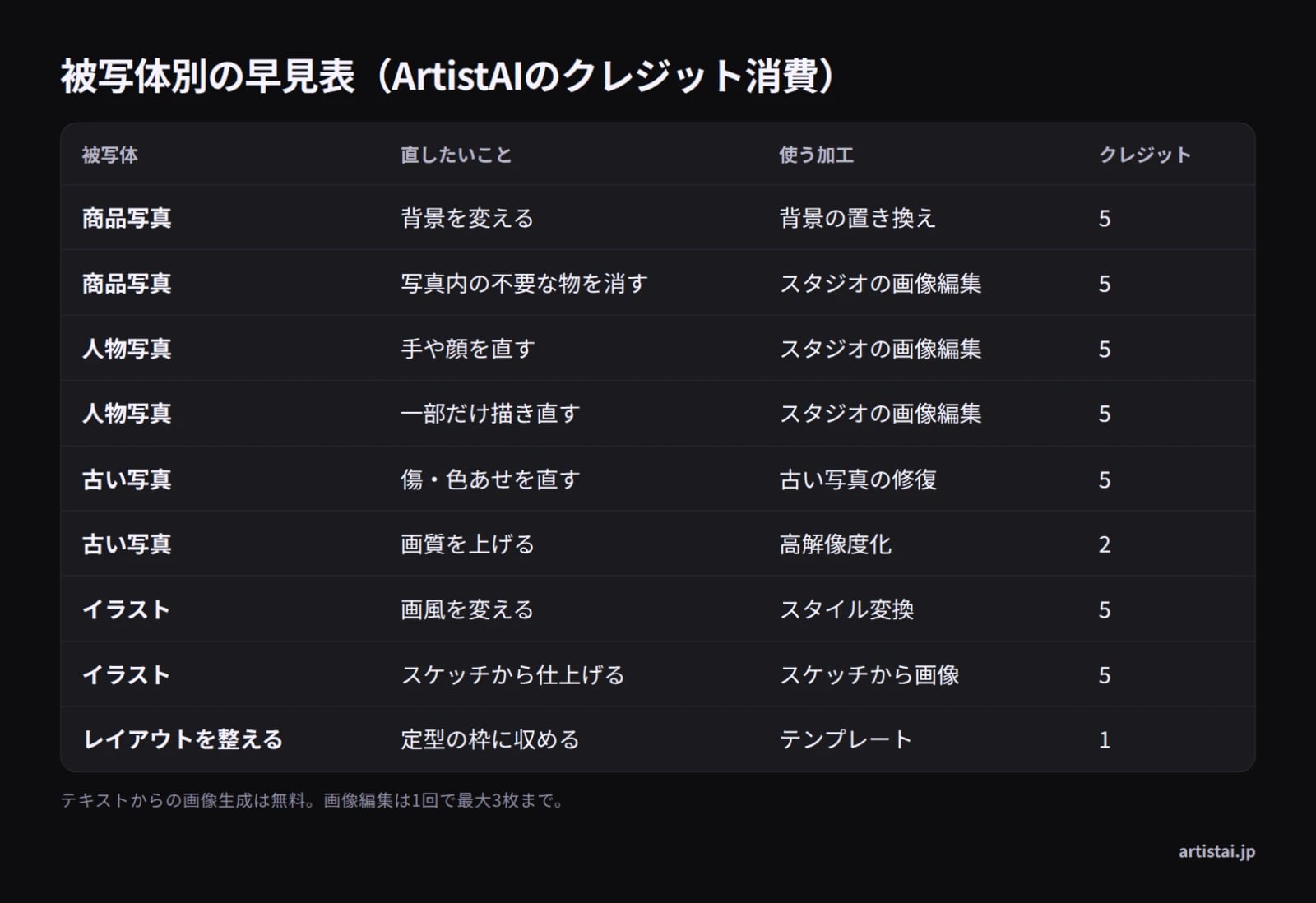
被写体と直したい内容ごとに、必要な加工とArtistAIのクレジット消費をまとめました。
商品写真
背景の置き換えと、不要な物を消すスタジオの画像編集の組み合わせが中心です。複数枚を扱うときの総コストの見方はおすすめ画像生成AI比較にあります。
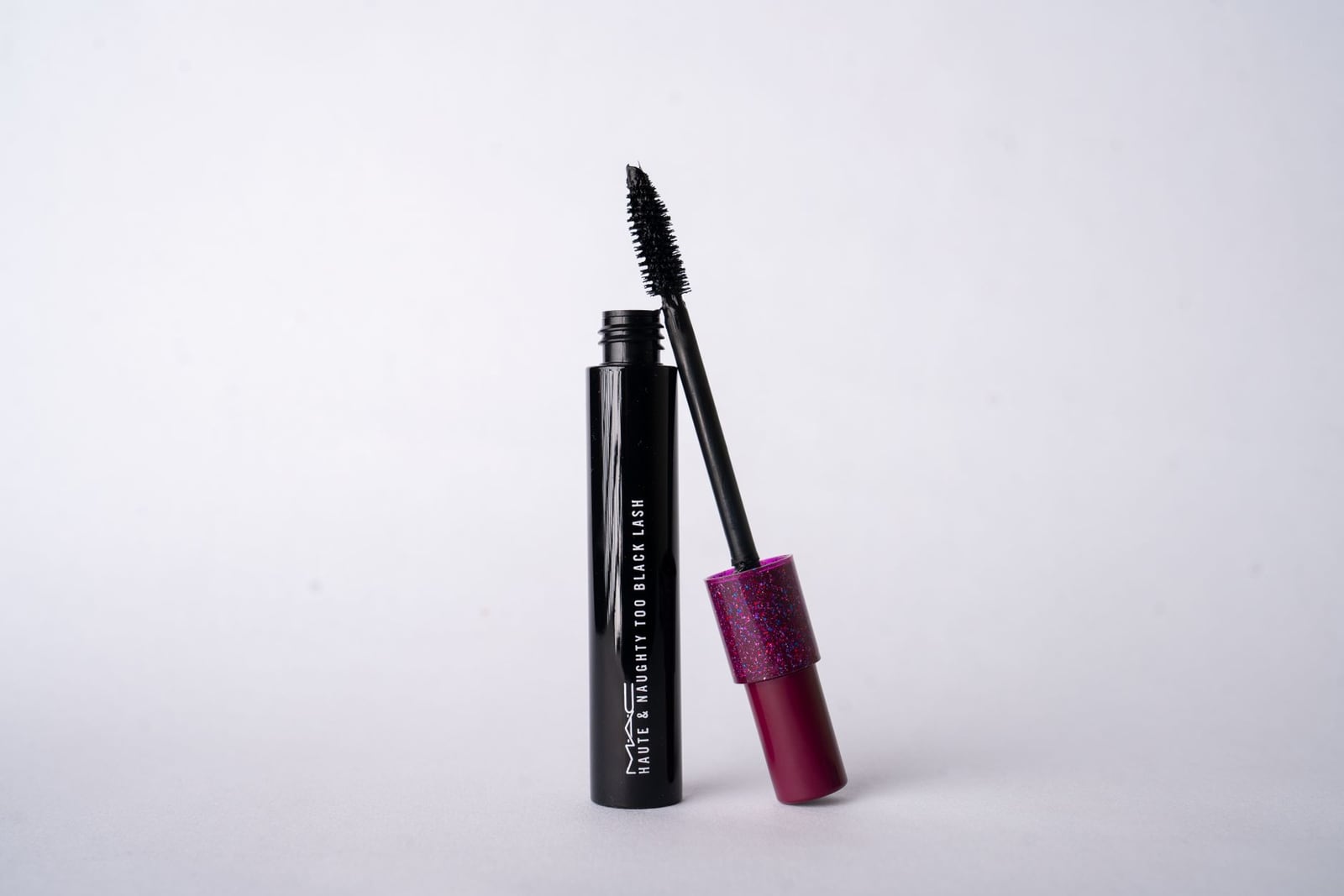
写真: Sairam Rasa / Pexels
人物の写真
手や顔を直すのも、一部だけ描き直すのも同じスタジオの画像編集です。直す場所が1か所でも3か所でも料金は同じで、仕上げの順番は画像加工AIのやり方に整理しています。
古い写真
まず古い写真の修復で傷や色あせを直し、最後に高解像度化を足す流れが標準です。先に形を直してから画質を上げる方が、結果が綺麗に揃います。
イラスト
画風を変えるかスケッチから仕上げます。枠に収めるだけならテンプレートで足り、無料で試せる範囲は画像生成AI 無料おすすめ8選で比較できます。
おすすめ:無料範囲とサイト型・アプリ型の選び方
その場で写真を加工したいならサイト型、カメラロールの写真を日常的に整えるならアプリ型です。分かれ目は無料範囲と、端末に入れるかどうかになります。
- サイト型: Fotorはブラウザで30種類以上のAIツールを掲げ、MyEditは登録すれば無料で使えます。ArtistAIはテキストからの画像生成が無料で、編集はクレジット制です。
- アプリ型: パーフェクト株式会社の記事は、YouCam AI Pro、SNOW、Remini、Canva、YouCam Enhanceの5つをおすすめに挙げています。いずれも無料ダウンロードで、アプリ内課金があります。
- スマホ標準: Google フォトにもAIによる加工機能があり、次に整理します。
無料範囲は、サイトなら料金ページ、アプリならストアページの表示で確かめられます。ブラウザですぐ試したい方は無料で始めるへ。
Google フォトのAI機能(スマホに標準搭載)
Googleのヘルプ(support.google.com)「Google フォトで AI を使用して作成する」によると、Google フォトには「フォト リミックス」「写真から動画生成」「動画リミックス」のAI機能があり、「作成」タブから使えます。条件は3つです。一部の機能は18歳以上のみ、1日に生成できる写真や動画の数に上限があり(Google AIのプランで上限が引き上げられます)、一部の地域でのみ提供されています。標準搭載の便利さの反面、上限と地域の条件が付くため、同じ加工を何度も行う用途では別道具との使い分けになります。
クレジットと料金
クレジットパックは買い切り型で、サイトでカード決済します。使う量が読めないときや、短期間でまとめて加工するときに向きます。直接プランもサイトでカード決済で、月額プランはありません。店頭・パッケージ版はソースネクストが販売するコードをサイトで登録して使います。
| 種類 | 価格 | クレジット |
|---|---|---|
| クレジットパック 200 | 4,499円 | 200 |
| クレジットパック 500 | 8,999円 | 500 |
| クレジットパック 1000 | 11,999円 | 1000 |
| 1年プラン | 14,980円 | 毎月300(1年分) |
| 3年プラン | 29,960円 | 毎月300(3年分) |
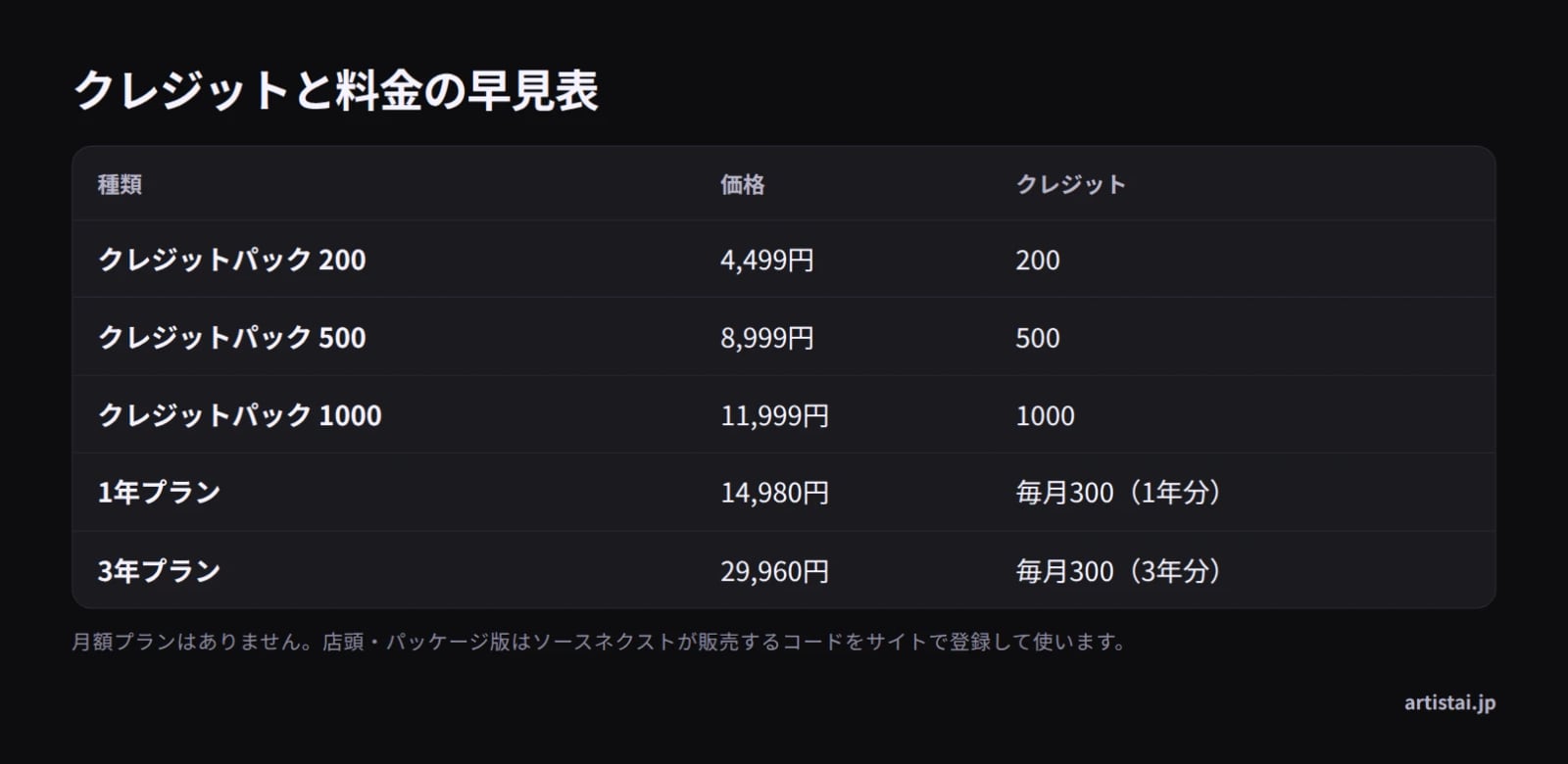
買い切りパックと直接プランの価格。5クレジットの加工は何枚分になるかも併記しました。
5クレジットの加工で計算すると、200クレジットパックは40枚分、1000クレジットパックは200枚分です(クレジット数÷5)。プランの違いをまとめて比較した記事が画像加工AIの料金早見表です。
無料でできること
無料なのはテキストからの画像生成(スタジオ・チャット)です。編集、修復、高画質化はクレジットを消費します。無料範囲の比較は画像生成AI 無料おすすめ8選で確認できます。
使い方は3ステップ
ブラウザで開いて画像を選ぶところから始まります。
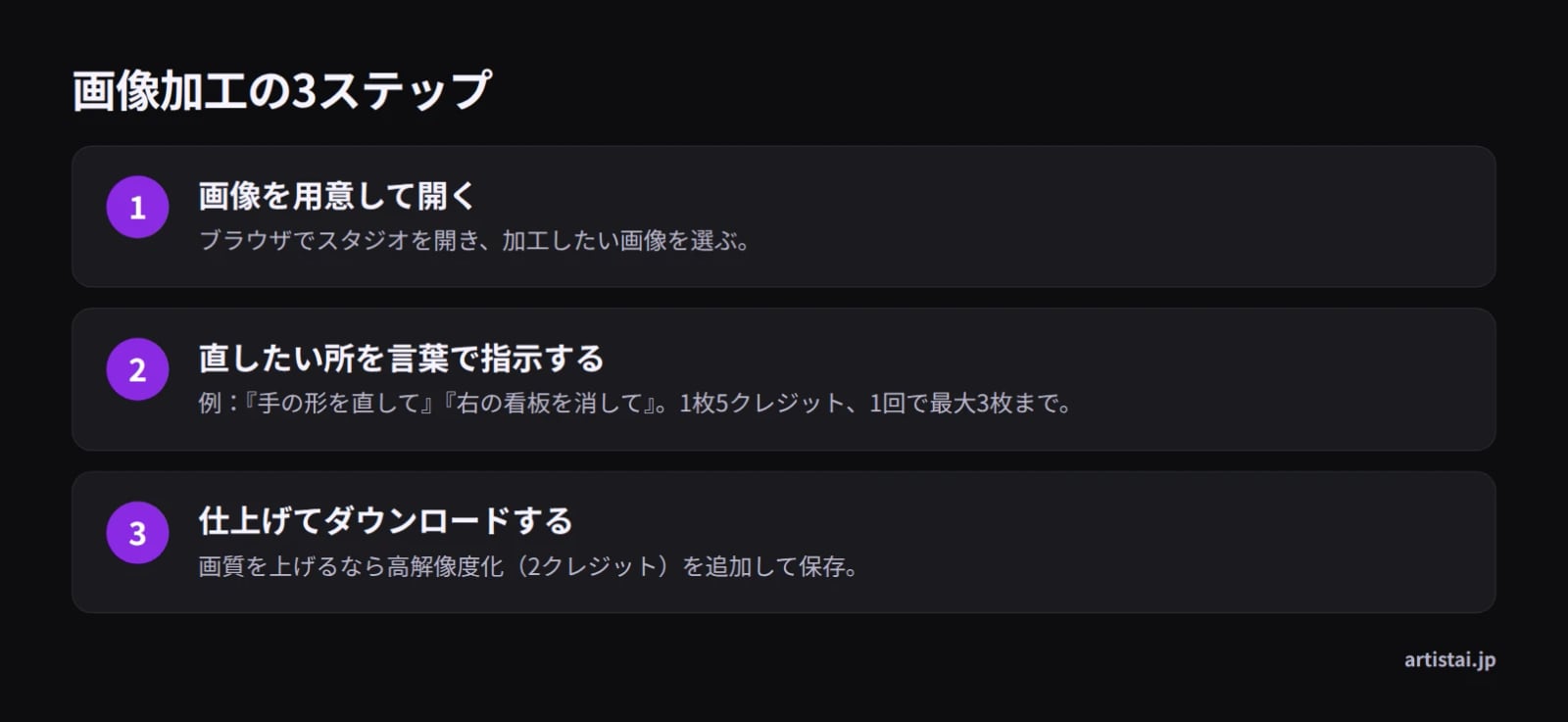
ブラウザで完結する3ステップ。
1. 画像を用意する
インストール不要。ブラウザでスタジオを開き、加工したい画像を選びます。保存してある場所からアップロードするだけです。
2. 直したい所を言葉で指示する
「手の形を直して」「右の看板を消して」のように、普通の言葉で指定します。1枚5クレジット、1回で最大3枚までです。
3. 仕上げてダウンロードする
画質を上げたい場合は高解像度化を追加してから保存します。Fotorも「アップロード、ツール選択かプロンプト入力、ダウンロード」の3ステップで、流れはほぼ共通です。
選び方チェックリスト
申し込む前に、この5項目を確かめておきます。
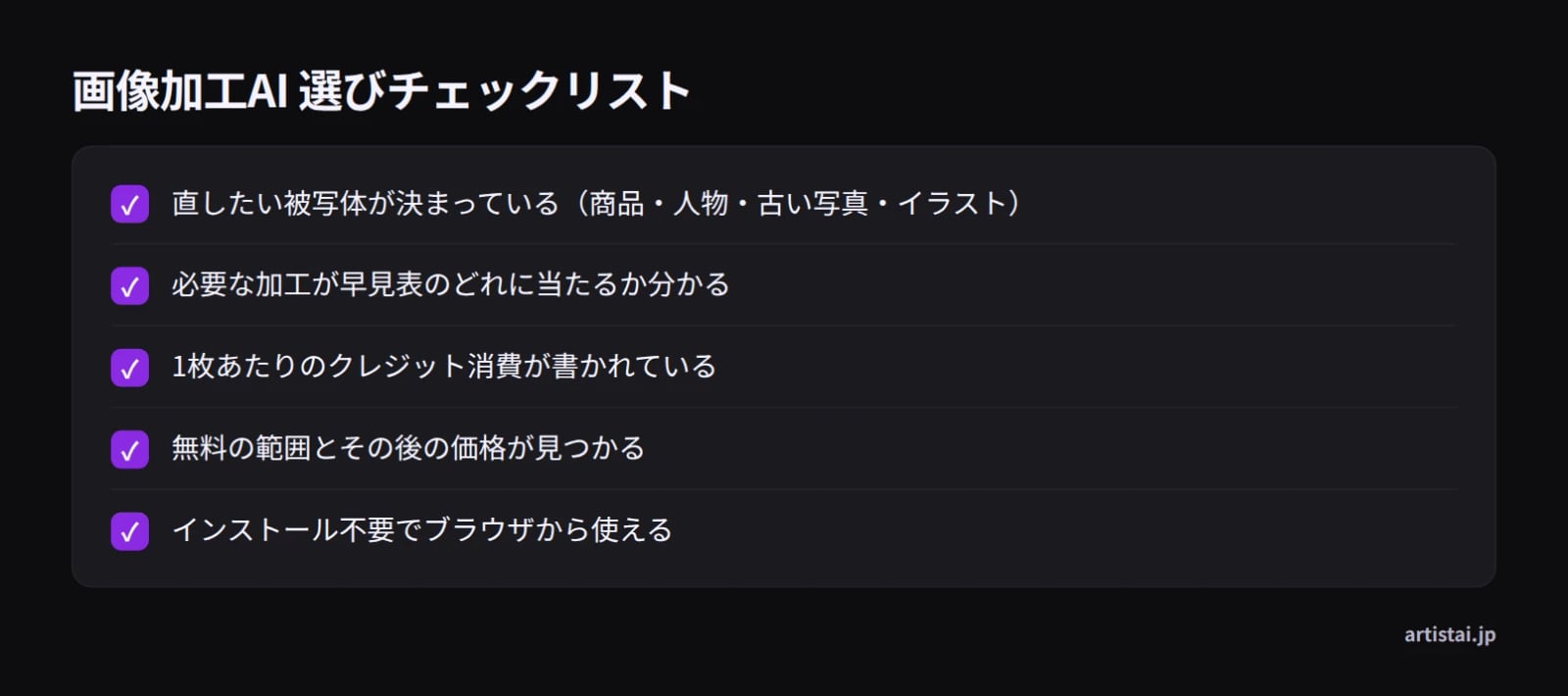
申し込む前に確認したい5項目。
- 直したい被写体が決まっている(商品・人物・古い写真・イラスト)
- 必要な加工が早見表のどれに当たるか分かる
- 1枚あたりのクレジット消費が書かれている
- 無料の範囲とその後の価格が見つかる(サイトは料金ページ、アプリはストアページ)
- 申し込み前にブラウザからその場で試せる
まとめ
画像加工AIは、機能の多さではなく「何を直したいか」で選ぶと迷いません。被写体を決める、早見表で必要な加工を当てる、1枚のクレジットを確認する、この3つで十分です。
ArtistAIはブラウザで使うAI画像スタジオで、インストールは不要です。テキストからの画像生成は無料で、編集・修復・高画質化は1枚あたり5・2・1クレジット。無料で始めると料金プラン、ArtistAIの特長で、できることと価格を確認できます。
よくある質問
画像加工AIは無料で使えますか?
一部だけ無料です。ArtistAIではテキストからの画像生成が無料で、編集・修復・高画質化はクレジットを消費します。無料範囲の違いは画像生成AI 無料おすすめ8選で比べられます。
画像加工AIサイトとアプリ、どちらを使うべき?
その場で加工したいならサイト型、端末に置いて何度も使うならアプリ型が向きます。ArtistAIはサイト型で、ブラウザを開けばその場から試せます。無料範囲は料金プランで確かめられます。
画像加工AIで古い写真は直せますか?
直せます。傷や色あせは古い写真の修復、画質の上げ方は高解像度化を使い、修復の後に高画質化の順で進めます。順番の詳しさは画像加工AIのやり方にまとめています。
ChatGPTで画像加工はできますか?
ChatGPTは会話しながら画像を扱えますが、仕上がりはプロンプトの書き方に依存します。ブラウザのスタジオなら言葉で指示して仕上げられ、料金は画像加工AIの料金早見表で確認できます。
画像加工AIでイラストは作れますか?
作れます。テキストからの生成は無料で、すでに絵がある場合はスタイル変換かスケッチから画像を使います。下書きから仕上げる手順はAIイラストの作り方に載っています。
画像加工AIは何枚まで加工できますか?
スタジオの画像編集は1回に最大3枚までで、1枚5クレジットです。高解像度化は2クレジット、テンプレートは1クレジット。まとめて加工する量に合うのは料金プランのクレジットパックです。