画像生成AI 無料で使える範囲と止まる点【2026年11月】
画像生成AIを無料で使う方法を、ブラウザ型・スマホアプリ型・ローカル型の3つで比較。登録不要・回数無制限をうたうアプリの実際、生成後の手直し(手や顔の修正、不要物の消去、高画質化)にかかる料金まで、2026年11月時点で1枚の表にまとめました。無料で始めた人がどこで止まるかが先に分かります。
画像生成AIは、テキストから画像を作る段階なら無料で始められるツールがあります。入り口は次の3つです。
- ブラウザ型:インストールせずにサイトで生成する。例:ArtistAI(テキストからの生成は無料、画像編集は1枚5クレジット)、Magnific(料金はページで確かめてください)
- スマホアプリ型:App Storeから入れて使う。例:TryArt、1girl(apps.apple.comでどちらも「無料」と表示)
- ローカル型:端末の中で画像を作る。例:ImageLab、Conjure(料金はページで確かめてください)
生成が無料だと確かめられるのは、TryArt、1girl、ArtistAIです。差が出るのは、生成した後に手や顔を直したり、写り込んだ物を消したりする段階です。
画像生成AIを無料で使う3つの方法
1. ブラウザ型:サイトを開いてすぐ作る
サイトを開いて文章を入れるだけで画像ができます。ArtistAIのトップページから使えるArtistAIは、テキストからの生成が無料です。スタジオでの画像編集は、画像1枚につき5クレジットかかります。
もう1つの例がMagnificです。magnific.comのページは「AI 画像生成ツール - テキストからの画像生成」と題されています。無料の範囲はページで確かめてください。
2. スマホアプリ型:App Storeから入れる
例はTryArtです。apps.apple.comの説明文には「すべての機能が無料です」「使用回数の制限はなく、ログインも不要です」とあります。1girlも無料と表示されていますが、apps.apple.comのレビューには「ダウンロードした時点で1.5ギガ持っていかれる」という声があります。
3. ローカル型:端末の中で作る
画像を作る処理を、ネットの向こうではなく自分のiPhoneやMacの中で行う型です。例はImageLabで、apps.apple.comのプライバシー欄には「未收集数据(データを収集しない)」と表示されています。同じページのおすすめ欄には「Conjure: Offline AI Images」という、オフラインで画像を作るアプリも並んでいます。
パソコンでオープンソースのStable Diffusionを動かす方法もローカル型の一つです。違いは画像生成AIをローカルで動かす場合の比較にまとめました。
もっと多くのツールから選びたい人へ
GitHubの「awesome-ai-image-tools」には、300以上のAI画像ツールが一覧になっています。日本語で絞り込んだ候補なら、画像生成AI 無料おすすめ8選とAI画像生成アプリ 無料おすすめが参考になります。
無料でできる範囲の早見表:生成までと生成後
4つのツールについて、生成までと生成後の手直しでできることを表にまとめました。アプリの欄は、apps.apple.comの説明文とバージョン履歴に書かれた内容だけを入れています。書かれていない機能は「ページに記載なし」としました。
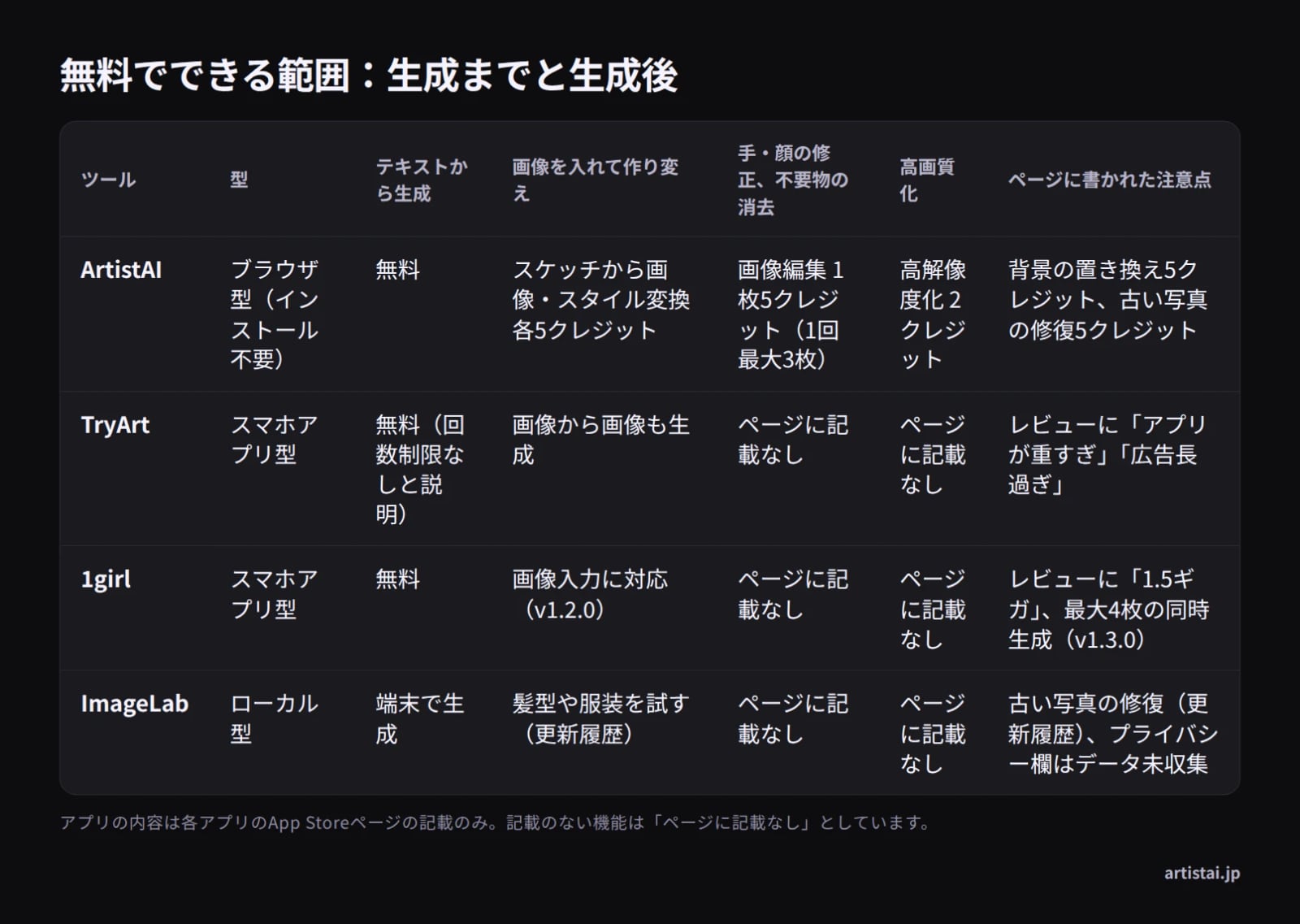
生成までは無料のツールが多い
テキストから画像を作る部分は、TryArt、1girl、ArtistAIで無料です。ImageLabの料金はページで確かめてください。画像を入れて作り変える機能や関連する更新は、次のとおりです。
- TryArt:説明文に「画像から画像も生成できます」
- 1girl:v1.2.0で画像での入力に対応(実写のアニメ化など)。v1.3.0で最大4枚の同時生成ができるようになった
- ImageLab:写真の修復や髪型・服装を試す用途への改善が更新履歴にある(v1.0.9)
- ArtistAI:スケッチから画像、スタイル変換がそれぞれ5クレジット
生成後の手直しで差がつく
違いが出るのは、表の「手・顔の修正、不要物の消去」の列です。3つのアプリのページには、この機能の記載がありません。
ArtistAIでは、手や顔の修正や不要な物の消去を、スタジオでの画像編集として言葉で指示できます。無料のアプリで生成したあと「手だけ直したい」「写り込んだ物を消したい」と思った時点で、別のツールが必要になりやすいと覚えておいてください。
登録不要・ログイン不要で使える画像生成AIは?
ログインなしでうたっているアプリ
TryArtは、apps.apple.comの説明文で「ログインも不要です」「日本語にも対応しています」としています。画像生成にはオープンソース技術のStable Diffusionを利用している、とも書かれています。
ImageLabは端末で処理するローカル型です。更新履歴には、iPhoneやiPadで作る画像の品質を上げるために、同じネットワーク上のMacに処理を任せる機能が載っています。
ログイン不要と引き換えに確かめること
ログインが不要でも、データの扱いはアプリごとに違います。1girlのプライバシー欄には「ユーザのトラッキングに使用されるデータ」と「サードパーティ広告」の項目があります(apps.apple.com)。入れる前に、App Storeのページを下までスクロールして「アプリのプライバシー」を読んでおくと安心です。
無料・無制限・制限なしのアプリは本当に使える?
回数の代わりに払うもの:広告・容量・待ち時間
TryArtは説明文で回数制限なしとしています。一方で、apps.apple.comのレビューには「アプリが重すぎて、まともに起動しない」「広告長過ぎてイライラ」という声があります。回数の代わりに、広告を見る時間や端末の容量を使っていると考えると分かりやすいです。
また、TryArtのバージョン履歴には「App Storeでは、不適切なコンテンツの生成が禁止されています」と繰り返し書かれています。制限なしでも、作れる内容にはルールがあります。
レビューに多い不満と更新の頻度
更新が続いているかも、選ぶときの目安になります。日付はapps.apple.comの表示どおりで、年が出ていないものは「年の表示なし」としました。
| アプリ | 直近の更新 | バージョン | レビューに書かれた不満 |
|---|---|---|---|
| 1girl | 2025/12/12 | 1.4.2 | 指示が読み込まれない、容量1.5ギガ |
| TryArt | 9月29日(年の表示なし) | 2.0.7 | 起動しない、広告が長い |
| ImageLab | 10月22日(年の表示なし) | 1.0.15 | 「反复出错」(何度もエラーが出る) |
無料生成のあと手直しにかかる料金
作業ごとのクレジット
ArtistAIでは、テキストからの生成は無料です。クレジットを使うのは、仕上げの作業だけです。
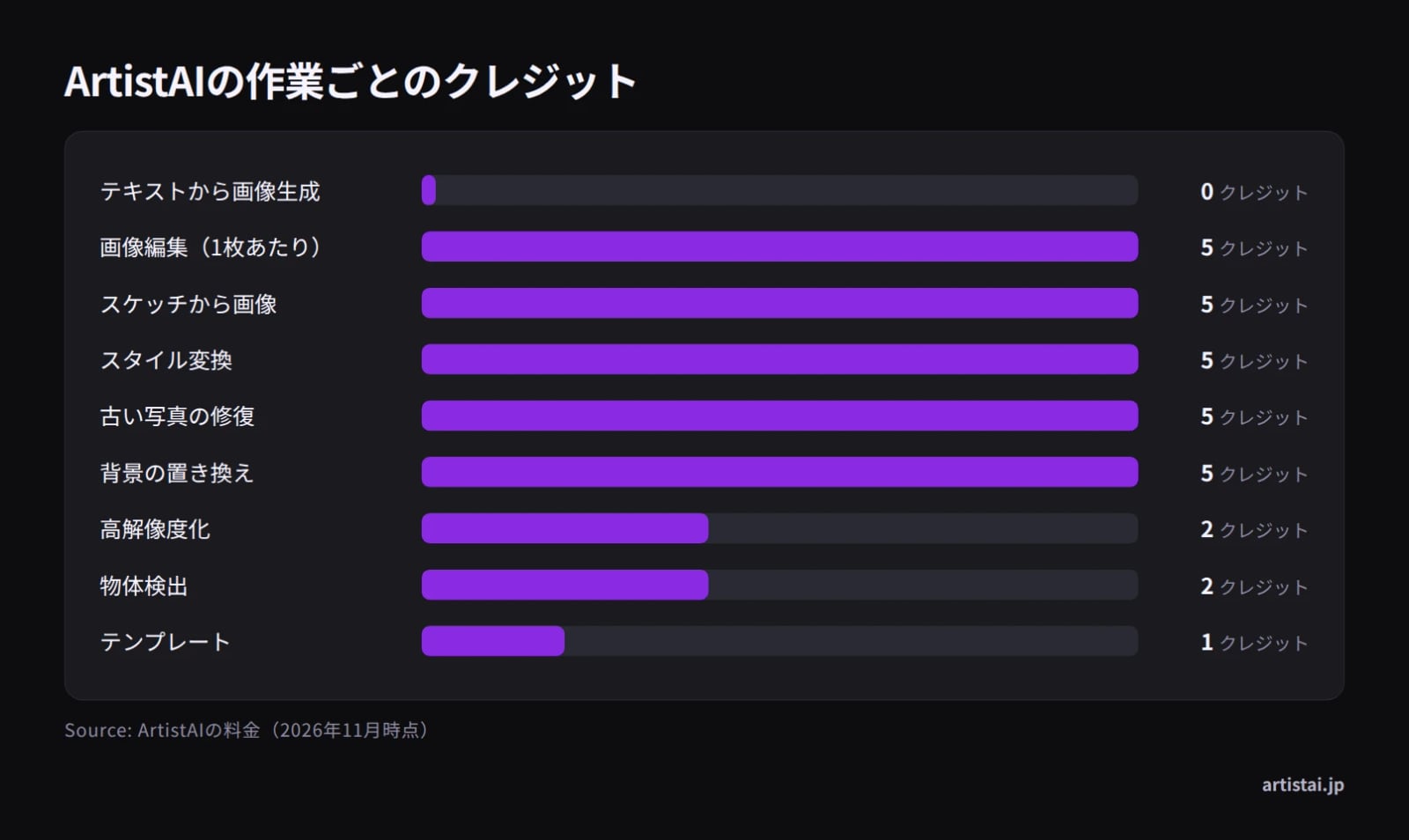
手や顔の修正、不要な物の消去、一部の描き直しは、すべて「スタジオでの画像編集」です。画像1枚につき5クレジットで、1回に最大3枚まで直せます。高解像度化は2クレジット、背景の置き換えは5クレジットです。チャットでの生成は無料で、チャットでの編集はスタジオの画像編集と同じ料金です。
1回の手直しは何円か
クレジットとプランの料金を、クレジット数で割って目安を出しました。
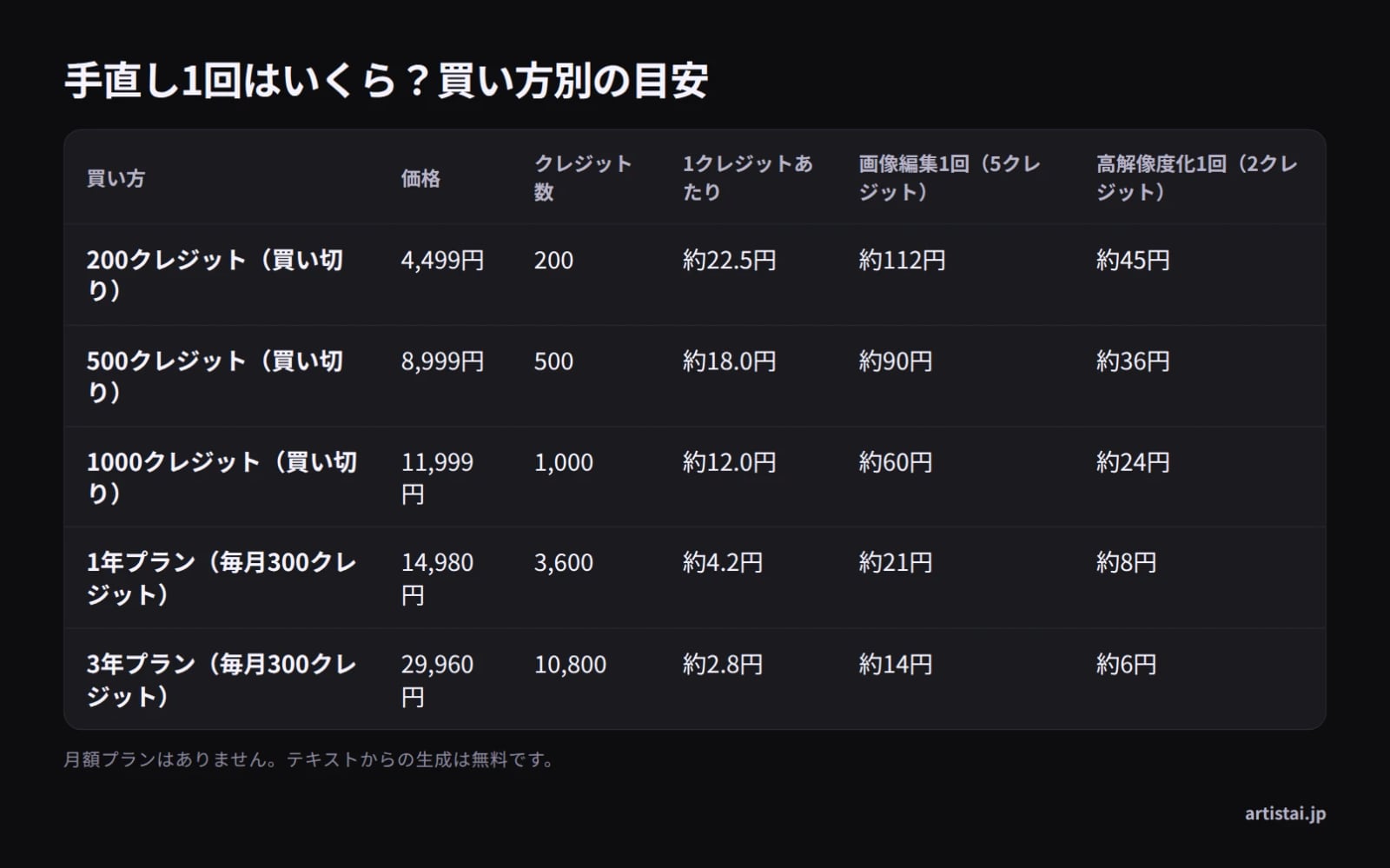
たとえば200クレジット(4,499円)なら1クレジット約22.5円で、編集1回は約112円です。1年プラン(14,980円、毎月300クレジット×12か月で3,600クレジット)なら約4.2円で、編集1回は約21円になります。
月額プランはありません。クレジットパックは買い切りで、サイトでカード決済します。
ArtistAIで無料生成から仕上げまでの手順
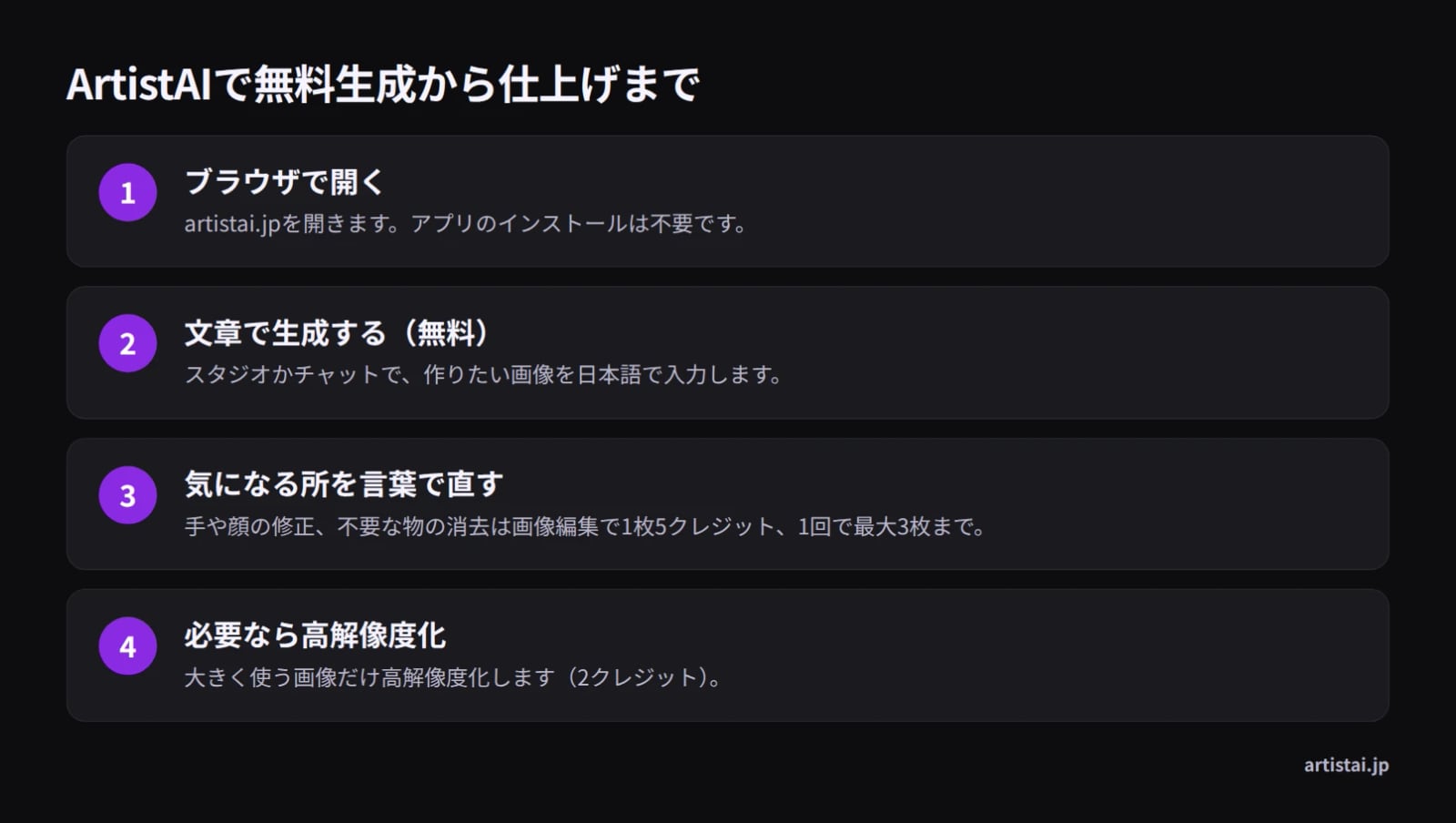
- ブラウザでartistai.jpを開きます。アプリのインストールは不要です。
- スタジオかチャットで、作りたい画像を日本語の文章で入力して生成します(無料)。
- 気になる手や顔、写り込んだ物を言葉で指示して直します(画像1枚につき5クレジット、1回最大3枚)。
- 大きく使う画像だけ高解像度化します(2クレジット)。
どう指示すれば伝わるかは手・顔の修正や不要物消しの指示文例に、作業の順番は消す→直す→高画質化の順で仕上げるにまとめています。
Gemini(ジェミニ)やChatGPTで無料生成する場合
GeminiはGoogleの、ChatGPTはOpenAIのAIです。使い方はどちらも同じで、チャット欄に「夕焼けの海辺に座る白い猫の画像を作って」のように、作りたい画像を文章で頼むだけです。できた画像に「背景を夜にして」と続けて頼めば、会話のまま作り直せます。
無料で作れる枚数などの上限は、Gemini 画像生成の使い方と上限とChatGPT 画像生成の無料の範囲で詳しく説明しています。チャットで作った画像も、手や顔の修正や背景の置き換えといった仕上げは、この記事と同じ考え方で道具を選べます。
無料の画像生成AIを選ぶ前のチェックリスト
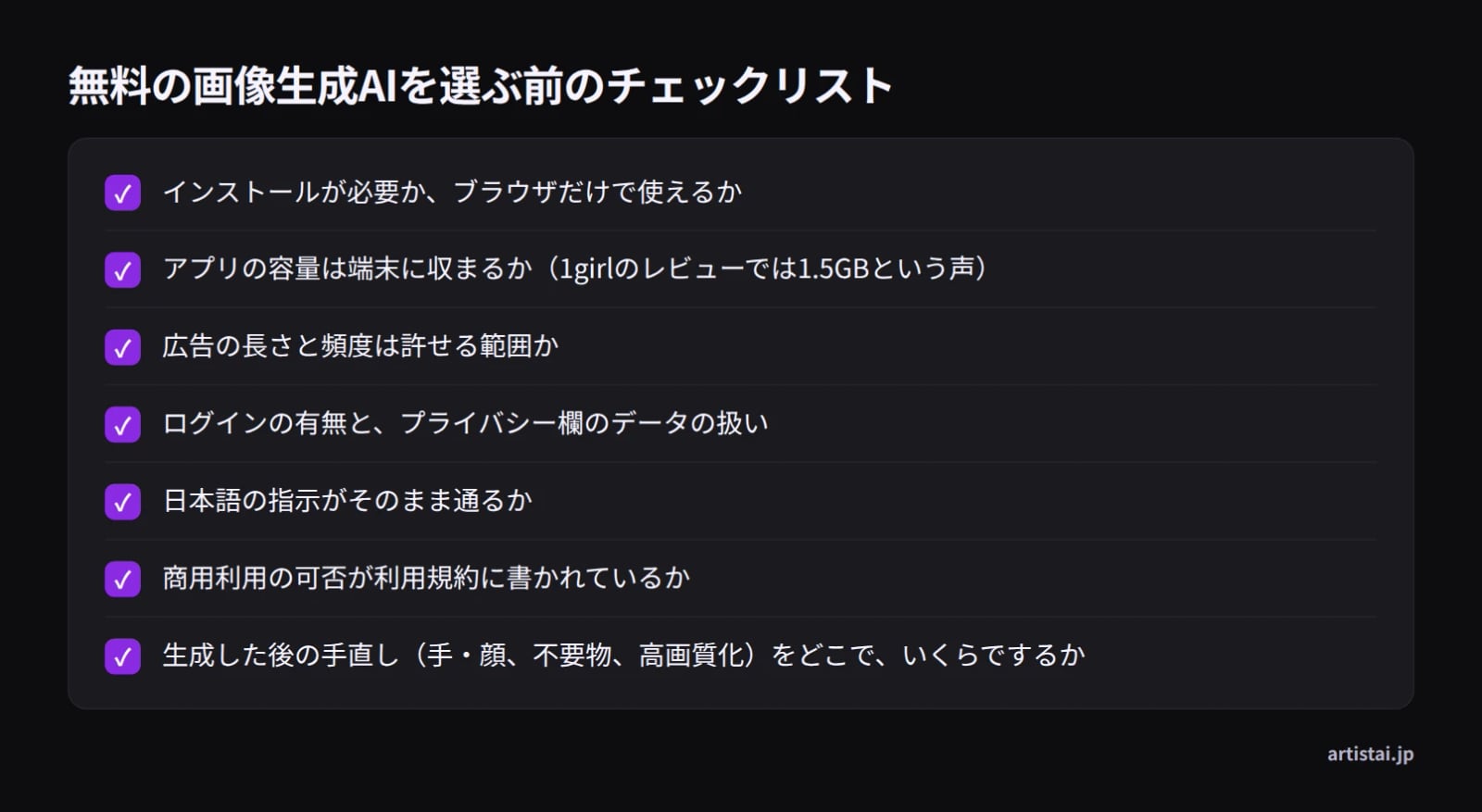
商用利用ができるかは、必ず各ツールの利用規約で確かめてください。TryArtは説明文で「生成した画像は商用利用可能です」としていますが、ツールごとに条件は違います。
無料で作った画像を公開する前に
SNSやブログに載せる前に、著作権の考え方を一度確かめておきましょう。AI生成画像の公開前チェックリストと、加工で変わる権利の考え方が役に立ちます。
AI画像は、指、文字、背景のゆがみに違和感が出やすいです。公開前に拡大して見ると気づけます。見るポイントは生成AI画像の見分け方にまとめました。
ArtistAIは、テキストからの生成が無料で、手直しが必要になった画像だけにクレジットを使えます。買い方はクレジットとプランの料金、ほかの特徴はArtistAIが選ばれる理由で確かめてください。
よくある質問
画像生成AIは登録不要・ログインなしで使えますか?
ログインなしで使えるアプリはあります。TryArtはapps.apple.comの説明文で「ログインも不要」としています。ただしデータの扱いはアプリごとに違うので、入れる前にApp Storeの「アプリのプライバシー」欄を読んでおきましょう。
無料で無制限に使える画像生成アプリはありますか?
TryArtは説明文で使用回数の制限はないとしています。ただしレビューには「広告長過ぎ」「アプリが重すぎ」という声もあり、回数の代わりに広告の時間や端末の容量を使うことになります。
ArtistAIは無料で使えますか?
テキストからの画像生成は、スタジオとチャットのどちらでも無料です。手や顔の修正、不要な物の消去などの画像編集は1枚5クレジット、高解像度化は2クレジットで、必要な画像だけにクレジットを使います。
無料で作った画像の手や顔を直すにはいくらかかりますか?
ArtistAIでは画像1枚につき5クレジットで、1回で最大3枚まで直せます。円にすると、200クレジット(4,499円)なら編集1回約112円、1年プラン(14,980円)なら約21円が目安です。
無料の画像生成AIで作った画像は商用利用できますか?
ツールの利用規約しだいです。TryArtは説明文で商用利用可能としていますが、条件はツールごとに違います。使う前に各ツールの利用規約を読み、著作権の考え方もあわせて確かめてから公開すると安心です。
Gemini(ジェミニ)でも無料で画像生成できますか?
できます。Geminiのチャット欄に「桜並木を歩く柴犬の画像を作って」のように頼むと、画像が返ってきます。無料で作れる枚数などの上限は変わることがあるため、Gemini 画像生成の使い方と上限で確かめてください。