画像加工AIおすすめ|用途別に選ぶ5タスクと実費比較
画像加工AIのおすすめを、消す・直す・古い写真の修復・背景の置き換え・高画質化の5つに分けて比較します。ブラウザ型・アプリ型・組み込み型の向き不向きと、ArtistAIのクレジット実費(スタジオでの画像編集は1枚5クレジット、高画質化は2クレジット)を表にしました。無料で試す順番も紹介します。
写真: cottonbro studio / Pexels
画像加工AIのおすすめは、直したいものごとに1つ決めると失敗しません。消す、直す、修復する、背景を変える、高画質にする。この5つで、無料で済む道具と、ArtistAIでかかるクレジットを先に並べます。
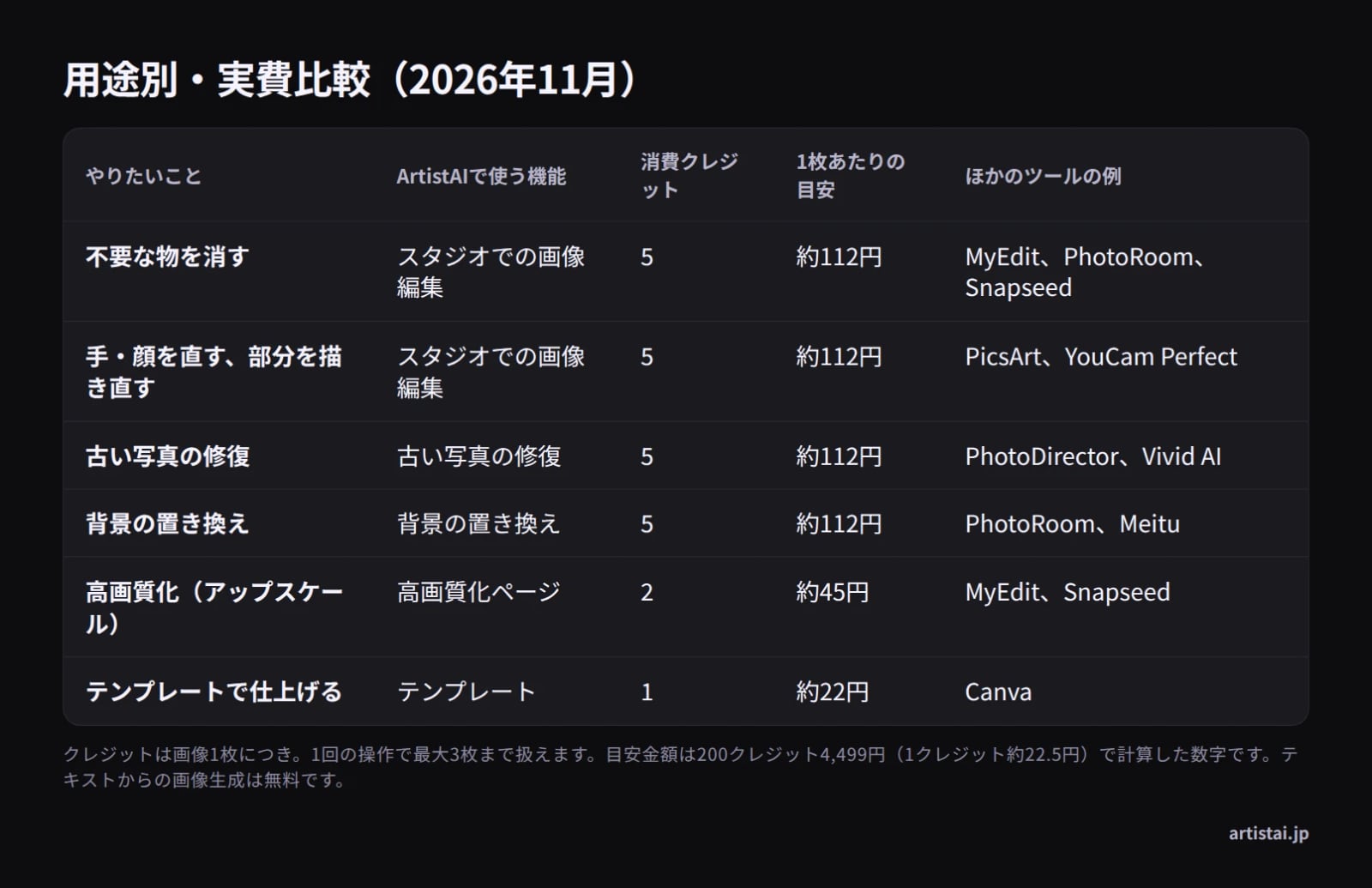
- 不要な物を消す:軽いゴミ取りなら無料のSnapseedやPicsArtで足ります。消した跡の背景まで作るなら、ArtistAIのスタジオでの画像編集で1枚5クレジット(200クレジット4,499円なら約112円)。
- 手や顔を直す:直す場所を言葉で指定するなら、ArtistAIのスタジオでの画像編集で1枚5クレジット(約112円)。
- 古い写真の修復:ArtistAIの古い写真の修復で1枚5クレジット(約112円)。
- 背景の置き換え:無料のPhotoRoomでも試せます。ArtistAIの背景の置き換えは1枚5クレジット(約112円)。
- 高画質化:ArtistAIの高画質化ページで1枚2クレジット(約45円)。5つの中でいちばん安く試せます。
この記事は、この5つの加工を1枚あたりの実費で並べ、無料ツールと有料ツールの分かれ目まで比べます。
画像加工AIのおすすめは「直したいもの」で決まる
「無料で使えるAI写真加工ツールを紹介」という記事は、無料で使えるAI写真加工のアプリ・サイトを8つ挙げています。MyEdit、PhotoDirector、Snapseed、PicsArt、YouCam Perfect、PhotoRoom、Vivid AI、Meituです。そのあとに、イラスト化ができる3つを別の章で紹介しています。8つはどれも1本で全部をこなすタイプではなく、向き不向きが分かれます。
無料で試すなら、まず次の3つで足りるか確かめます。SnapseedはGoogleの無料写真編集アプリで、切り抜きや色調整、軽いゴミ取りに向きます。MyEditは写真加工とAI画像生成の両方をうたう無料ツールです。PicsArtはフィルターやコラージュなど、見た目を整える編集に向きます。無料の範囲で物足りないと感じたときが、クレジットを買うタイミングです。
道具は用途ごとに決めます。切り抜きや色調整だけなら無料アプリで十分で、AIで消す・直す・修復する・背景を変える・高画質にするの5つを同じ場所で済ませたいなら、ArtistAIが1つでまかないます。被写体別の早見表は画像加工AIとは何か、被写体別の早見表で整理しています。
実費比較|無料ツールとArtistAIは1枚いくらか
無料、月額制、買い切りの3つを並べると次のようになります。
| ツール | 料金の形 | 無料でできること | 1枚あたりの実費 |
|---|---|---|---|
| Snapseed | 無料 | 切り抜き、色調整、軽いゴミ取り | 0円 |
| PicsArt | 無料 | フィルター、コラージュ、基本の加工 | 0円 |
| MyEdit | 無料 | 写真加工とAI画像生成 | 0円(無料の範囲) |
| PhotoRoom | 無料 | 背景の削除・置き換え | 0円(無料の範囲) |
| Adobe Firefly | 月額1,580円〜 | 無料枠あり | 月額制 |
| SeaArt | 月額340円〜 | 無料枠あり | 月額制 |
| ArtistAI | 買い切り | テキストからの画像生成 | 編集1枚5クレジット(約112円) |
Adobe FireflyとSeaArtの料金は、「【2025年】画像生成AIのおすすめ9選」という比較記事で紹介されている数字です。どちらも無料枠があり、それを超えると月額がかかります。
ArtistAIは月額プランがなく、クレジットを買い切る形です。使った分だけ減り、足りなくなったら足します。
クレジットの使い方
クレジットは機能ごとに決まっています。
| 機能 | 消費クレジット |
|---|---|
| テキストから画像生成(スタジオ・チャット) | 0(無料) |
| スタジオでの画像編集(消す、直す、描き直す) | 5 |
| 古い写真の修復 | 5 |
| 背景の置き換え | 5 |
| 高解像度化(高画質化) | 2 |
スタジオでの画像編集は画像1枚につき5クレジットで、1回の操作で最大3枚まで扱えます。消すためだけの別機能や、顔を直すためだけの別料金はありません。どれも同じ画像編集として5クレジットです。
| 買い方 | 価格 | クレジット数 | 1クレジットの目安 |
|---|---|---|---|
| クレジットパック | 4,499円 | 200 | 約22.5円 |
| クレジットパック | 8,999円 | 500 | 約18円 |
| クレジットパック | 11,999円 | 1,000 | 約12円 |
| 1年プラン | 14,980円 | 毎月300、1年で3,600 | 約4.2円 |
| 3年プラン | 29,960円 | 毎月300、3年で10,800 | 約2.8円 |
200クレジット4,499円のレートなら編集1枚は約112円、1年プランなら約21円です。月に数枚しか加工しないならパック、毎月たくさん加工するなら1年プランや3年プランのほうが1枚あたりは下がります。詳しい料金は画像加工AIの料金早見表にまとめています。
ブラウザ型・アプリ型・組み込み型、どれを選ぶか
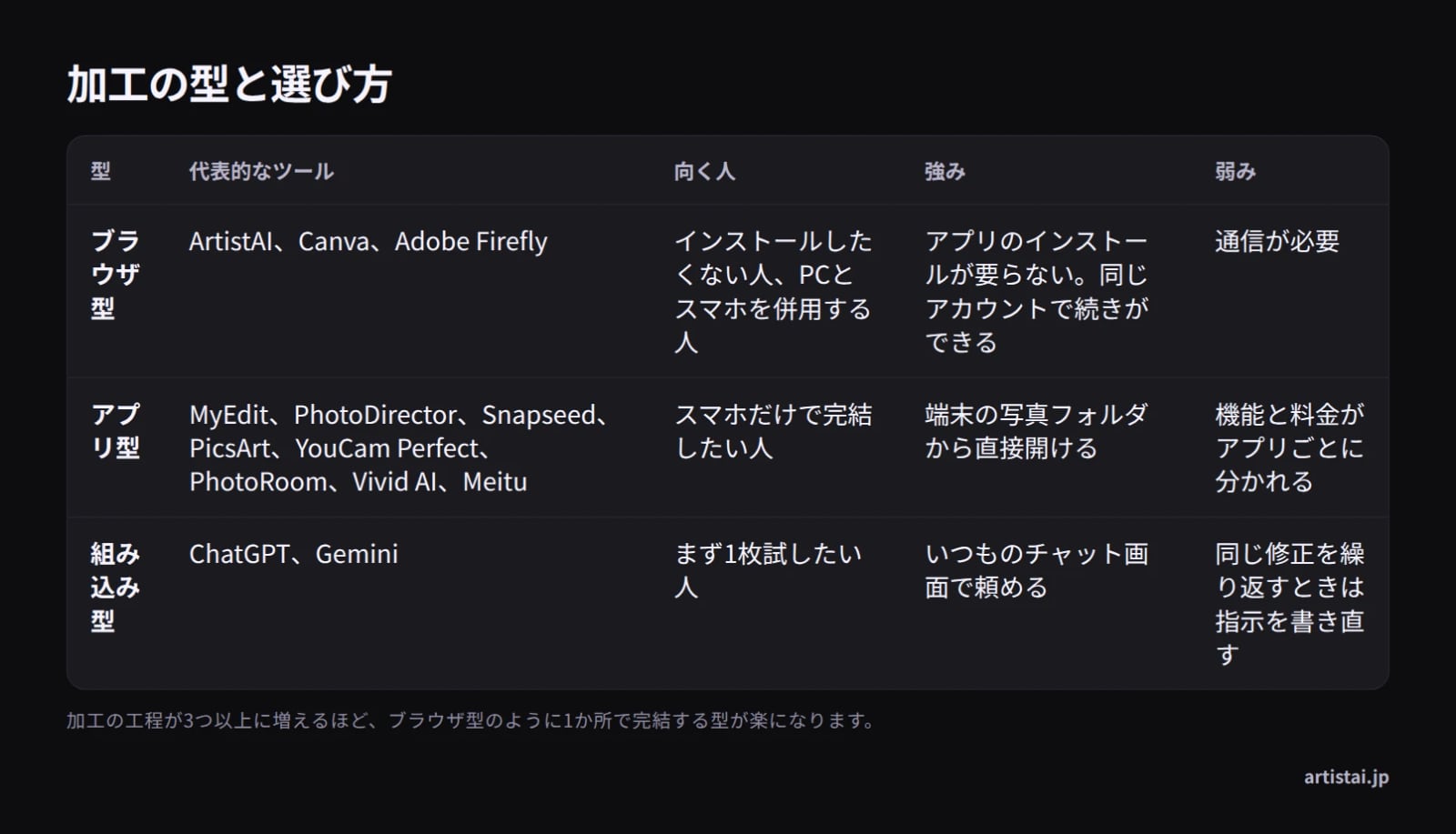
1枚に何度も手を入れるならブラウザ型、撮ったその場で1つ直すならアプリ型です。まず雰囲気だけ見たいなら、いつものチャットで頼む組み込み型が手軽です。
ブラウザ型はArtistAI、Canva、Adobe Firefly。インストールが要らず、ブラウザで開けば続きを編集できます。通信は必要です。
アプリ型はMyEdit、PhotoDirector、Snapseed、PicsArt、YouCam Perfect、PhotoRoom、Vivid AI、Meituで、上の記事では「アプリ・サイト」としてまとめられています。アプリとしてもサイトとしても使えるものがあり、端末の写真フォルダから直接開けます。機能と料金は提供ごとに分かれます。
組み込み型はChatGPTやGeminiです。いつものチャット画面で頼めますが、同じ修正を何枚にも繰り返すときは、毎回指示を書き直すことになります。
不要な物を消すAI|失敗しない手順と料金
消したい物を囲み、消したあとに何を置くか(地面、壁、空)を言葉で伝えます。影や反射も一緒に指定すると、消した跡が残りにくくなります。
指示は1回に1つです。人物を消す、影を消す、を分けて頼むと、どこが変わったか確認しやすくなります。料金はスタジオでの画像編集で画像1枚5クレジット、約112円です。
回転や切り抜きだけなら、スマホの写真アプリやSnapseedで足ります。AIに頼むのは、消したあとの背景を作る必要があるときです。消す、直す、高画質化の順番は消す→直す→高画質化の順で仕上げる手順で詳しく説明しています。
手・顔を直すAI|部分修正は指示を1つに絞る
手や顔の修正、一部の描き直しもスタジオでの画像編集で、画像1枚5クレジットです。
「指を5本に」「顔の向きはそのまま、肌の色だけ」のように、変える部分と残す部分を1文で指定します。一度で決まらないときは同じ指示を繰り返さず、直したい場所を狭めて言い直します。
修正のあとに高画質化を2クレジットでかけると、境目がなじみます。仕上げまで含めて編集5+高画質化2の7クレジットです。言い回しの例は手や顔の修正で使う指示文の例にまとめています。
古い写真の修復AI|傷、色あせ、ピンボケの順番
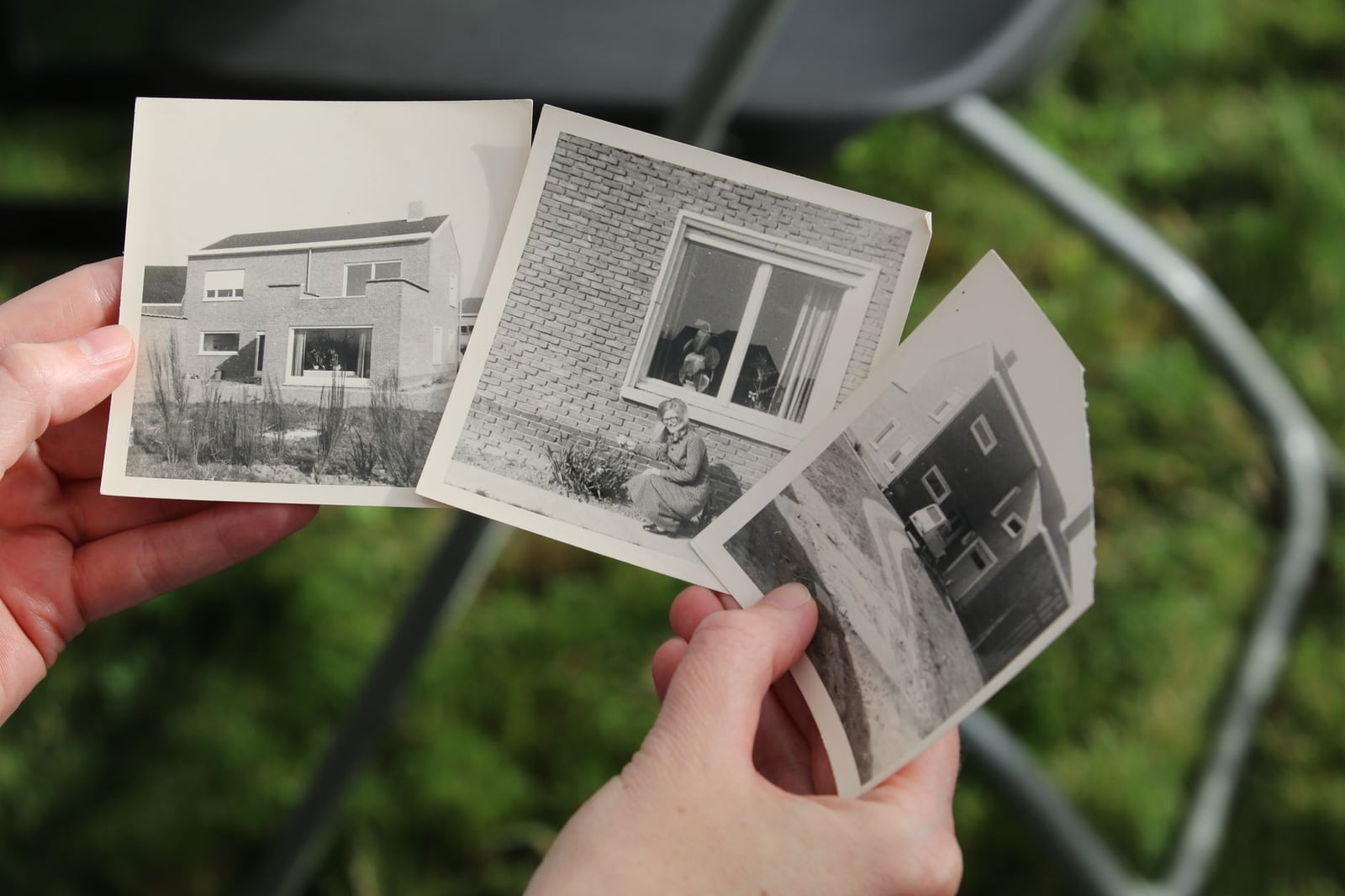
写真: Ann Hannes / Pexels
古い写真の修復は画像1枚5クレジットです。順番は、傷とゴミを消す、色あせを戻す、最後に高画質化2クレジットです。
全部の傷が同じように直るわけではありません。まず1枚試して、直る範囲を確認してから残りを頼むと、クレジットを無駄にしません。
白黒写真も同じ手順です。修復で傷とゴミを整え、最後に高画質化を2クレジットでかけます。ピントが大きく外れた写真は、まず1枚試して仕上がりを確認します。直せる傷と直せない傷は写真修復AIで直せる傷・直せない傷の早見表で確認できます。
背景を置き換えるAI|合成っぽさを消す3つの確認
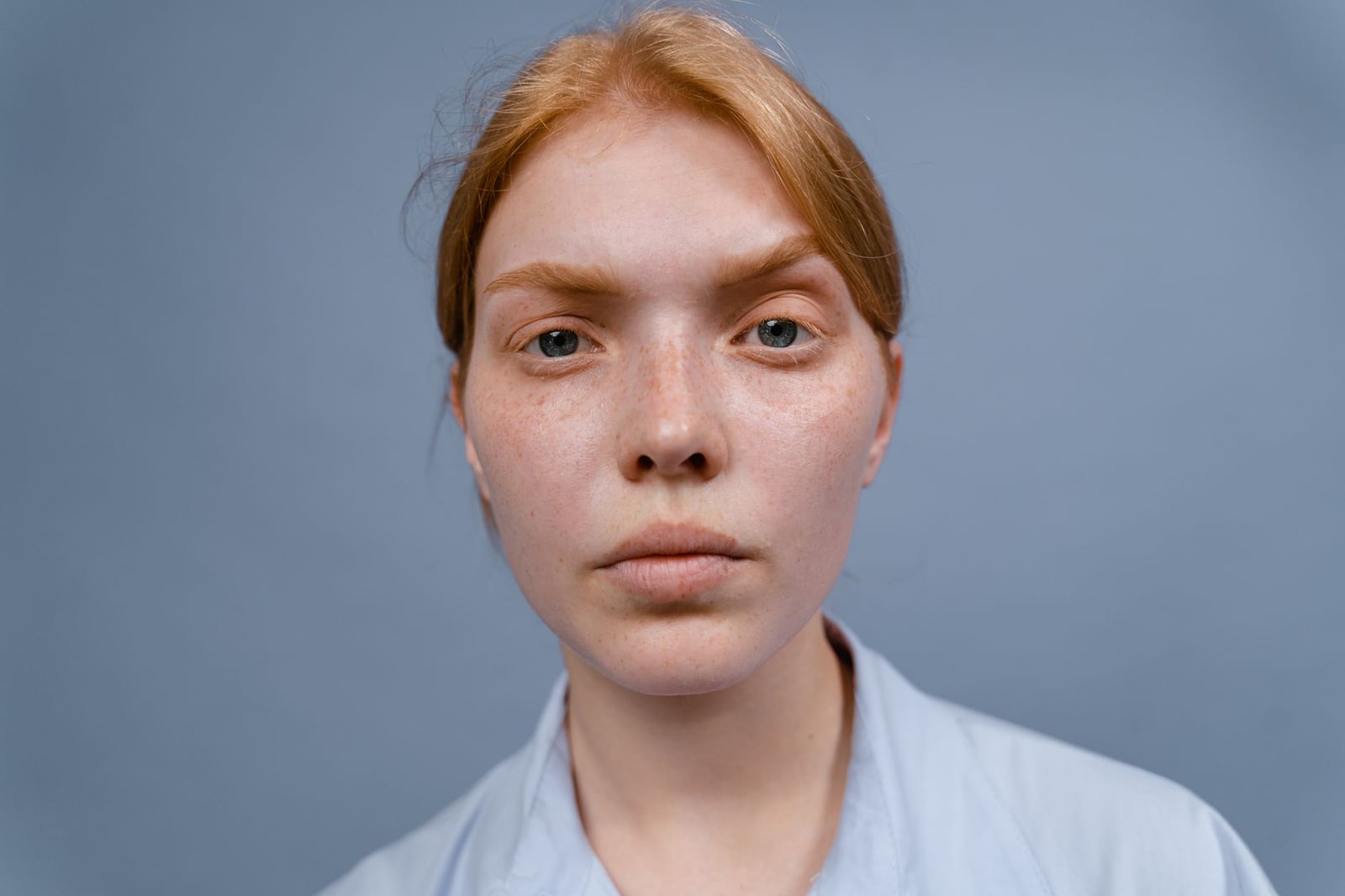
写真: Tima Miroshnichenko / Pexels
背景の置き換えは画像1枚5クレジットです。仕上がりは次の3つで確認します。
- 人の輪郭の内側に背景の色がにじんでいないか
- 影の向きが揃っているか
- 人物と背景のピントの差が不自然でないか
新しい背景は、撮影した場所と光の向きが近いものを選ぶと失敗が少なくなります。合成っぽく見える原因は背景変更が合成っぽく見える原因と直す順番で解説しています。
高画質化AI|2クレジットでできること、できないこと
高画質化は2クレジットで、5つの加工の中でいちばん安く試せます。単純な拡大との違いは、輪郭と質感を作り直すかどうかです。
元の写真にない情報は戻りません。大きくぼけた写真がくっきりなるわけではなく、輪郭のギザギザや圧縮の荒れを整える用途で使います。
消しや修正のあとの最後にかけると、作業の跡が目立ちにくくなります。1枚を編集から高画質化まで仕上げるなら、編集5+高画質化2の7クレジットで、200クレジット4,499円のレートなら約157円、1年プランなら約29円です。直る写真と直らない写真の見分けはAI写真高画質化で直る写真・直らない写真にまとめています。
無料で試してからクレジットを買う順番
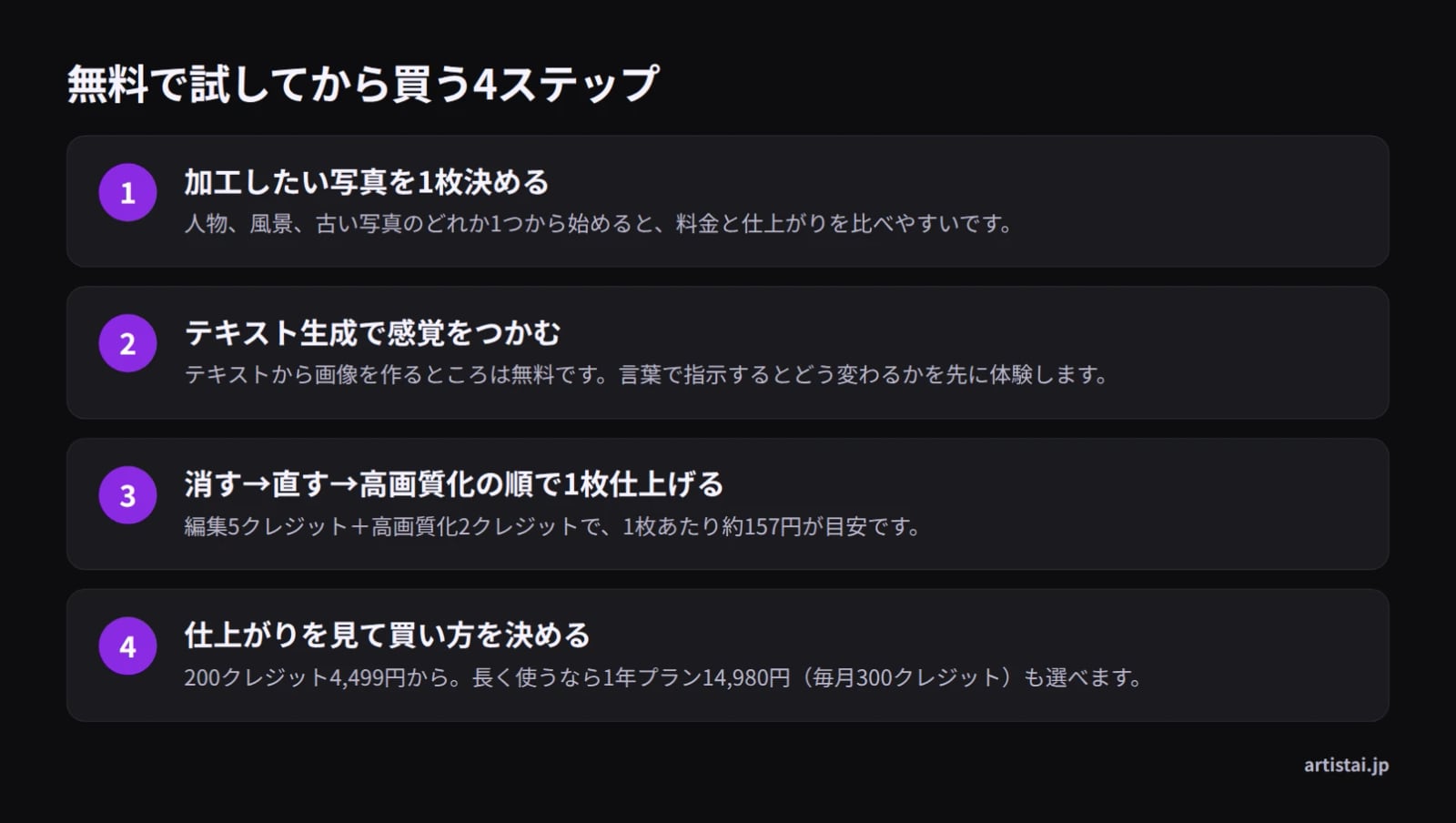
いきなりパックを買わず、無料の生成と1枚の仕上げで感覚をつかんでから買います。
- 加工したい写真を1枚決める。人物、風景、古い写真のどれか1つから始める。
- テキストから画像を作るところは無料なので、言葉で指示するとどう変わるかを先に体験する。
- 1枚を消す、直す、高画質化の順で仕上げ、どこにクレジットを使ったかを記録する。
- 仕上がりに納得してから、200クレジット4,499円などのパックを選ぶ。
月に何枚加工するかを数えると、パックと1年プラン(14,980円、毎月300クレジット)のどちらが合うか決めやすくなります。
ArtistAIで画像加工を始める
ArtistAIはブラウザで使うAI画像スタジオで、アプリのインストールは不要です。テキストからの画像生成は無料、スタジオでの画像編集は画像1枚5クレジットです。消す、直す、修復、背景の置き換え、高画質化の5つをArtistAIで扱えます(高画質化は高画質化ページ、2クレジット)。
料金はクレジットとプランの料金、まず無料で試すならArtistAIのトップページから画像生成を始めてください。選び方の考え方はArtistAIを選ぶ理由にまとめています。
よくある質問
画像加工AIは無料で使えますか
無料で使えるツールは多く、「無料で使えるAI写真加工ツールを紹介」という記事にもMyEdit、Snapseed、PicsArtなどが並びます。ArtistAIはテキストからの画像生成が無料で、写真の編集は画像1枚につき5クレジットです。まず無料の生成で試し、編集にクレジットを使う順番なら無駄が出ません。
スマホだけで画像加工はできますか
できます。ArtistAIはブラウザで動くので、スマホのブラウザからそのまま作業でき、インストールは不要です。アプリ型なら端末の写真フォルダから直接開けますが、機能と料金は提供ごとに分かれます。直す作業が1つならアプリ、複数ならブラウザが扱いやすいです。
消す・直す・高画質化はどれから始めればいいですか
消す、直す、高画質化の順です。先に不要な物を消し、次に手や顔を直し、最後に高画質化をかけると、修正の境目が整います。1枚をこの順で仕上げると、編集5+高画質化2の7クレジットです。
画像加工AIは1枚いくらかかりますか
ツールによって違います。ArtistAIの編集は5クレジット、高画質化は2クレジットです。200クレジット4,499円なら編集1枚は約112円、1年プランなら約21円が目安です。月額制のツールは、使わない月も料金がかかります。
AIで加工した画像は公開しても大丈夫ですか
写真の権利と生成の条件で変わります。自分で撮った写真は扱いやすいですが、他人が写った写真や既存の作品は確認が必要です。公開前の確認項目はAI生成画像と著作権は?公開前チェックリストと生成記録の残し方にまとめています。
動画の加工もできますか
ArtistAIは動画の生成も編集もできません。音声、音楽、3D、文章作成の機能もなく、扱えるのは画像だけです。動画を加工したいときは、動画編集のアプリなど別の手段を選んでください。